
Enshrouded: Jak naprawić awarię podczas przerywnika wprowadzającego
Zawieszanie się gry podczas przerywnika wprowadzającego do Enshrouded może być frustrujące. Jednak nie martw się! Poniżej przedstawiamy obszerny przewodnik, który pomoże rozwiązać ten problem i zapewni płynną rozgrywkę od samego początku.
Zaktualizuj sterowniki karty graficznej
Aby rozpocząć, upewnij się, że sterowniki karty graficznej są aktualne. Nvidia wydała niedawno nowy sterownik, który rozwiązuje problemy ze stabilnością, na które często wpływa awaria intro.
- W Panelu sterowania wybierz opcję Menedżer urządzeń.
- Kliknij strzałkę po lewej stronie opcji Karty graficzne.
- Kliknij prawym przyciskiem myszy wymienioną kartę graficzną i wybierz opcję Aktualizuj oprogramowanie sterownika.
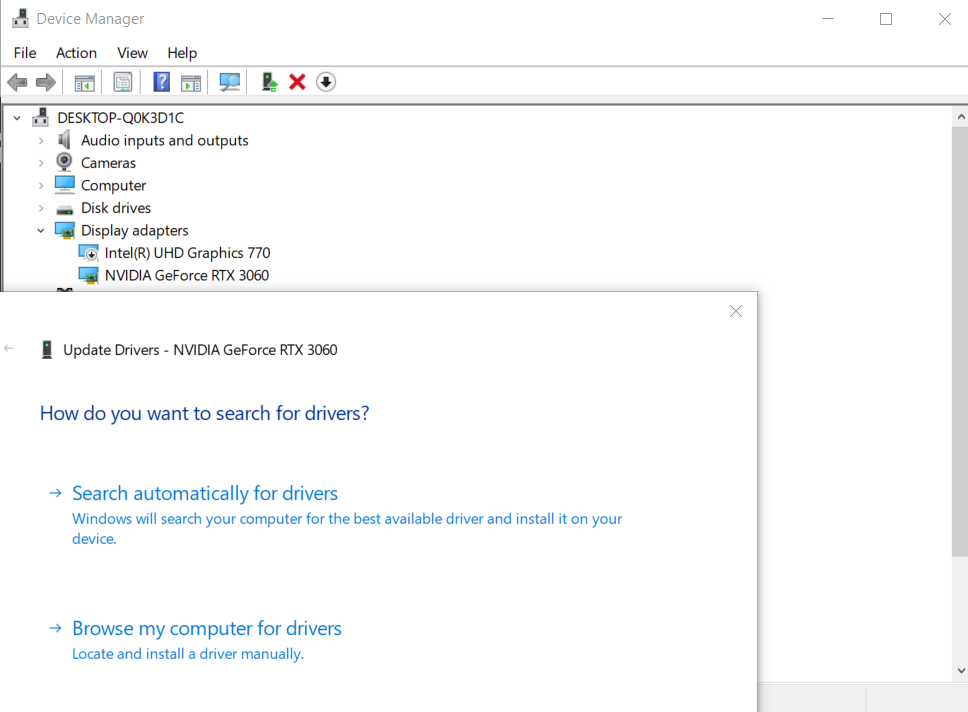
Podejmij proaktywne kroki, aby zaktualizować sterowniki, uzyskując dostęp do oficjalnych stron pobierania sterowników Nvidia lub AMD. Wybierz odpowiedni model procesora graficznego zainstalowany w systemie i przystąp do pobierania najnowszego sterownika.
Odwiedź stronę pobierania sterowników Nvidia
Przejdź do strony pobierania sterowników Nvidia, wpisując następujący adres URL w pasku adresu przeglądarki: .
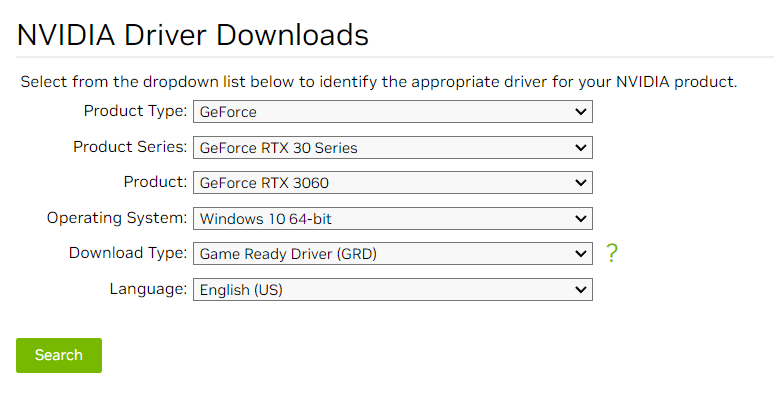
Automatyczne wykrywanie lub wybór ręczny
Na stronie Nvidia Driver Downloads możesz pozwolić Nvidii na automatyczne wykrycie procesora graficznego i dostarczenie odpowiedniego sterownika lub ręcznie wybrać model karty graficznej z menu rozwijanych.
Jeśli wolisz ręcznie wybrać model karty graficznej, skorzystaj z menu rozwijanych dostępnych na stronie pobierania sterowników Nvidia. Wybierz odpowiednie opcje dla swojej serii procesora graficznego, typu produktu, serii produktu i systemu operacyjnego.
Pobierz sterownik
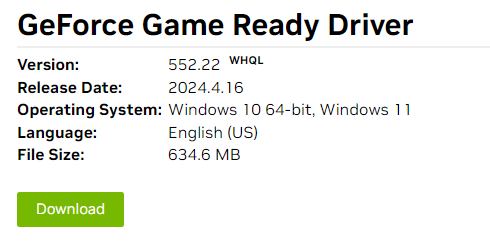
Po wybraniu modelu karty graficznej kliknij przycisk "Szukaj" lub "Rozpocznij wyszukiwanie", aby znaleźć najnowszy sterownik dla swojego procesora graficznego Nvidia. Po wyświetleniu właściwego sterownika kliknij przycisk "Pobierz", aby rozpocząć pobieranie.
Uruchamianie instalatora
Po zakończeniu pobierania zlokalizuj pobrany plik sterownika na komputerze i kliknij go dwukrotnie, aby uruchomić instalator. Postępuj zgodnie z instrukcjami wyświetlanymi na ekranie, aby zainstalować sterownik Nvidia w swoim systemie.
Sprawdź instalację
Po zakończeniu instalacji Nvidia może poprosić o ponowne uruchomienie komputera w celu zastosowania zmian. Postępuj zgodnie z tą instrukcją i uruchom ponownie komputer, aby zakończyć instalację sterownika.
Po ponownym uruchomieniu komputera sprawdź, czy nowy sterownik Nvidia jest poprawnie zainstalowany. Możesz to zrobić, sprawdzając Panel sterowania Nvidia lub korzystając z menedżera urządzeń w systemie Windows.
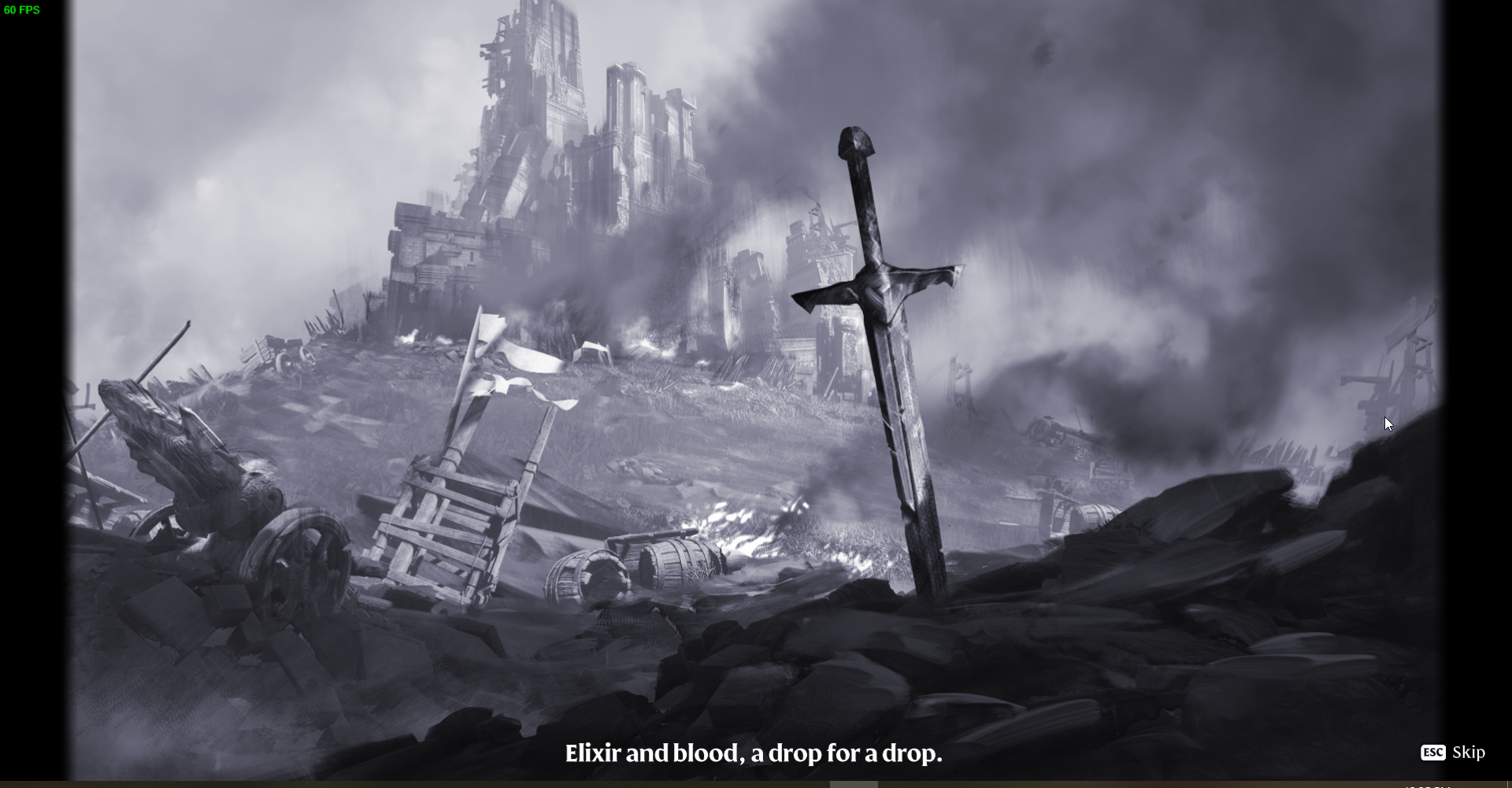
Wykonując te proste czynności, aby zaktualizować sterowniki karty graficznej, możesz złagodzić problemy z awariami podczas przerywnika filmowego wprowadzającego do Enshrouded. Chociaż może się to wydawać drobną niedogodnością, upewnienie się, że sterowniki są na bieżąco, jest niezbędne dla optymalnej wydajności i stabilności. Ciesz się swoją przygodą z Enshrouded bez zakłóceń!