
Wie man Ruckeln und Verzögerungen in Farming Simulator 25 behebt
Wenn du Farming Simulator 25 spielst und das Gameplay durch Ruckeln, Verzögerungen oder Leistungseinbrüche gestört wird, bist du nicht allein. Diese Edition der Serie, obwohl sie sehr realistisch und visuell ansprechend ist, stellt für viele Systeme eine Herausforderung dar, selbst für leistungsstarke Setups. Dieser Leitfaden deckt erprobte Methoden ab, um die Leistung zu optimieren, Ruckler zu verringern und die Bildrate zu stabilisieren, damit du das Spiel ohne ständige Unterbrechungen genießen kannst.
Erlaube dem Shader-Cache, sich reibungslos aufzubauen
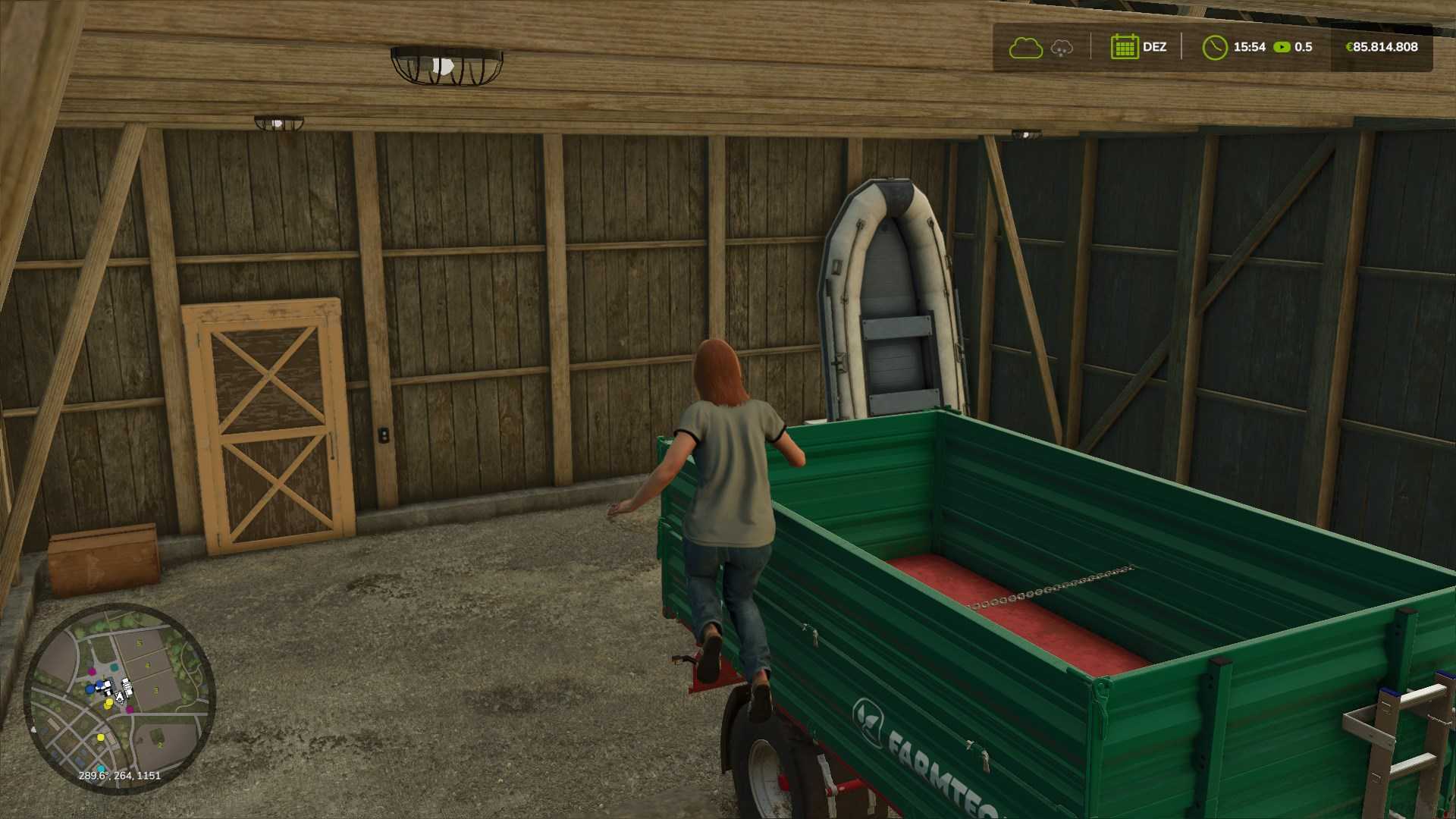
Ein bedeutender Faktor hinter dem Ruckeln ist der Aufbau des Shader-Caches, der stattfindet, wenn das Spiel während des Spielens Texturen und grafische Details lädt. Um dies zu minimieren, vermeide es, die Grafikeinstellungen mitten im Spiel zu ändern. Wenn du die Karte zum ersten Mal lädst, bleib etwa 10-15 Minuten an Ort und Stelle, um dem Cache die Möglichkeit zu geben, den anfänglichen Aufbau abzuschließen. Das Ändern der Grafikeinstellungen während der Sitzung setzt den Shader-Cache-Prozess zurück, was dazu führt, dass das Ruckeln länger anhält.
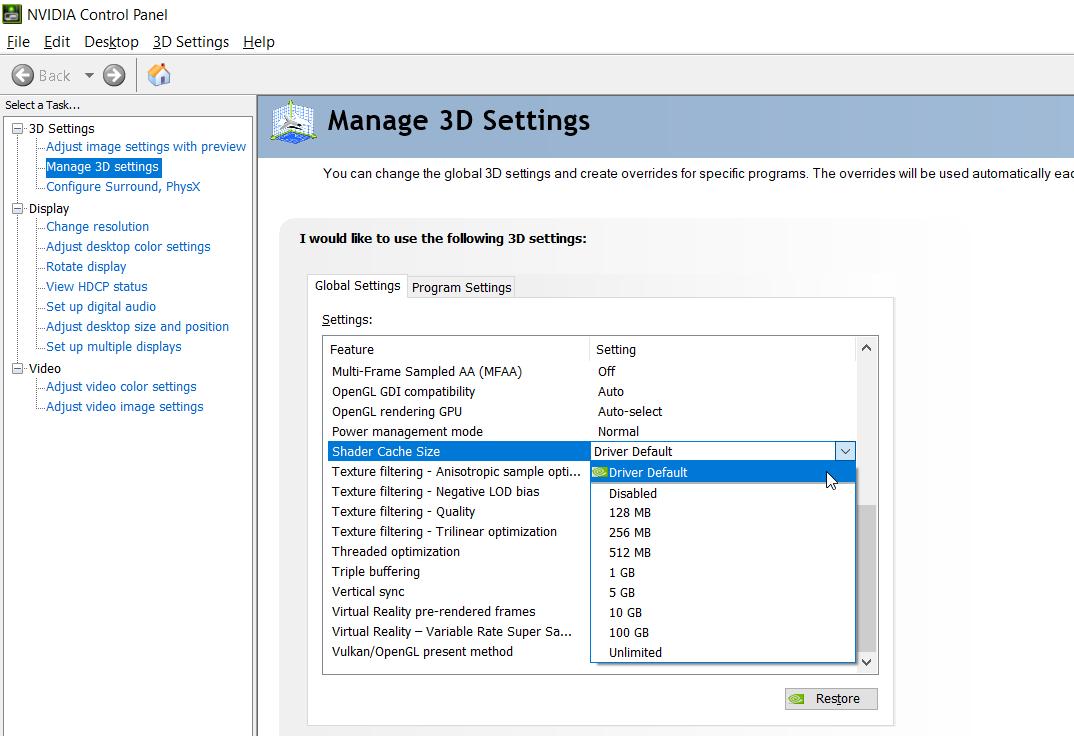
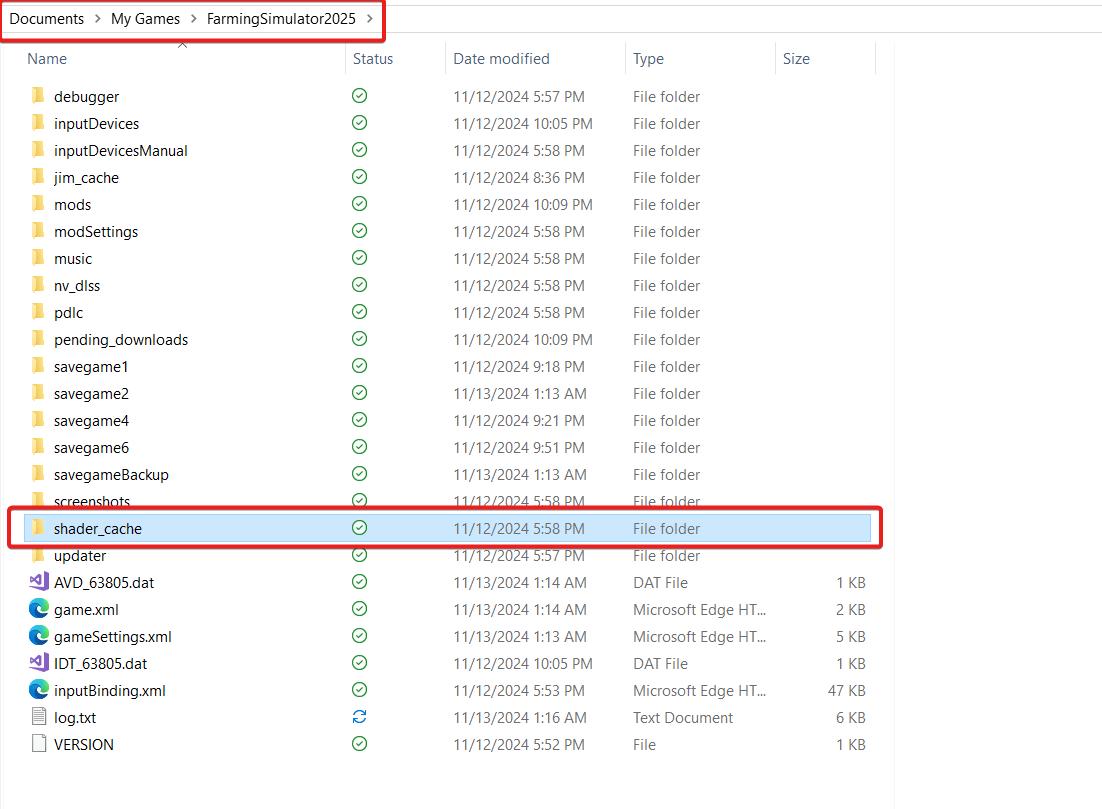
Der Shader-Cache selbst kann manchmal Probleme verursachen, insbesondere wenn er veraltete oder beschädigte Dateien gespeichert hat. Um ihn zu löschen, gehe zu `Dokumente\My Games\Farming Simulator 25` und lösche den Shader-Cache-Ordner. Wenn du das Spiel neu startest, wird ein frischer Cache erstellt, was oft hilft, das Gameplay durch die Reduzierung von Rucklern zu stabilisieren.
Passe die Grafikeinstellungen an, um die Systembelastung zu reduzieren
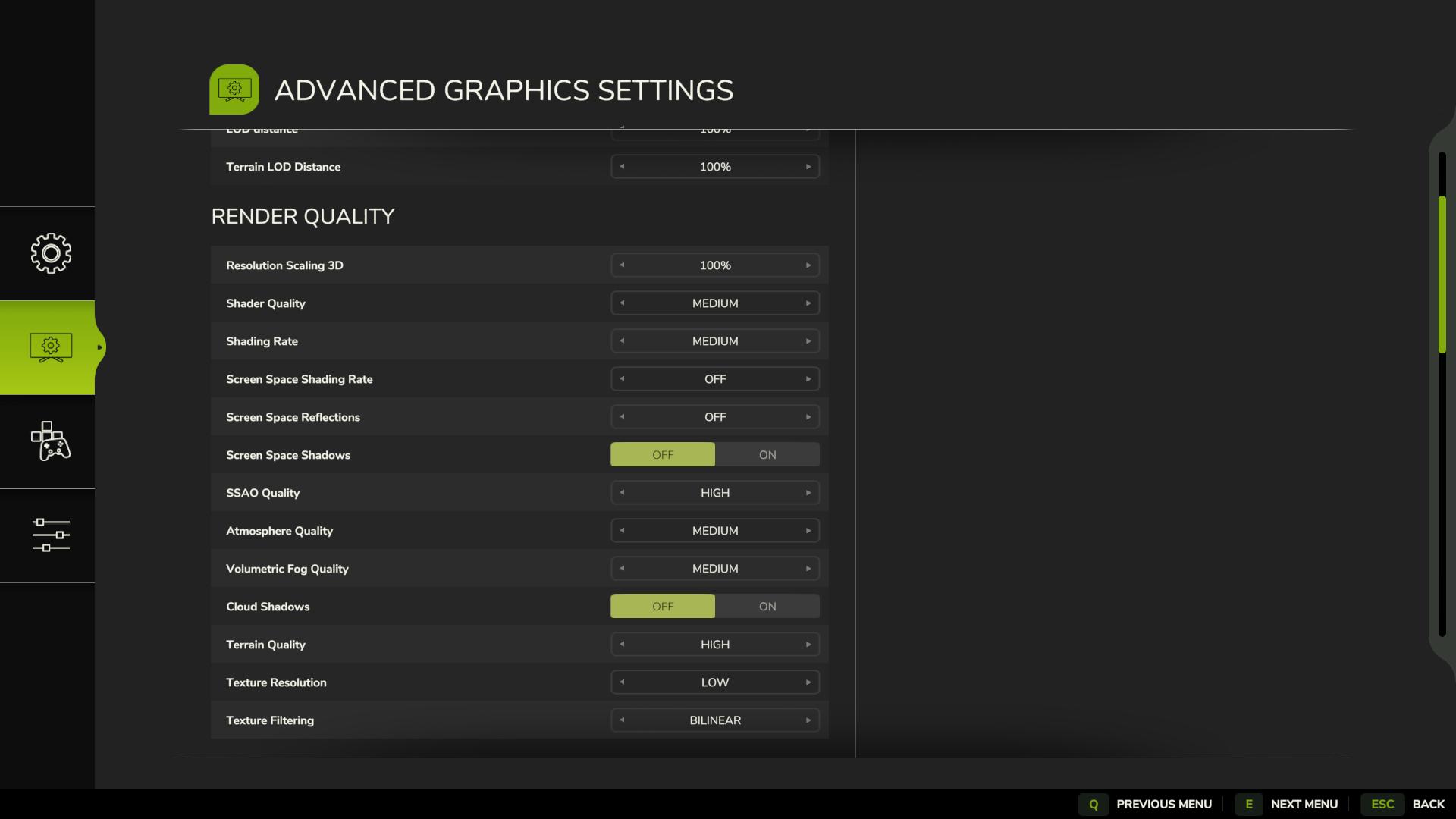
Das Spiel auf Ultra-Einstellungen mit allen Reglern auf Maximum auszuführen, kann selbst Hochleistungs-Hardware belasten, was zu Bildraten-Einbrüchen und Ruckeln führt. Durch das Reduzieren spezifischer Einstellungen wie Schattenqualität, Vegetationsdetails und Sichtweite kannst du die Belastung verringern, ohne die visuelle Qualität stark zu beeinträchtigen. Viele Spieler empfehlen, diese Optionen auf „Hoch“ anstelle von „Ultra“ zu setzen, um die Leistung zu verbessern, sowie AMDs FidelityFX Super Resolution (FSR) oder NVIDIAs DLSS für eine Leistungssteigerung zu nutzen.
Begrenze die FPS und aktiviere V-Sync für Stabilität
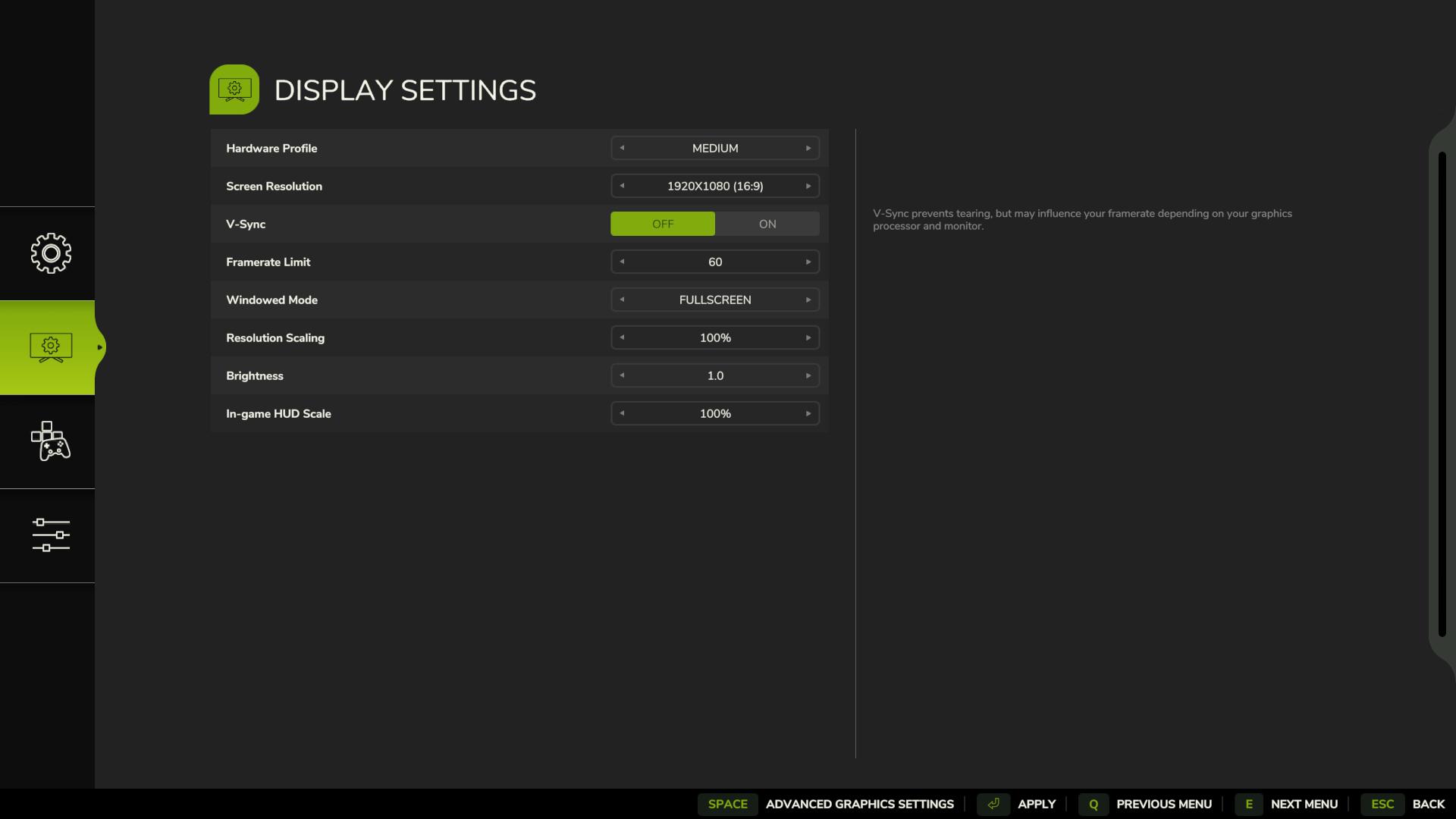
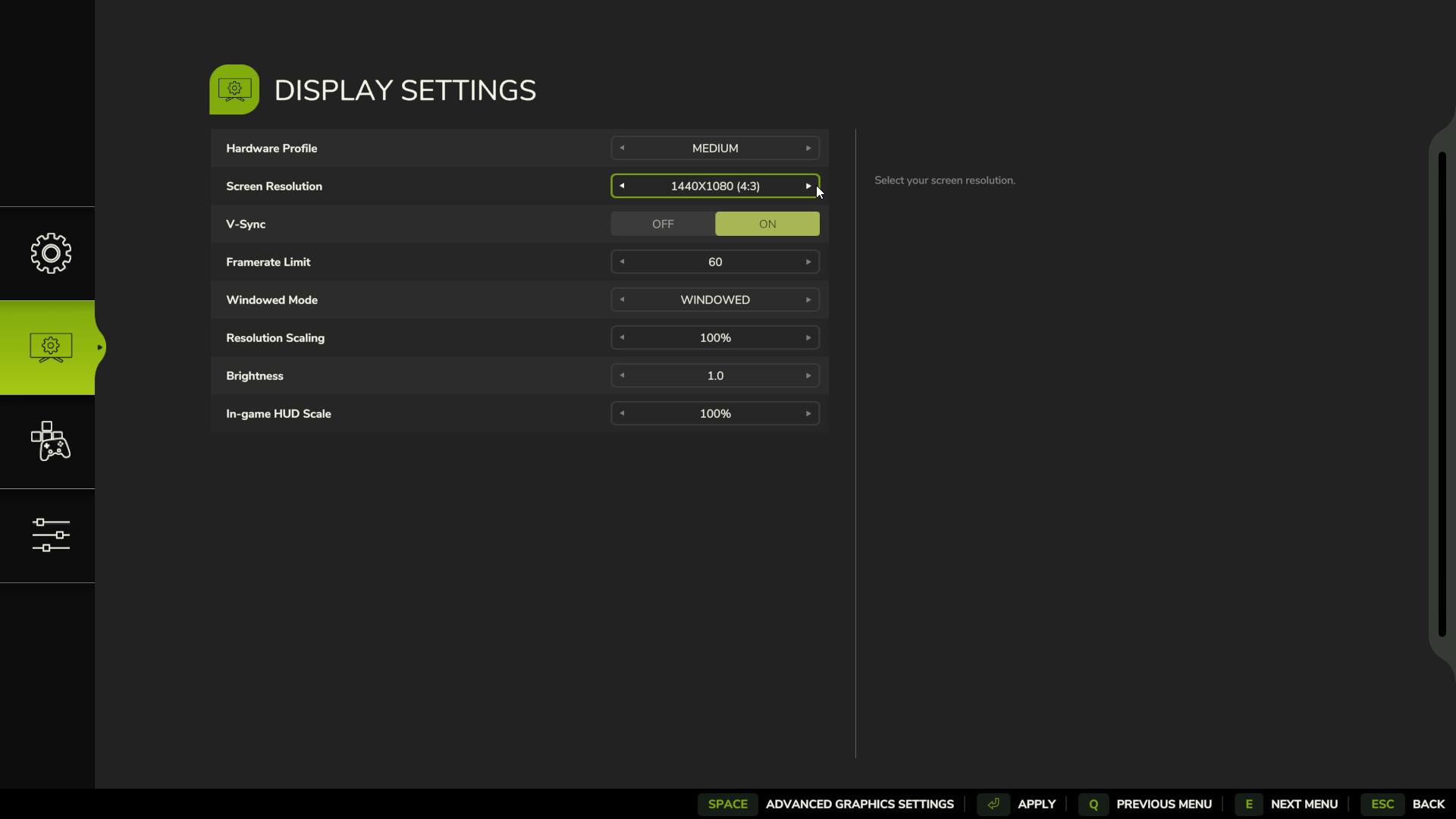
Das Festlegen eines Frame-Limits kann helfen, die Systembelastung auszugleichen, und ist oft effektiver, als das Spiel mit maximaler FPS laufen zu lassen. Versuche, die FPS auf 60 oder 120 zu begrenzen, was deiner GPU helfen kann, das Rendern konsistenter zu bewältigen. Die Aktivierung von V-Sync reduziert auch das Screen-Tearing und glättet die Leistung, indem die Bildrate mit der Bildwiederholrate des Monitors synchronisiert wird. Wenn du jedoch G-Sync verwendest und Probleme hast, kann es helfen, es vorübergehend zu deaktivieren, da die Berichte über dessen Wirksamkeit in Farming Simulator 25 unterschiedlich ausfallen.
Aktualisiere die GPU-Treiber und probiere Studio-Treiber, falls erforderlich
Aktualisierte Treiber können bei der Leistung für neue Spielveröffentlichungen einen Unterschied machen. Sowohl NVIDIA als auch AMD veröffentlichen regelmäßig Updates, die Spiele optimieren, einschließlich Farming Simulator 25. Wenn du nach dem Update immer noch Probleme hast, haben einige Nutzer festgestellt, dass der Wechsel zu NVIDIAs „Studio“-Treibern anstelle der „Game Ready“-Treiber ein reibungsloseres Erlebnis bietet.
Nutze FSR oder DLSS im ausgeglichenen Modus
Für Spieler mit AMD- oder NVIDIA-GPUs kann das Aktivieren von FSR oder DLSS eine gleichmäßigere Leistung bieten. Das Setzen von FSR auf den „Ausgeglichen“-Modus anstelle von „Qualität“ kann die Bildrate verbessern, ohne die Grafik merklich zu verschlechtern. Ebenso kann DLSS im Ausgeglichen-Modus die Leistung für NVIDIA-Nutzer steigern, obwohl die Ergebnisse laut Spielern variieren. Experimentiere mit diesen Einstellungen, um die beste Balance zwischen Qualität und Leistung zu finden.
Vermeide das Ändern der Grafikeinstellungen während der Sitzung
Das Ändern der Grafikeinstellungen während des Spielens ist dafür bekannt, dass es den Aufbau des Shader-Caches neu startet, was zu wiederholtem Ruckeln führen kann. Wähle stattdessen die Einstellungen vor Beginn der Sitzung, damit sich der Shader-Cache stabilisieren kann. Das Festhalten an einer einzigen Konfiguration verhindert ständiges Neubilden des Caches und reduziert die Wahrscheinlichkeit von Ruckeln.
Teste den Vollbild- und Fenstermodus
Einige Spieler haben Leistungsverbesserungen gemeldet, indem sie zwischen dem Vollbild- und dem rahmenlosen Fenstermodus gewechselt haben. Probiere beides aus, um zu sehen, was besser zu deinem Setup passt. Der rahmenlose Fenstermodus läuft möglicherweise flüssiger bei Setups mit mehreren Aufgaben, während der Vollbildmodus oft effizienter läuft, da er die Systemressourcen exklusiv dem Spiel widmet.
Reduziere die Auflösung, falls erforderlich
Wenn du das Spiel in 4K- oder 3440x1440-Auflösung spielst, erwäge eine vorübergehende Reduzierung auf 1440p oder 1080p. Durch die Verringerung der Auflösung kannst du die Belastung der GPU reduzieren und die FPS verbessern. Sobald das Gameplay stabilisiert ist, kannst du die Auflösung wieder erhöhen, wenn die Systemressourcen dies zulassen.
Obwohl Farming Simulator 25 einige Leistungsschwächen hat, können diese Methoden dir helfen, die Einstellungen anzupassen, um Verzögerungen und Ruckeln zu reduzieren. Eine Mischung aus Shader-Cache-Management, FPS-Limitierung, Treiberaktualisierungen und Auflösungsanpassungen sollte zu einem besseren Spielerlebnis führen. Halte nach zukünftigen Updates der Entwickler Ausschau, die die Stabilität möglicherweise weiter verbessern, und genieße die verbesserten Farming-Sessions.