
Wie man einen Rust-Server erstellt
Das Überleben in der rauen Welt von Rust ist eine aufregende Erfahrung, aber was wäre, wenn du diese Welt nach deinem Geschmack gestalten könntest? Ein eigener Rust-Server bietet dir die Freiheit, eigene Regeln aufzustellen, Freunde einzuladen und das Spiel zu genießen, ohne Angst vor Verrat haben zu müssen. In diesem Leitfaden zeigen wir dir, wie du deinen eigenen Rust-Server einrichtest und deine Rust-Reise zu etwas ganz Besonderem machst.
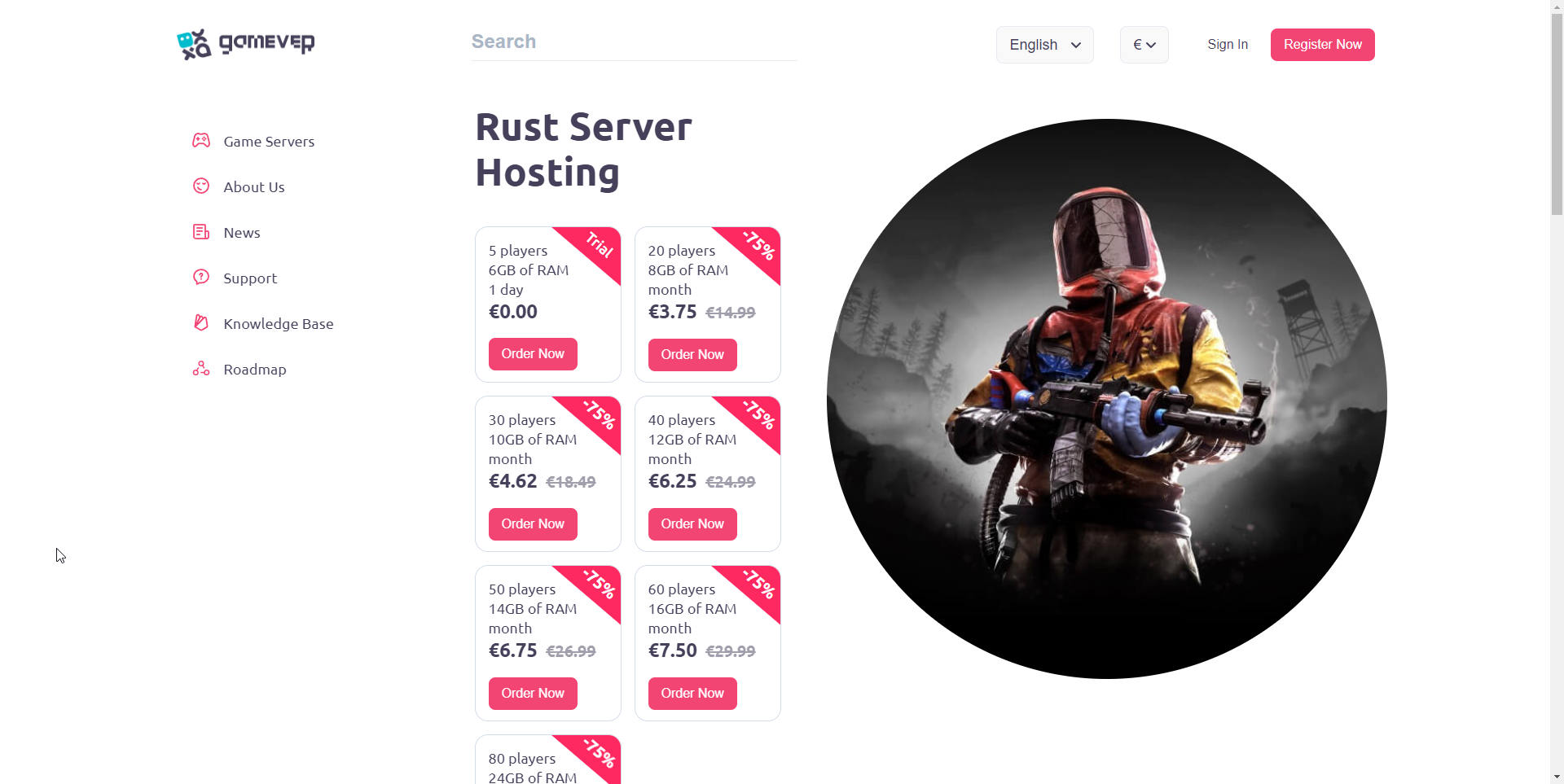
Rust-Server: Auf dem heimischen PC hosten oder einen Server mieten?
Wenn du deinen Rust-Server hosten möchtest, stehen dir zwei Möglichkeiten zur Verfügung: Du kannst ihn auf deinem Heim-PC betreiben oder einen dedizierten Server mieten. Das Hosten zu Hause gibt dir zwar mehr Kontrolle, aber es ist wichtig, die Systemanforderungen zu berücksichtigen. Eine frisch erstellte 3 Quadratkilometer große Karte kann bis zu 2 Gigabyte Arbeitsspeicher verbrauchen, und bei umfangreichen Tests können sogar über 6 Gigabyte erforderlich sein. Um einen reibungslosen Ablauf zu gewährleisten, solltest du mindestens 7 Gigabyte RAM pro Server einplanen.
Installieren und Aktualisieren von SteamCMD
Um den Rust-Server zu installieren und zu verwalten, benötigst du SteamCMD, eine Befehlszeilenkonsole, die Steam-bezogene Dateien verwaltet. Befolge diese Schritte, um loszulegen:
1. Erstelle einen Ordner für den Server, z.B. c:\rustserver und lade RustServer.zip von https://rust.facepunch.com/support/..
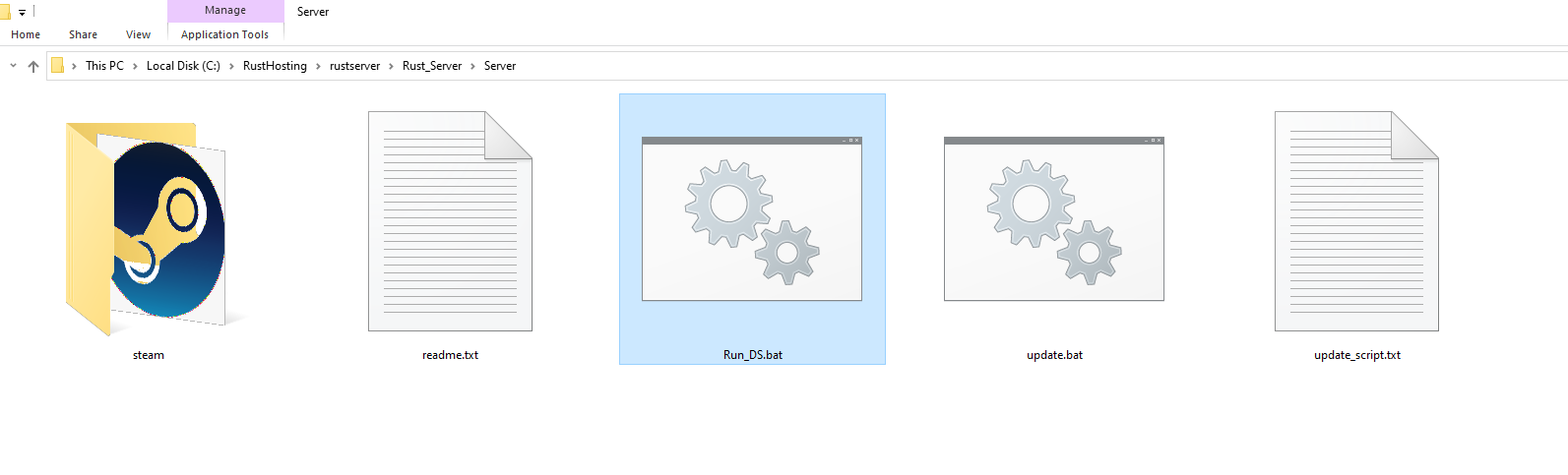
2. Erstelle einen Ordner für SteamCMD, z.B. c:\steamcmd.
3. Lade SteamCMD für Windows von https://developer.valvesoftware.com/wiki/SteamCMD herunter.
4. Entpacke den Inhalt der heruntergeladenen Zip-Datei in den Ordner steamcmd.

5. Führe steamcmd.exe aus (bestätige alle Eingabeaufforderungen).
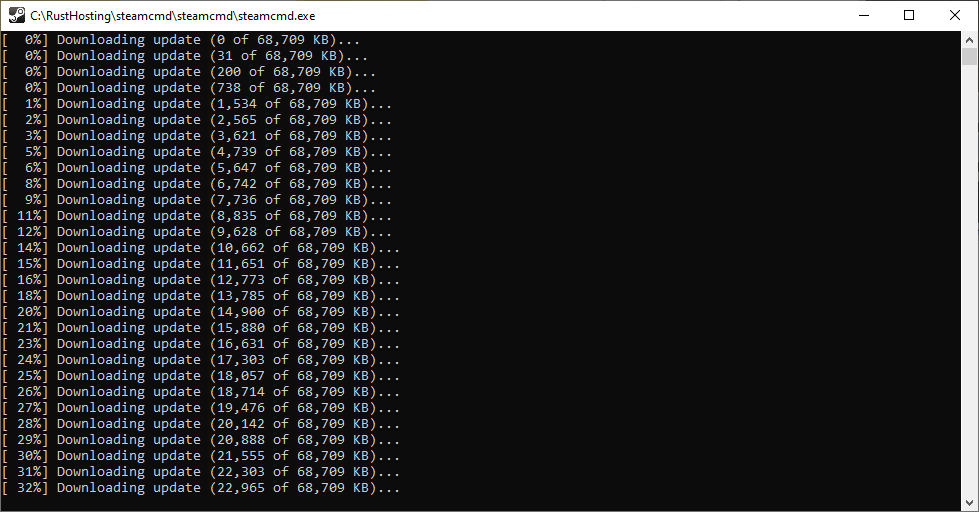
6. Schreibe die nächsten Befehle:
login anonymous
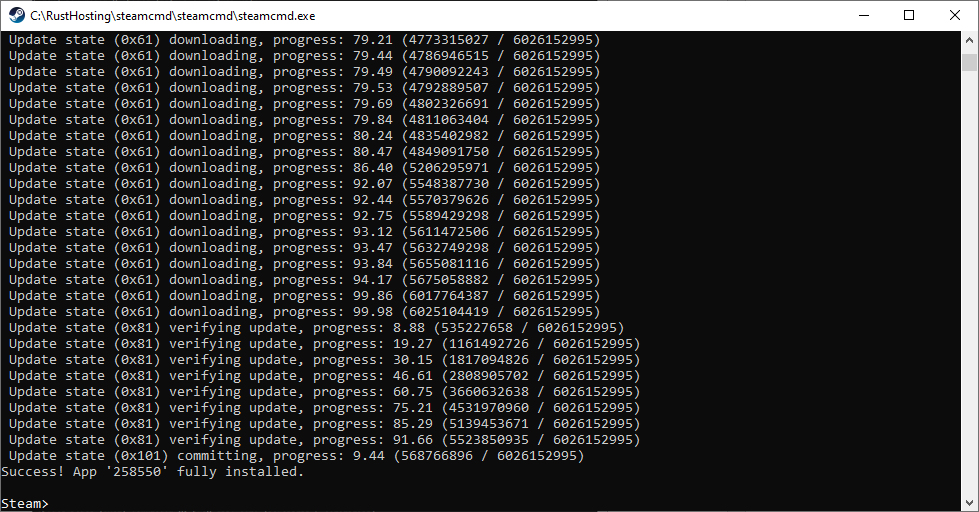
app_update 258550
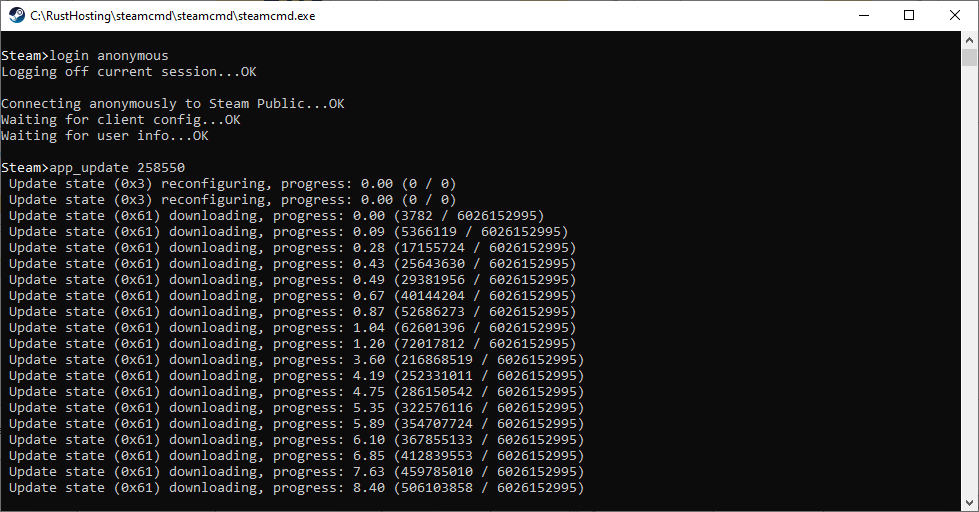
Am Ende wirst du sehen, dass die Aktualisierung erfolgreich war.
7. Schneide die Datei Run_DS.bat aus dem Ordner steamCMD aus und füge sie in den heruntergeladenen Ordner steamapps\common\rust_dedicated
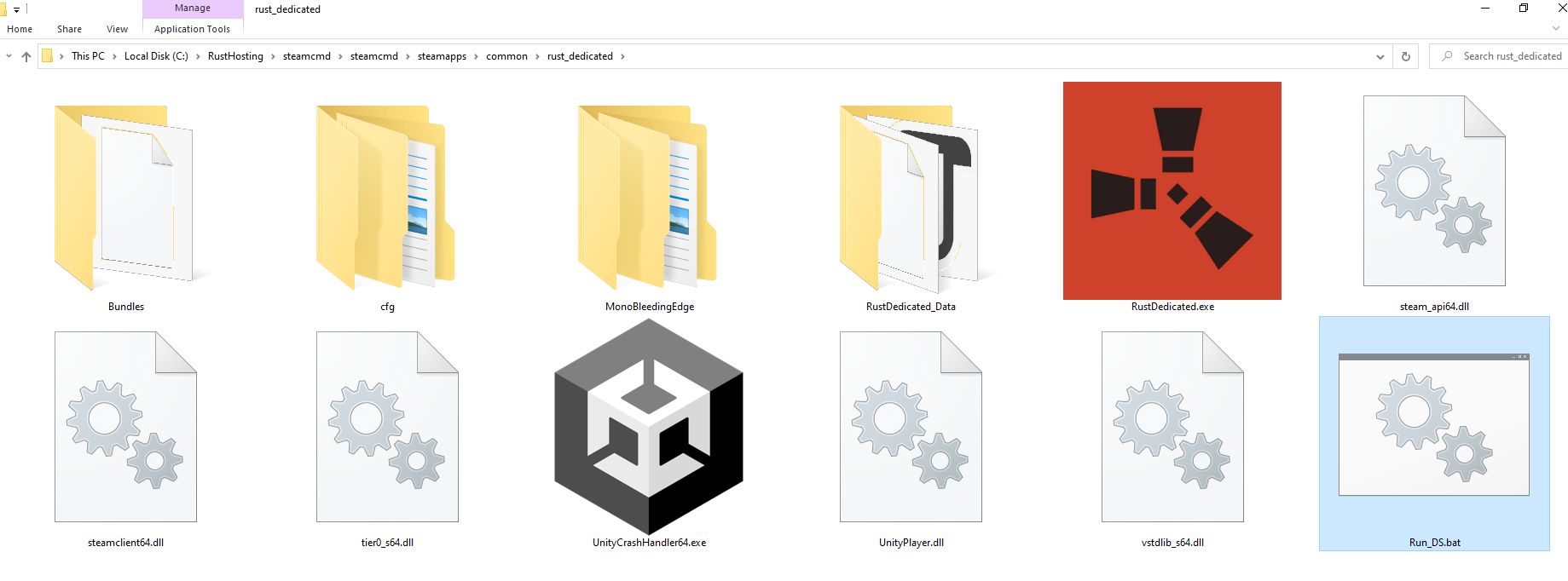
8. Ändere den Inhalt in der Datei Rust_DS.bat auf den nächsten Code und speichere ihn ab:
RustDedicated.exe -batchmode +server.ip 0.0.0.0 +server.port 28015 +server.level "Barren" +server.seed 44 +server.tickrate 10 +server.hostname "Rust server" +server.description "Welcome!" +server.identity "Server1" +server.maxplayers 100 +server.worldsize 3000 +server.saveinterval 600 +rcon.ip 0.0.0.0 +rcon.port 28016 +rcon.password "123456" +rcon.web 1 -logfile "rust.log"
9. Starte diese Datei, um deinen Server zu erstellen.
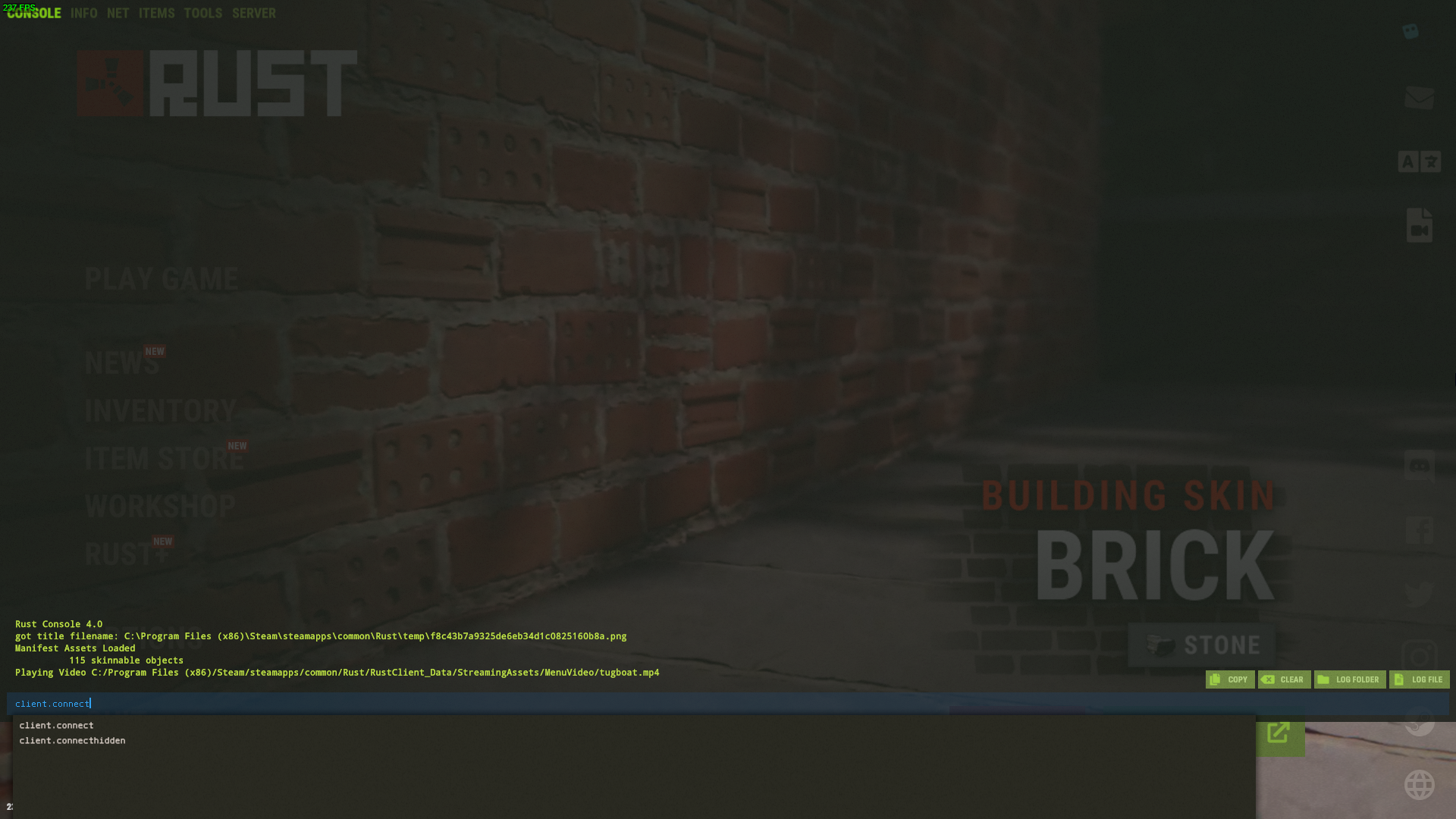
10. Gib Rust ein und verbinde dich mit deinem Server über den Konsolenbefehl: client.connect
Fazit
Wenn dein Rust-Server eingerichtet ist und läuft, kannst du die Welt von Rust nach deinen Vorstellungen gestalten. Lade Freunde ein, lege deine eigenen Regeln fest und erlebe Rust wie nie zuvor. Egal, ob du auf deinem Heim-PC hostest oder einen dedizierten Server mietest, die Freiheit, ein einzigartiges Rust-Erlebnis zu schaffen, liegt in deinen Fingerspitzen. Verabschiede dich von der Angst, in einer überfallenen Basis aufzuwachen, und beginne noch heute mit dem Aufbau deines Rust-Servers.