
Wie man das Problem "V Rising ist nicht installiert" behebt
Hast du Probleme mit der Installation oder dem Start von V Rising? Keine Sorge; wir haben die richtigen Schritte zur Fehlersuche für dich.
Grundlagen
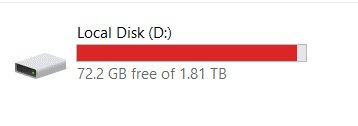
Überprüfe den Speicherplatz: Stelle sicher, dass du genügend Platz auf deiner HDD für die Installation hast. Du benötigst das angegebene Volumen plus 1-2 GB zusätzlichen Speicher. Halte mindestens 2 GB auf deinem Systemlaufwerk für temporäre Dateien frei.
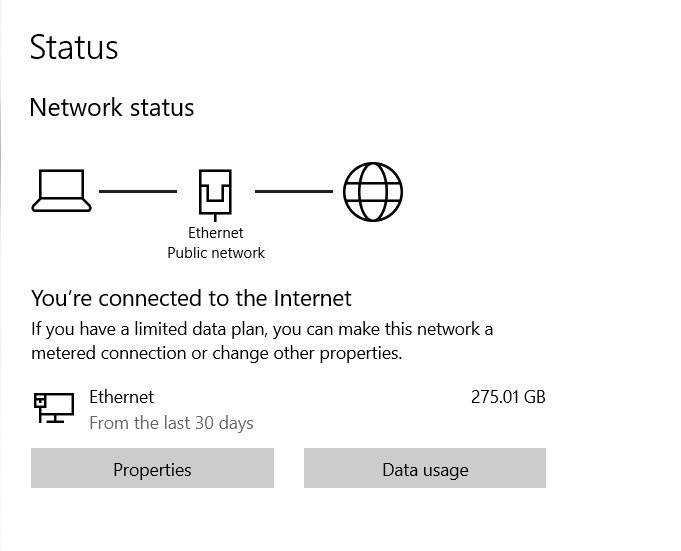
Stabile Internetverbindung: Bestätige eine stabile Internetverbindung. Instabilität oder fehlende Verbindung können den Installationsprozess behindern.
Deaktiviere Antivirus: Deaktiviere vorübergehend dein Antivirus während der Installation. Manchmal kann es beim Kopieren von Dateien stören oder Dateien fälschlicherweise löschen.
Erweiterte Schritte
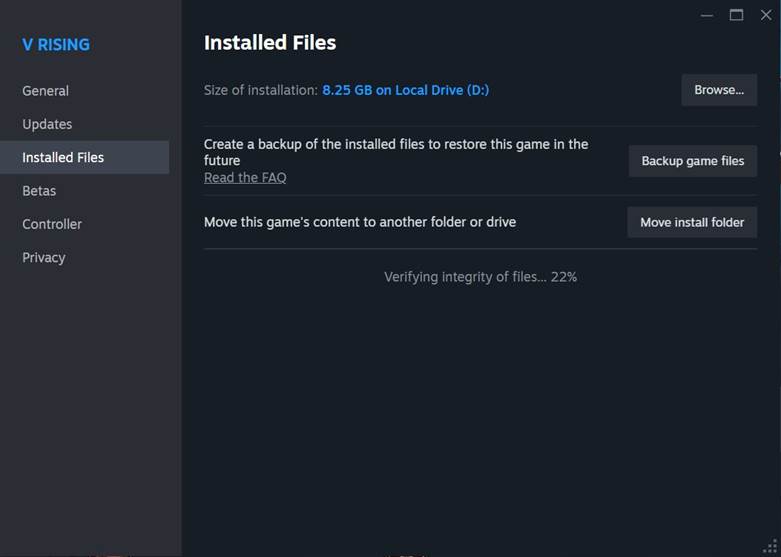
Wenn V Rising nach dem Update nicht startet, versuche, die Spieldateien über deine Steam-Bibliothek zu überprüfen. Dies stellt sicher, dass alle notwendigen Dateien vorhanden und unbeschädigt sind.
Benenne problematische Dateien um: Benenne spezifische Dateien, die Probleme verursachen, um oder entferne sie. Zum Beispiel könnte das Umbenennen von "lib_burst_generated.dll" im angegebenen Ordner Startprobleme lösen.

Entferne Mods: Wenn du Mods verwendest, entferne oder deaktiviere sie. Mods können manchmal mit Spielupdates in Konflikt geraten und Startprobleme verursachen.
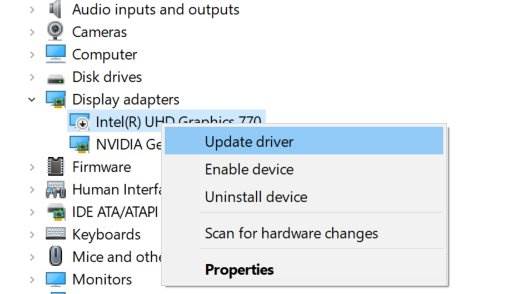
Treiber aktualisieren: Stelle sicher, dass deine Grafikkartentreiber auf dem neuesten Stand sind. Das Aktualisieren der Treiber, insbesondere der Grafikkartentreiber, könnte Probleme mit Shadern lösen.
Kompatibilität beheben
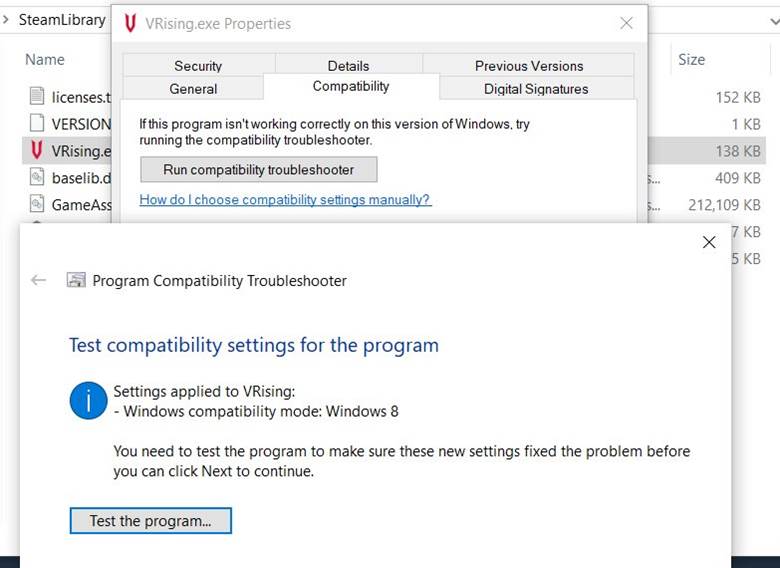
Führe die Kompatibilitätsproblembehandlung für die ausführbare Datei von V Rising aus. Dies kann helfen, Kompatibilitätsprobleme mit deinem System zu lösen.
Steam-Cache leeren
Um auf die Steam-Einstellungen zuzugreifen, öffne deine Steam-App, die sich auf deinem Desktop befindet. Klicke in der oberen linken Ecke des Steam-Fensters auf das Steam-Menü. Wähle im Dropdown-Menü "Einstellungen" oder "Präferenzen".
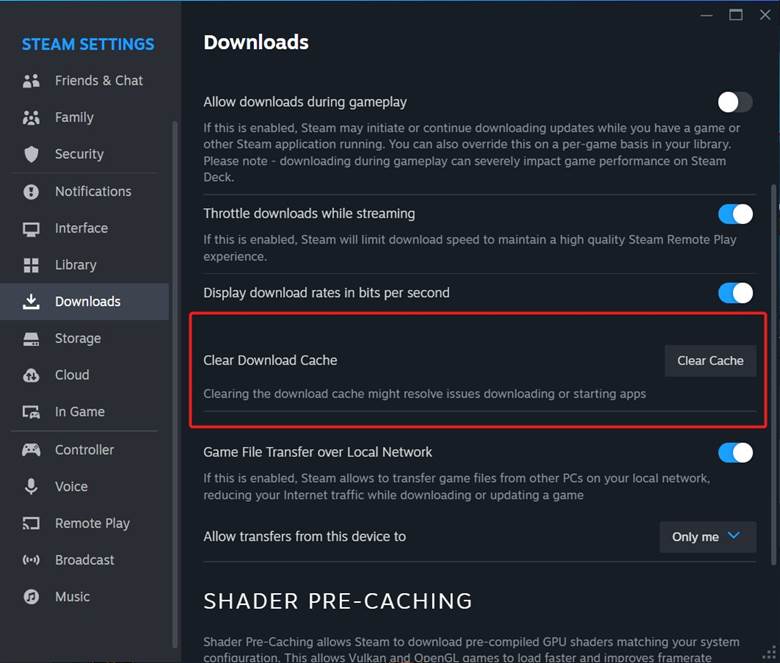
Diese Aktion öffnet ein neues Untermenü innerhalb des Steam-Fensters. In diesem Untermenü suche und klicke auf die Option "Downloads", um mit der Anpassung deiner Download-Einstellungen fortzufahren.
Führe mehrere Instanzen aus
Als vorübergehende Lösung versuche, das Spiel zweimal auszuführen. Starte das Spiel einmal, starte es dann erneut von den lokalen Dateien. Das Schließen der ersten Instanz könnte es dem Spiel ermöglichen, beim zweiten Versuch richtig zu laufen.
Indem du diese Schritte befolgst, kannst du möglicherweise Installations- und Startprobleme mit V Rising lösen, sodass du ohne weitere Verzögerungen wieder in die vampirverseuchte Welt eintauchen kannst.