
Wie man das Problem behebt, dass V Rising nicht startet
Hast du Schwierigkeiten, V Rising nach einem Update zu starten? Keine Sorge; wir haben mehrere Lösungen für dich, um das Spiel zum Laufen zu bringen.
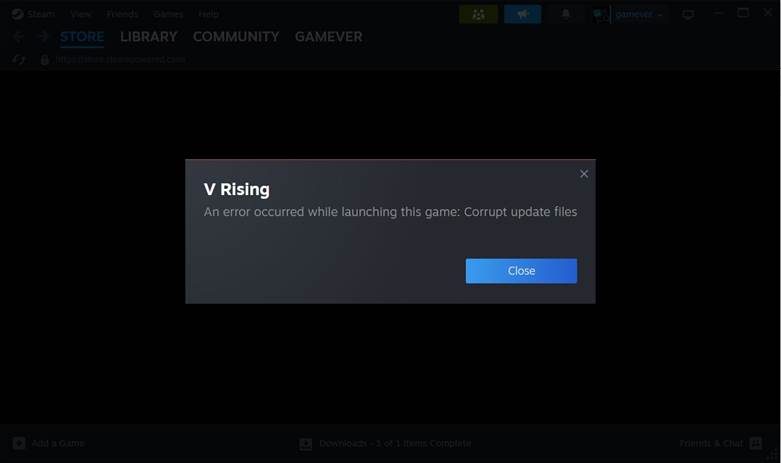
Warum startet V Rising nicht?
Mehrere Faktoren könnten dazu führen, dass V Rising nicht startet, einschließlich temporärer PC-Probleme, Hardware-Kompatibilität, Windows-Berechtigungen, Firewall-Einstellungen, veralteter GPU-Treiber, beschädigter Spieldateien oder fehlender Abhängigkeiten.
Vorstartprüfungen und grundlegende Lösungen
Beginne mit einem einfachen Neustart, da dies temporäre Probleme lösen kann, die V Rising am Start hindern könnten.
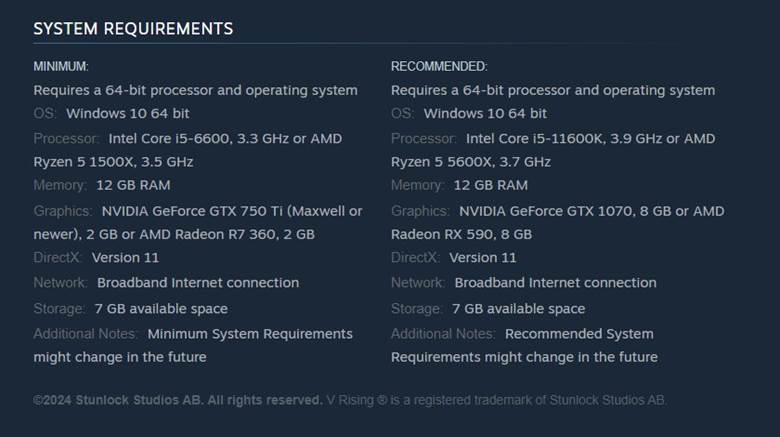
Stelle sicher, dass dein PC die Mindestanforderungen für V Rising erfüllt. Diese Details findest du auf der offiziellen Website des Spiels oder auf der Steam-Seite.
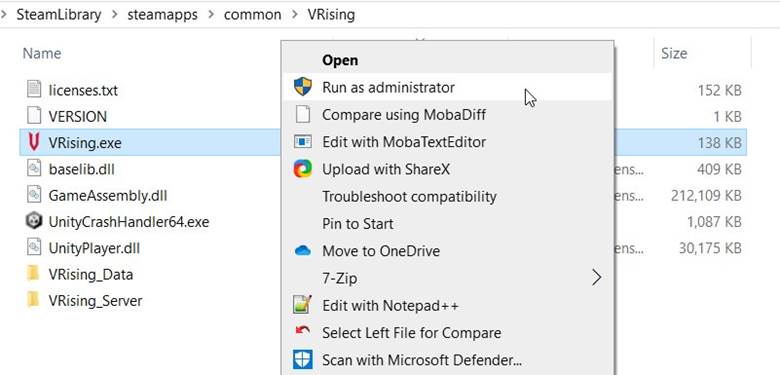
Klicke mit der rechten Maustaste auf die ausführbare Datei von V Rising, gehe zu Eigenschaften > Kompatibilität und aktiviere "Dieses Programm als Administrator ausführen." Dieser Schritt sorgt für reibungslosere Starts, indem er dem Spiel die notwendigen Berechtigungen erteilt.
Fehlerbehebung bei fortgeschrittenen Problemen
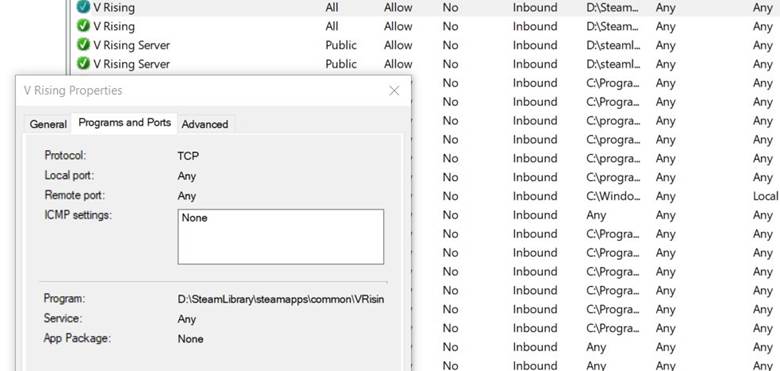
Greife auf die Windows Defender Firewall-Einstellungen zu, erlaube V Rising durch die Firewall und starte dann deinen PC neu, um sicherzustellen, dass die Änderungen wirksam werden.
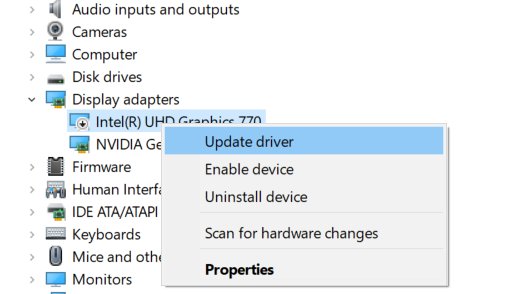
Überprüfe manuell die neuesten GPU-Treiber oder verwende ein Treiberaktualisierungstool, um sicherzustellen, dass deine Grafikkarte auf dem neuesten Stand ist. Dieser Schritt hilft, eine reibungslose Leistung und Kompatibilität mit V Rising aufrechtzuerhalten.
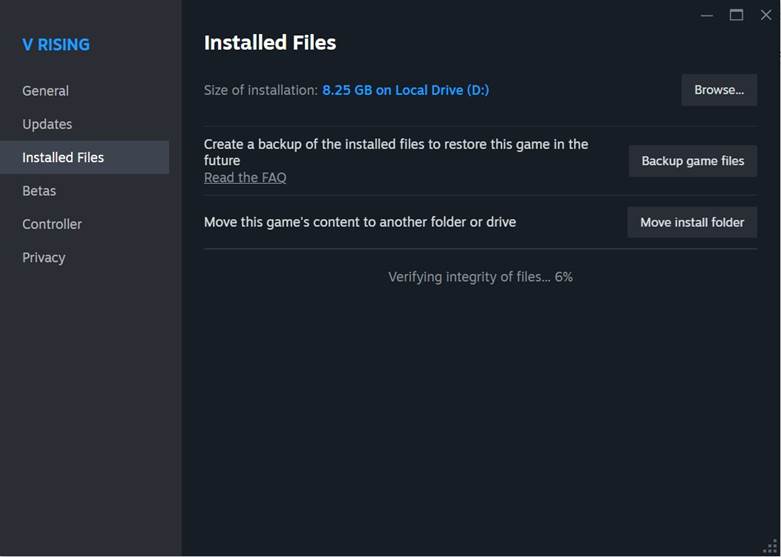
Im Steam-Client klicke mit der rechten Maustaste auf V Rising, wähle Eigenschaften > Lokale Dateien und klicke auf "Integrität der Spieldateien überprüfen." Diese Aktion überprüft und behebt beschädigte Daten innerhalb von V Rising, sodass es korrekt startet.
Lade die Visual C++ Redistributable Packages herunter und installiere sie, die mit deiner Systemarchitektur kompatibel sind. Diese Abhängigkeiten sind notwendig, damit V Rising reibungslos läuft.
Systemleistung für V Rising optimieren
Verwende den Task-Manager, indem du Strg+Shift+Esc drückst, um unnötige Hintergrundaufgaben zu schließen, wodurch Systemressourcen freigegeben werden und potenzielle Konflikte, die den Start von V Rising behindern könnten, gelöst werden.
Stelle sicher, dass V Rising über den Steam-Client auf die neueste Version aktualisiert ist. Regelmäßige Updates enthalten oft Fehlerbehebungen und Optimierungen, die Startprobleme beheben können.
Überprüfe, ob V Rising aktualisiert ist.
Überprüfe auf Windows-Updates: Installiere alle ausstehenden Windows-Updates, um die Systemstabilität und Kompatibilität mit V Rising aufrechtzuerhalten.
Overlay-Apps deaktivieren
Um das Discord-Overlay zu deaktivieren, öffne Discord, klicke auf das Zahnrad-Symbol, gehe zu App-Einstellungen > Overlay, deaktiviere "In-Game-Overlay aktivieren", wähle "V Rising" im Spiele-Tab aus und schalte das Overlay aus. Starte deinen PC neu, um die Änderungen anzuwenden.
Für die Xbox Game Bar gehe zu Windows-Einstellungen > Gaming > Game Bar und deaktiviere "Spielclips, Screenshots und Übertragungen mit Game Bar aufnehmen." Wenn du es nicht finden kannst, benutze die Suchfunktion. Um das Nvidia GeForce Experience Overlay zu deaktivieren, öffne die App, gehe zu Einstellungen > Allgemein und deaktiviere "In-Game-Overlay." Starte deinen PC neu und stelle sicher, dass andere Overlay-Apps wie MSI Afterburner deaktiviert sind, um die Gaming-Leistung zu optimieren.
Führe einen sauberen Neustart durch
Verwende die Systemkonfiguration, um nicht essentielle Startdienste und -programme zu deaktivieren, um eine saubere Umgebung für den Start von V Rising ohne Störungen zu gewährleisten.
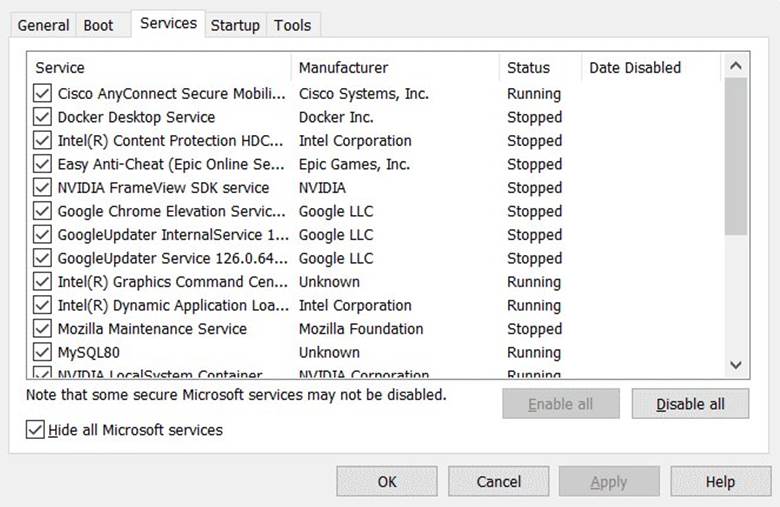
Um diesen Prozess zu starten, drücke gleichzeitig die Windows- und R-Tasten, um das Ausführen-Dialogfeld zu öffnen. Gib in diesem Dialogfeld "msconfig" ein und drücke Enter, was das Fenster der Systemkonfiguration öffnet. Gehe im Fenster der Systemkonfiguration zum Tab Dienste. Stelle hier sicher, dass du die Option "Alle Microsoft-Dienste ausblenden" aktiviert hast, um das versehentliche Deaktivieren wichtiger Systemprozesse zu verhindern. Klicke anschließend auf "Alle deaktivieren", um alle nicht-Microsoft-Dienste, die derzeit auf deinem System laufen, zu deaktivieren. Bestätige diese Änderungen, indem du auf Übernehmen und dann auf OK klickst.
Nachdem du die Dienste konfiguriert hast, wechsle zum Tab Autostart im Fenster der Systemkonfiguration. Hier findest du und klickst auf "Task-Manager öffnen." Diese Aktion öffnet den Task-Manager, wo du zum Tab Autostart navigierst. Im Task-Manager identifizierst du Programme mit einem höheren Startauswirkungen, die typischerweise durch ihre Auswirkungen auf die Systemleistung während des Starts gekennzeichnet sind. Klicke für jedes dieser Programme darauf, um es auszuwählen, und klicke dann auf "Deaktivieren", um zu verhindern, dass sie beim Systemstart automatisch gestartet werden. Sobald du alle unnötigen Autostartprogramme deaktiviert hast, stelle sicher, dass du deinen Computer neu startest, damit die Änderungen wirksam werden.
Fazit
Mit diesen detaillierten Schritten kannst du das Problem, dass V Rising nicht startet, effizient beheben. Hoffentlich bist du bald wieder in der Lage, deine Vampirüberlebensabenteuer ohne Schwierigkeiten zu genießen! Wenn du weiterhin Probleme hast, zögere nicht, um weitere Unterstützung zu bitten.