
Wie kann man Verbindungsprobleme in Soulmask beheben?
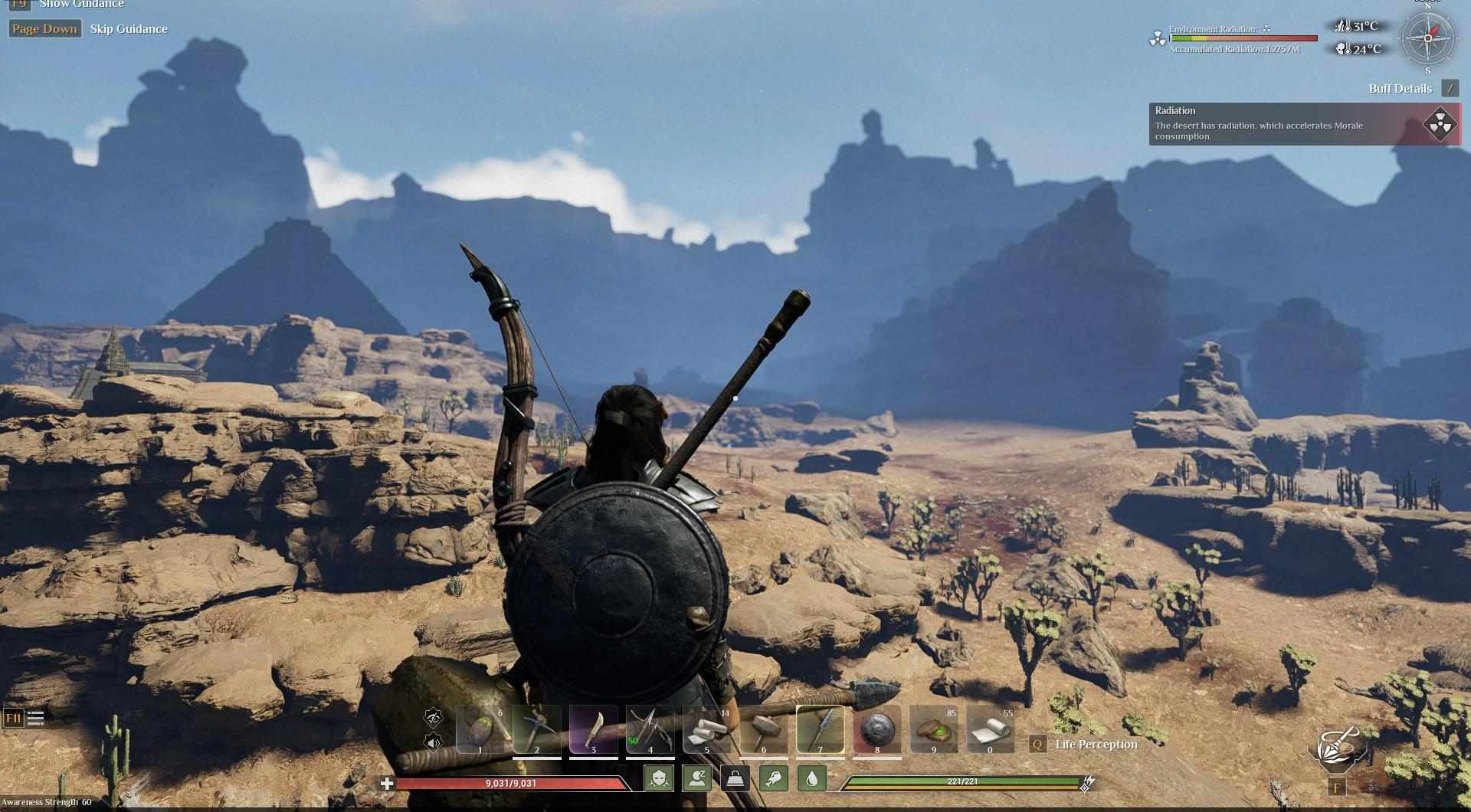
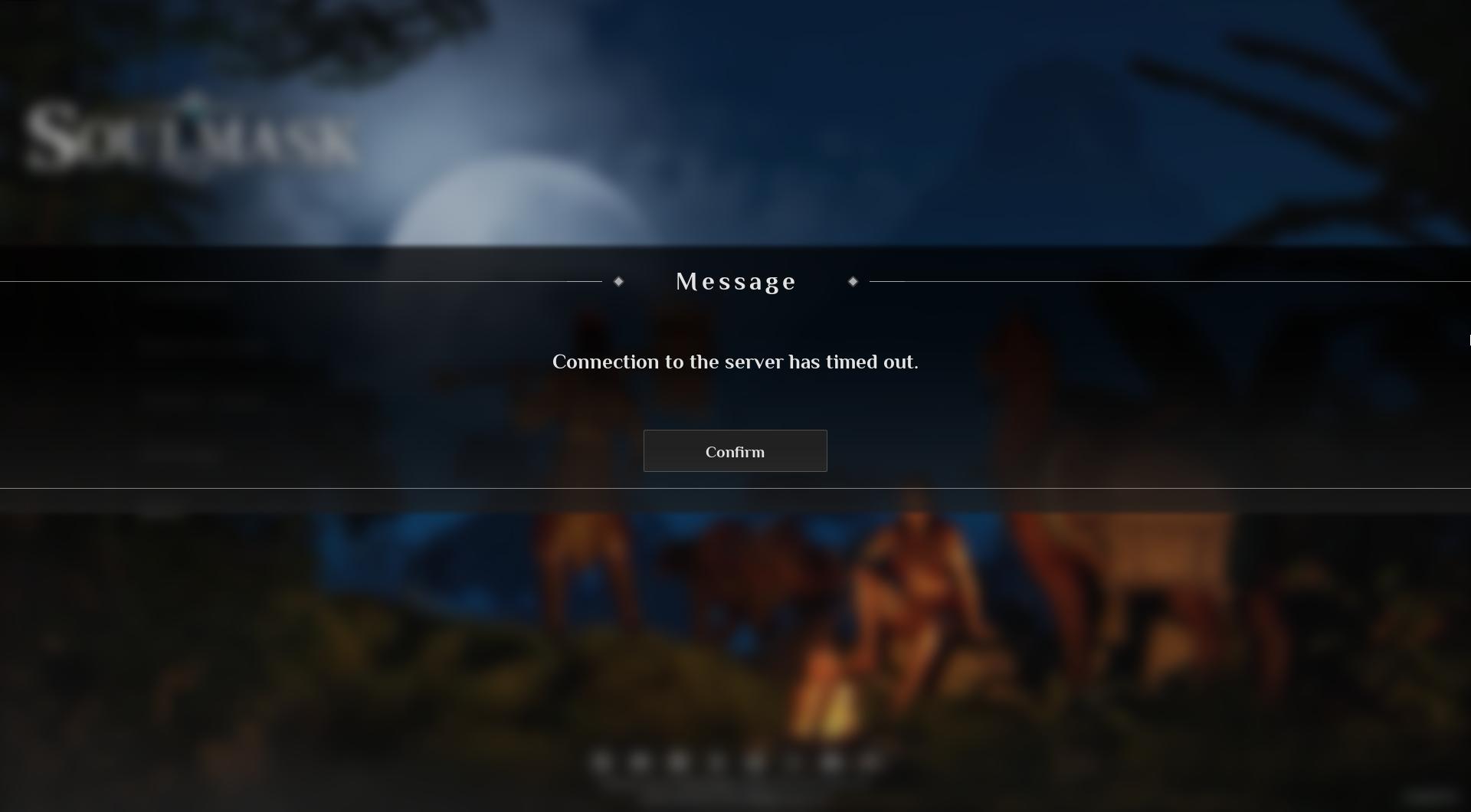
Soulmask ist ein großartiges Sandbox-Survival-Spiel, das dich in eine primitive Welt voller Geheimnisse und Herausforderungen eintauchen lässt. Aber mal ehrlich, nichts ist frustrierender, als mitten im Spiel die Verbindung zu verlieren. Keine Sorge, wir haben dich abgedeckt! Lass uns in einige solide Lösungen eintauchen, um dich wieder ins Spiel zu bringen.
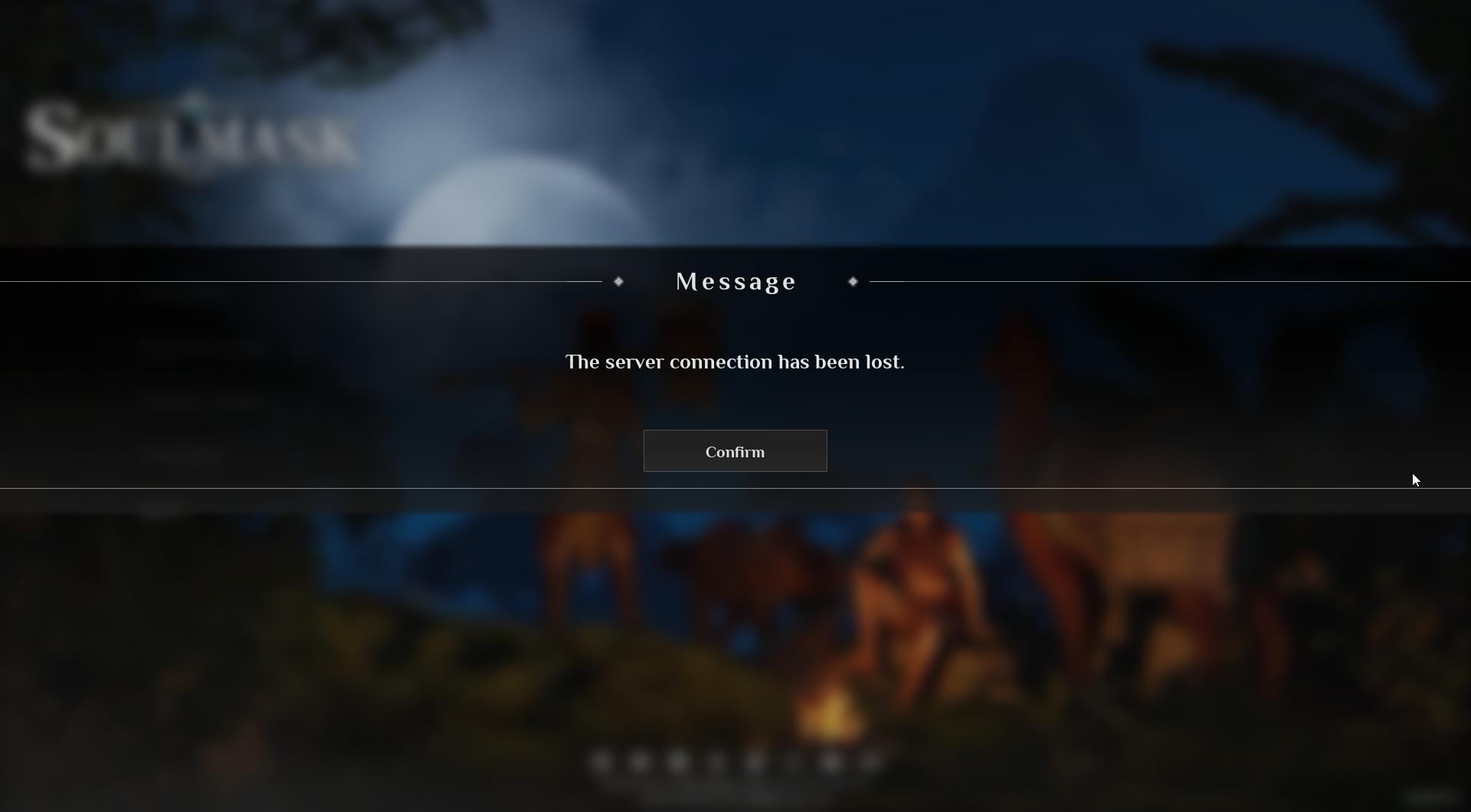
Hosting oder Teilnahme an einer anderen Sitzung
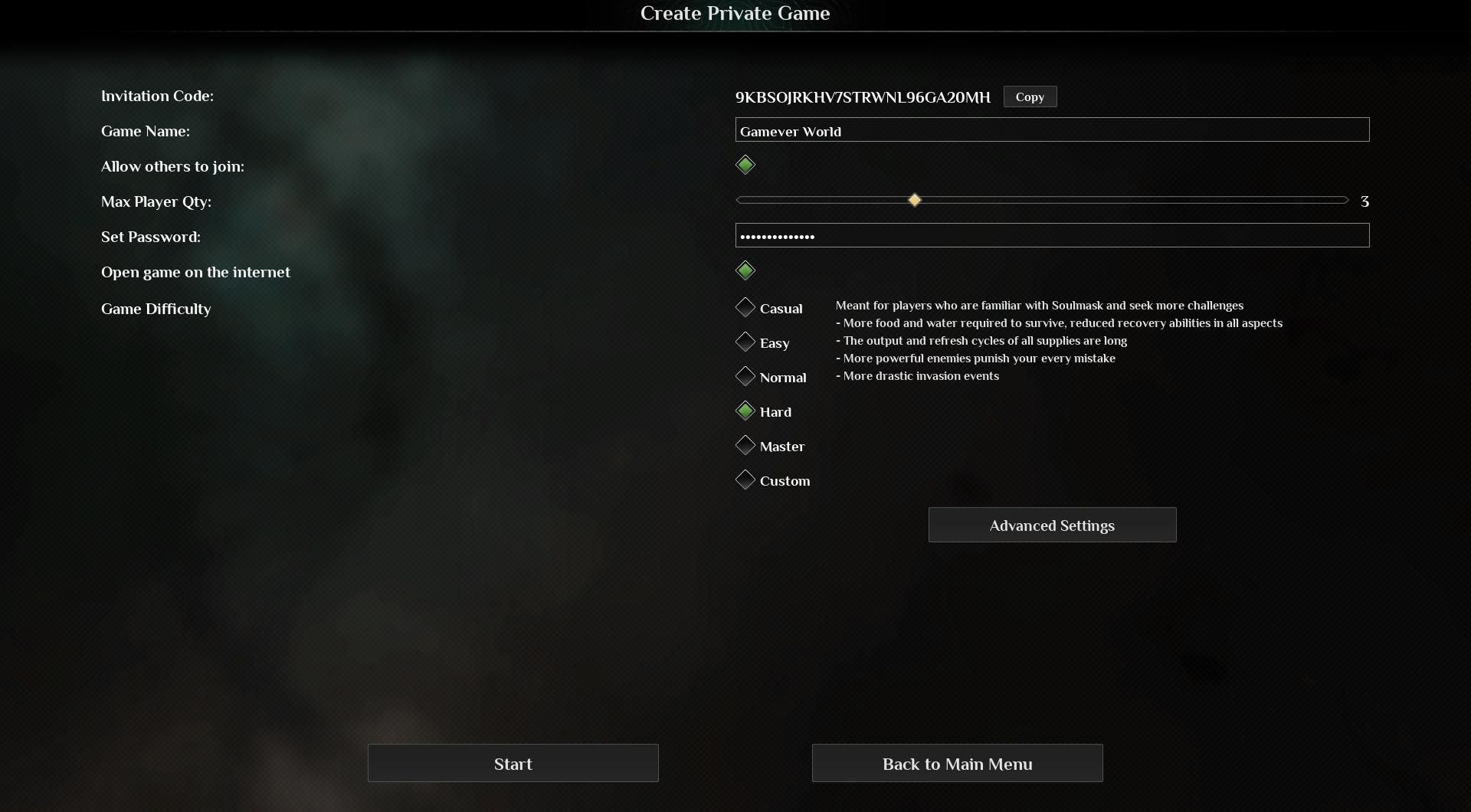
Zuerst sprechen wir über das Hosting oder die Teilnahme an einer anderen Sitzung. Wenn du Probleme hast, dich mit dem Server deines Freundes zu verbinden, hast du ein paar Optionen. Eine Möglichkeit zur Fehlerbehebung besteht darin, deine eigene Sitzung zu hosten. Gehe dazu ins Hauptmenü, klicke auf "Solo/Friends", passe dein Spiel an, setze ein Passwort und die Spieleranzahl und drücke "Start".
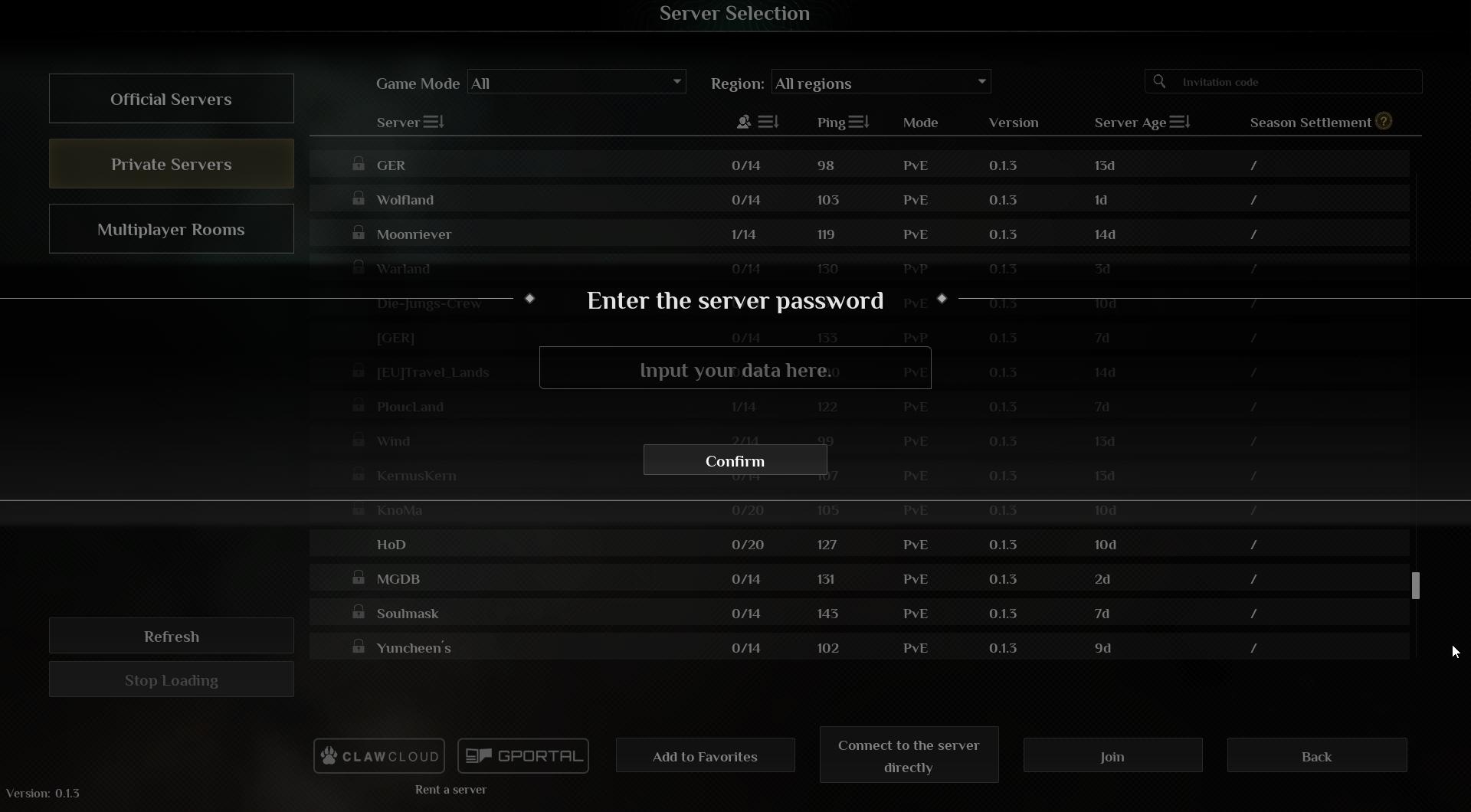
Dies könnte dir eine stabilere Verbindung bieten. Wenn du trotzdem der Sitzung deines Freundes beitreten möchtest, wähle im Menü "Online Game" und dann Private Servers aus, um erneut zu versuchen, dich zu verbinden. Dies könnte dir helfen, ein stabiles Spiel ohne Aufwand zu finden.
Anpassen der Windows-Netzwerkadapter-Einstellungen
Eine weitere Lösung besteht darin, die Einstellungen deines Windows-Netzwerkadapters anzupassen.
1. Öffne die Systemsteuerung und navigiere zum Netzwerk- und Freigabecenter.
2. Klicke auf deine lokale Verbindung oder Internetverbindung und dann auf Eigenschaften.
3. Deaktiviere das Kästchen für TCP/IPv4, klicke auf OK und aktiviere es dann erneut.
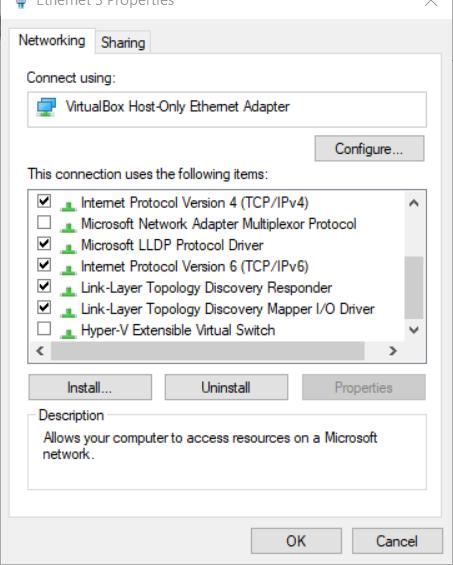
Diese Schritte können helfen, deine Netzwerkeinstellungen zurückzusetzen und zu stabilisieren, wodurch Verbindungsprobleme möglicherweise behoben werden.
Integrität der Spieledateien überprüfen
Zum Schluss sollten wir die guten alten Steam-Fehlerbehebungstechniken nicht vergessen. Manchmal kann das Überprüfen der Integrität deiner Spieledateien das Problem beheben. Öffne Steam, gehe zu deiner Bibliothek, klicke mit der rechten Maustaste auf Soulmask, wähle Eigenschaften, navigiere zum Reiter Installierte Dateien und klicke auf "Integrität der Spieledateien überprüfen".
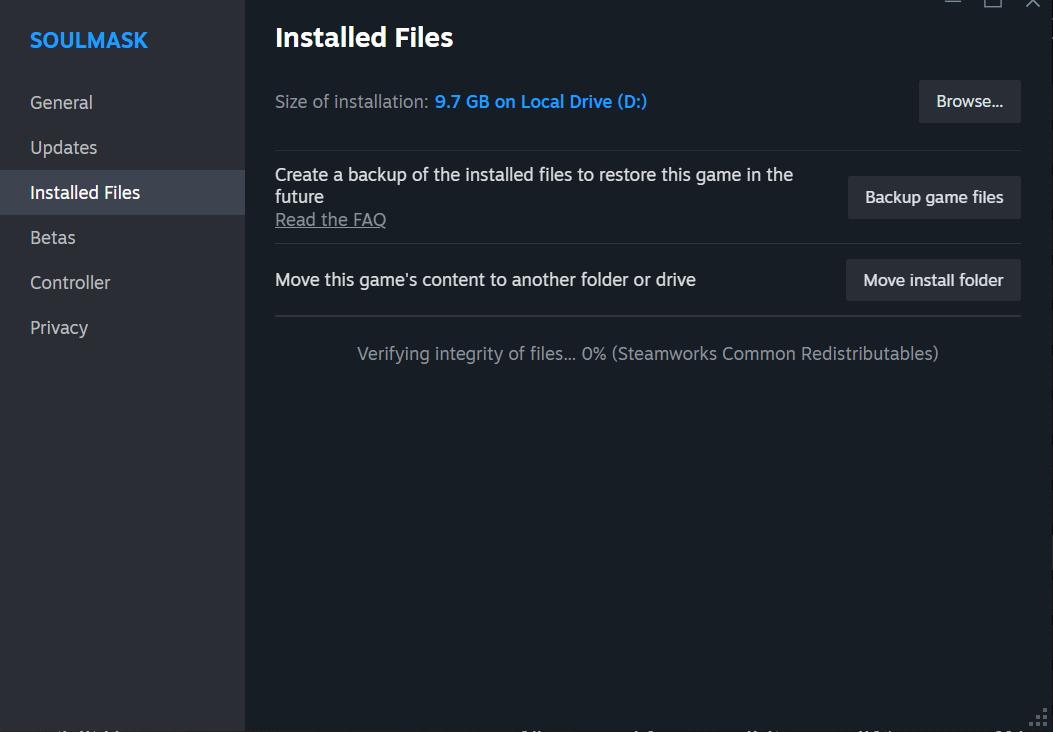
Dies wird fehlende oder beschädigte Dateien überprüfen und ersetzen. Zusätzlich kann es manchmal helfen, das Spiel als Administrator auszuführen. Klicke mit der rechten Maustaste auf die ausführbare Datei von Soulmask, wähle "Als Administrator ausführen" und sieh nach, ob dies dein Problem löst.
Und da hast du es, Leute! Indem du verschiedene Sitzungen hostest oder daran teilnimmst, den Proximity-Repeater-Fehler angehst, deine Netzwerkadapter-Einstellungen anpasst, deine Spieledateien überprüfst und das Spiel als Administrator ausführst, solltest du in der Lage sein, das Problem "Verbindung zum Host verloren" in Soulmask zu lösen. Diese Lösungen sind einfach und sollten dich wieder ins Spiel bringen, bereit, jede Herausforderung zu meistern, die auf dich zukommt. Viel Spaß beim Spielen!