
Wie kann man Text in Soulmask mit dem Tasty-HUD-Mod skalieren?
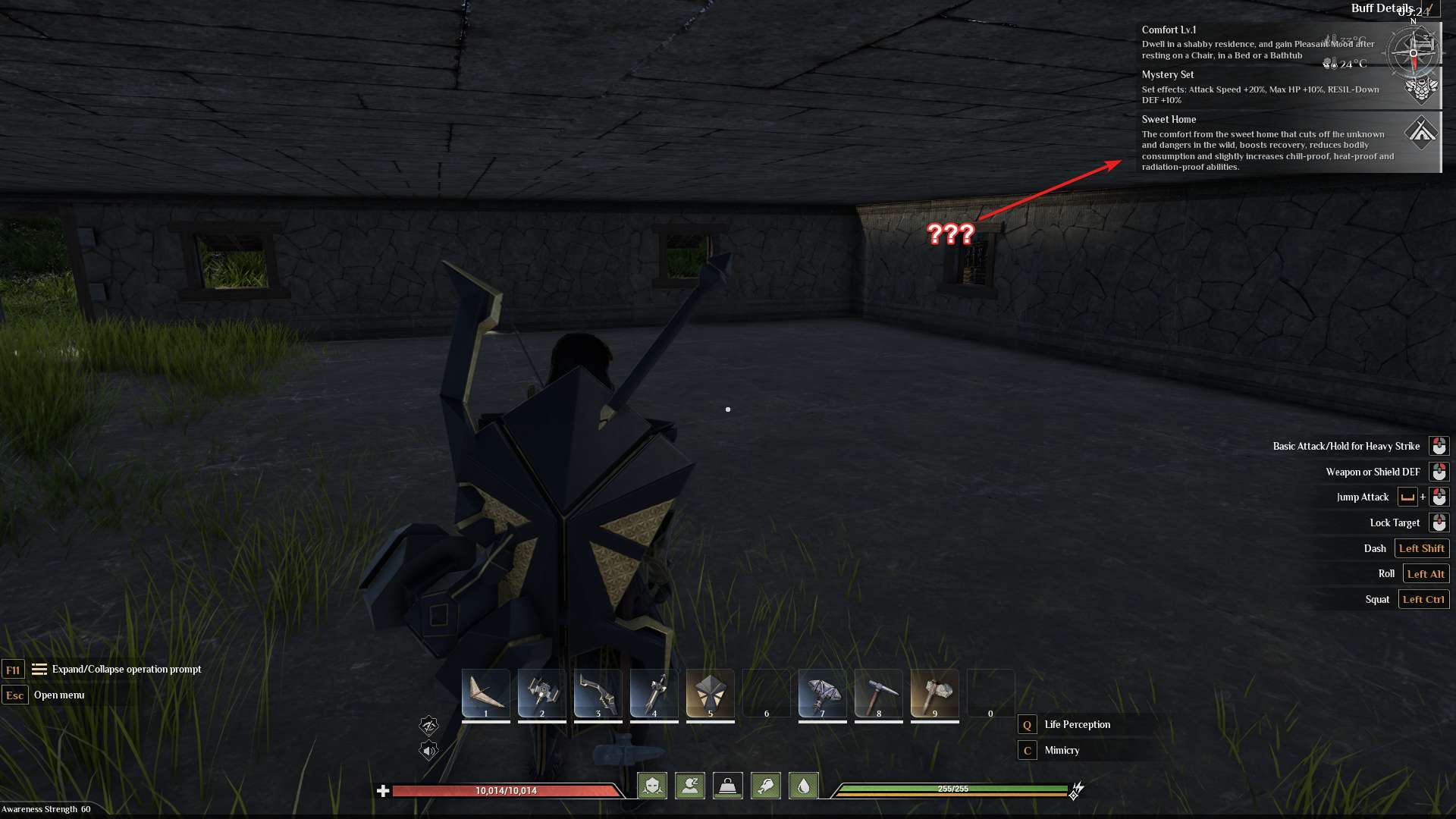
Für viele Spieler war die kleine Textgröße in Soulmask ein erhebliches Hindernis. Von Spielern mit hochauflösenden Monitoren bis hin zu denen, die auf größeren Bildschirmen spielen, wird das Lesen kleiner Schriftarten zur Herausforderung. Glücklicherweise bietet die Modding-Community Lösungen, mit denen Nutzer die Textgröße und die allgemeinen UI-Einstellungen für ein besseres Spielerlebnis anpassen können.
Überblick über das Problem
Soulmask bietet derzeit keine integrierten Optionen zur Textskalierung. Spieler kämpfen oft mit unleserlichem Text, insbesondere auf großen Fernsehern oder Laptops mit hoher Auflösung. Versuche, die Bildschirmauflösung zu verringern, helfen manchmal, führen jedoch oft zu einer geringeren Gesamtbildqualität. Viele Nutzer haben eine offizielle Textskalierungsfunktion angefordert, aber bis diese verfügbar ist, bieten Mods wie Tasty Framework und Tasty HUD, entwickelt von Noms, praktische Alternativen.
Was du benötigst
Um Text in Soulmask zu skalieren, musst du Mods installieren, die für die Anpassung der Benutzeroberfläche entwickelt wurden:
1. Tasty Framework: Eine Basis-Mod, die andere Anpassungsfunktionen unterstützt:
https://steamcommunity.com/sharedfiles/filedetails/?id=3330908154
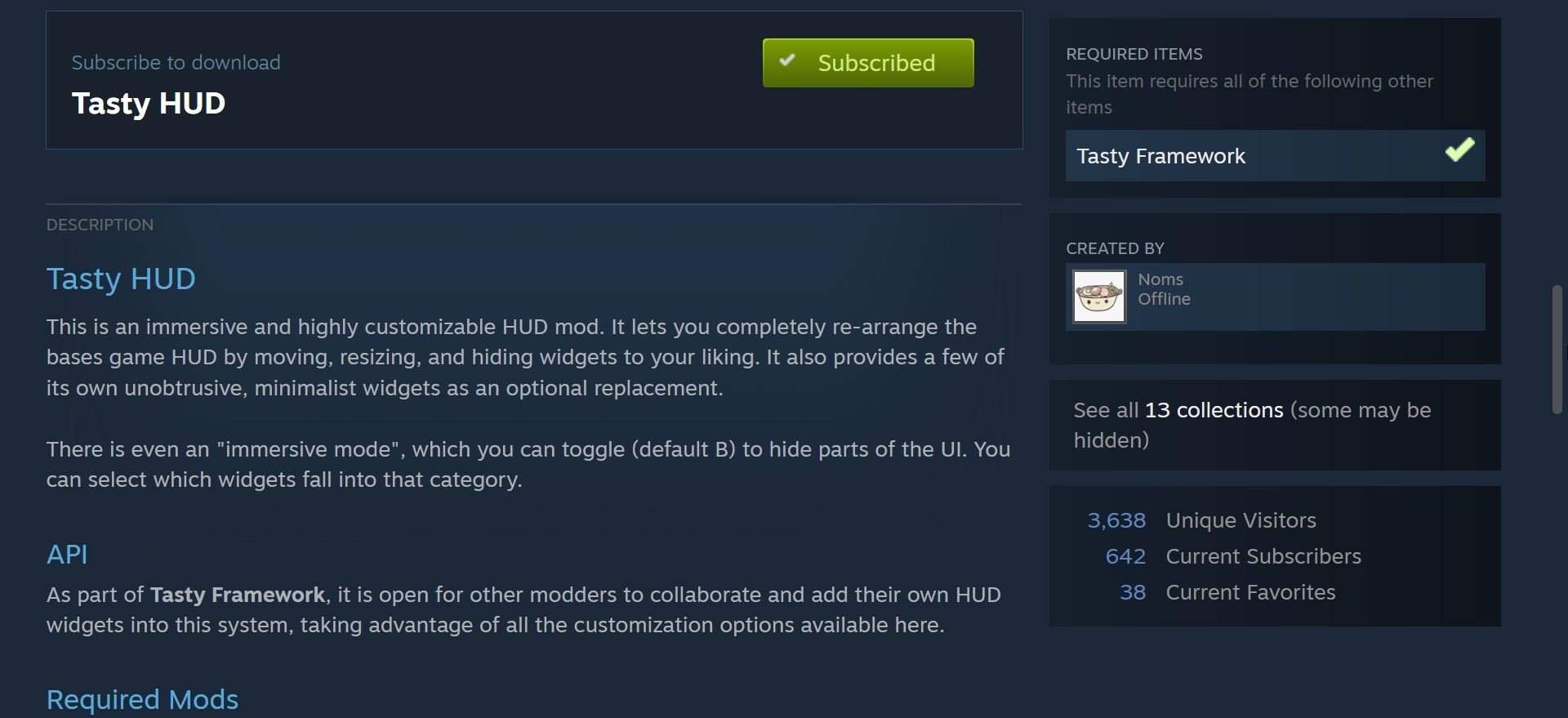
2. Tasty HUD: Ein Werkzeug, das es Spielern ermöglicht, UI-Elemente, einschließlich der Textgröße, anzupassen:
https://steamcommunity.com/sharedfiles/filedetails/?id=3371143686
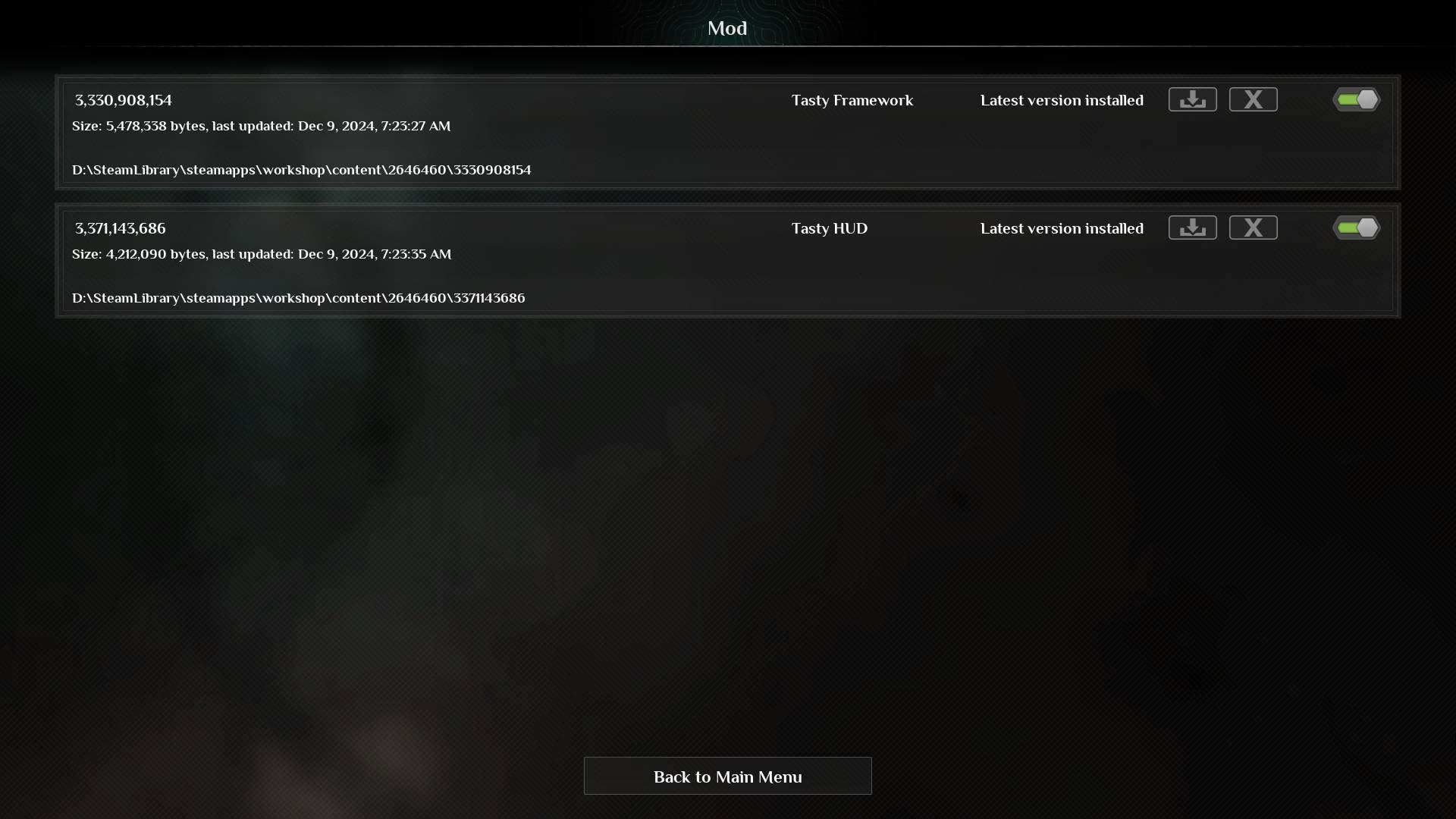
Besuche die Modding-Plattform oder das Community-Forum, auf dem Tasty Framework und Tasty HUD verfügbar sind. Lade zuerst Tasty Framework herunter und aktiviere es; diese Mod ist erforderlich, damit alle zugehörigen Tools funktionieren. Stelle sicher, dass diese Mods korrekt installiert und in deinem Spiel aktiviert sind.
Textskalierung mit Tasty HUD
Sobald die Mods eingerichtet sind, kannst du die Textgröße anpassen:
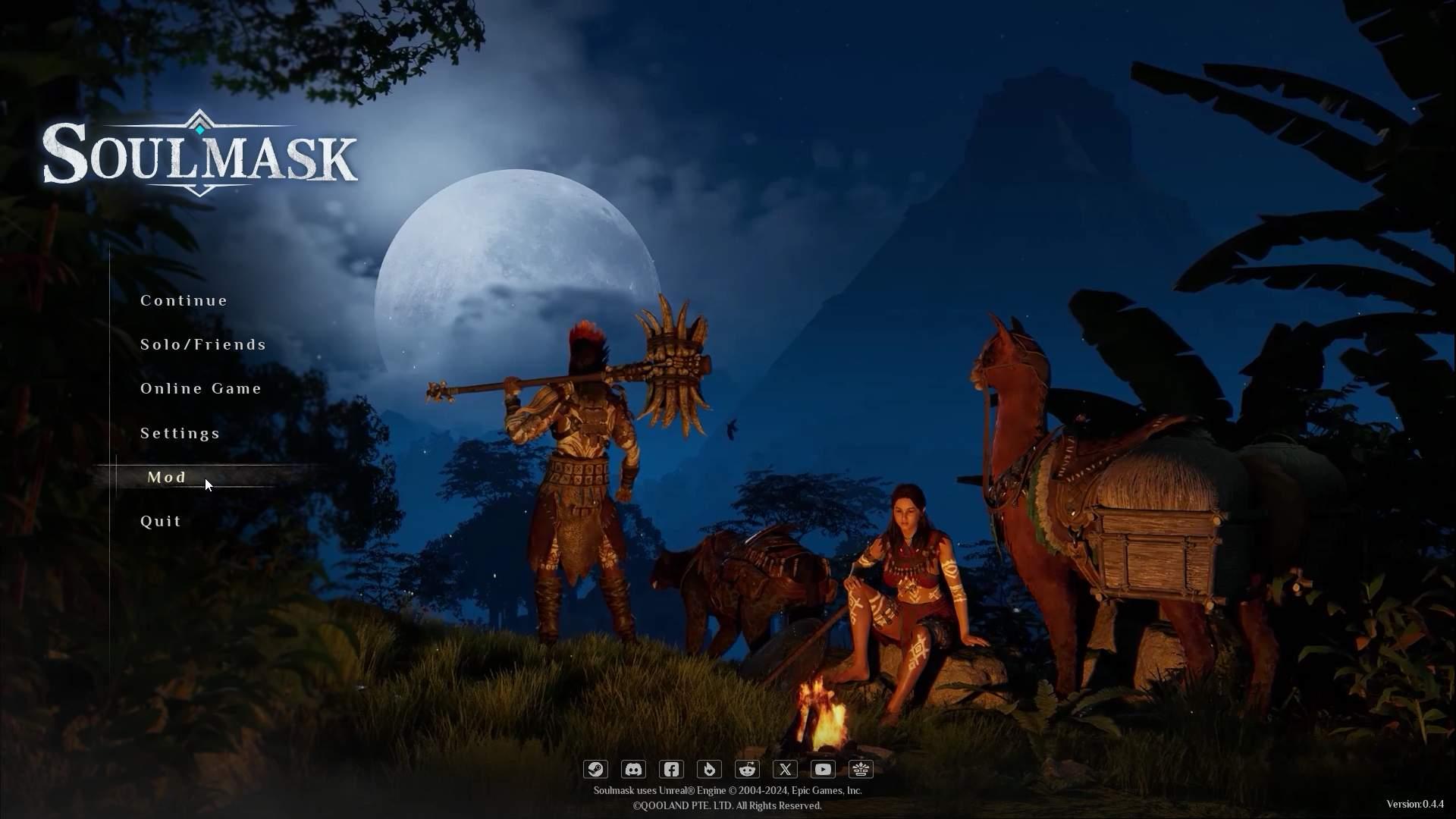
1. Öffne Soulmask und drücke im Hauptmenü auf „Mod“.
2. Aktiviere die Mods, indem du auf die Schaltflächen klickst.
3. Starte die Spielsitzung.
4. Navigiere zum HUD-Anpassungsmenü, das sich im ESC-Menü befindet.
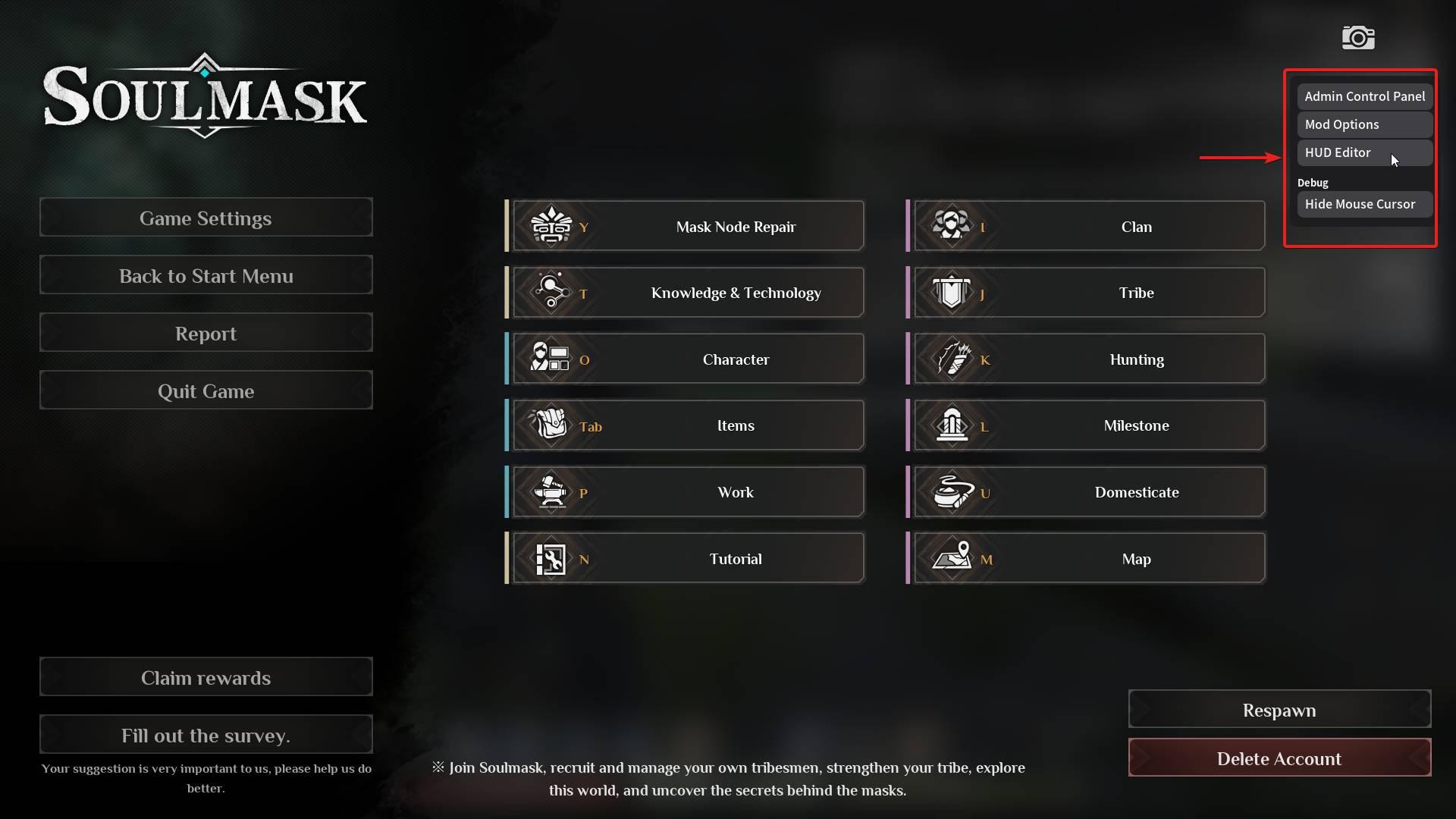
5. Wähle das Panel aus, das du skalieren oder verschieben möchtest. Nutze den Skalierungsschieberegler, um die Größe von Text und UI-Elementen anzupassen.
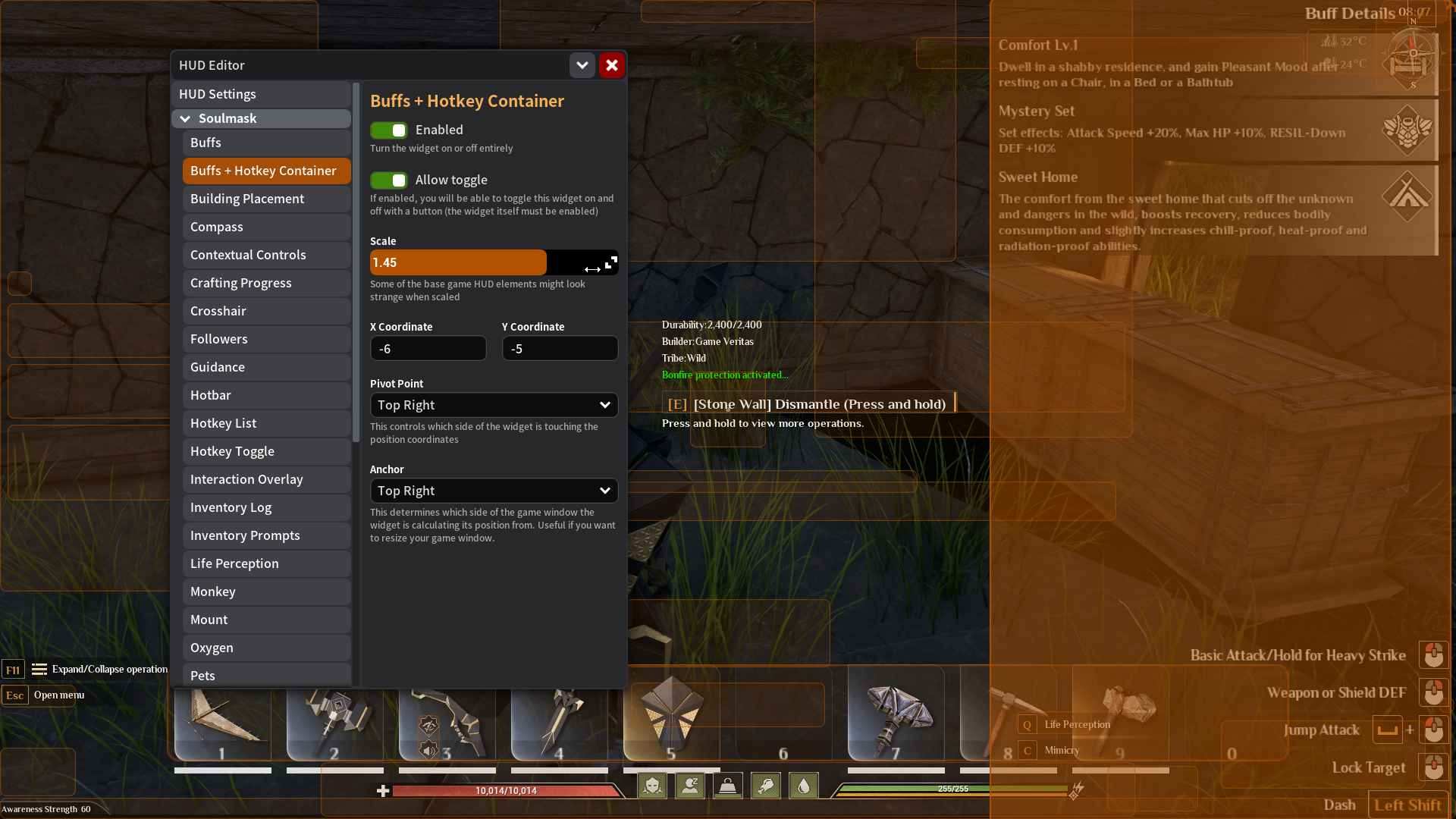
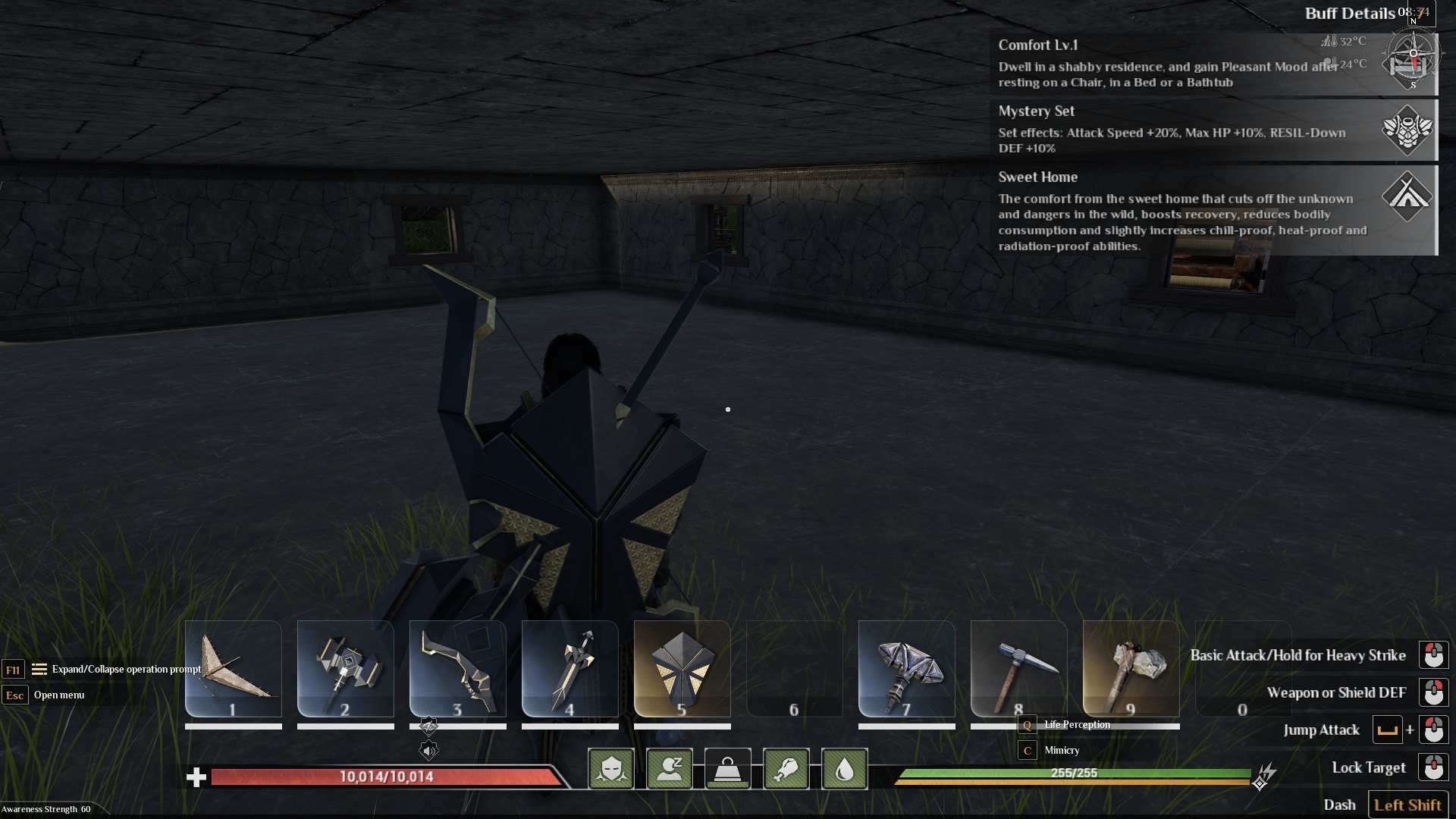
6. Teste die Änderungen, indem du durch Menüs navigierst oder mit Spielelementen interagierst, um sicherzustellen, dass der Text jetzt lesbar ist.
7. Falls erforderlich, positioniere UI-Elemente mithilfe der Drag-and-Drop-Funktion in Tasty HUD neu, um sie deinen Vorlieben anzupassen.
Zusätzliche Anpassungen
- Aktiviere den immersiven Modus (Standard-Tastenkürzel: B), um die Benutzeroberfläche zu vereinfachen und gleichzeitig wichtige Informationen sichtbar zu halten.
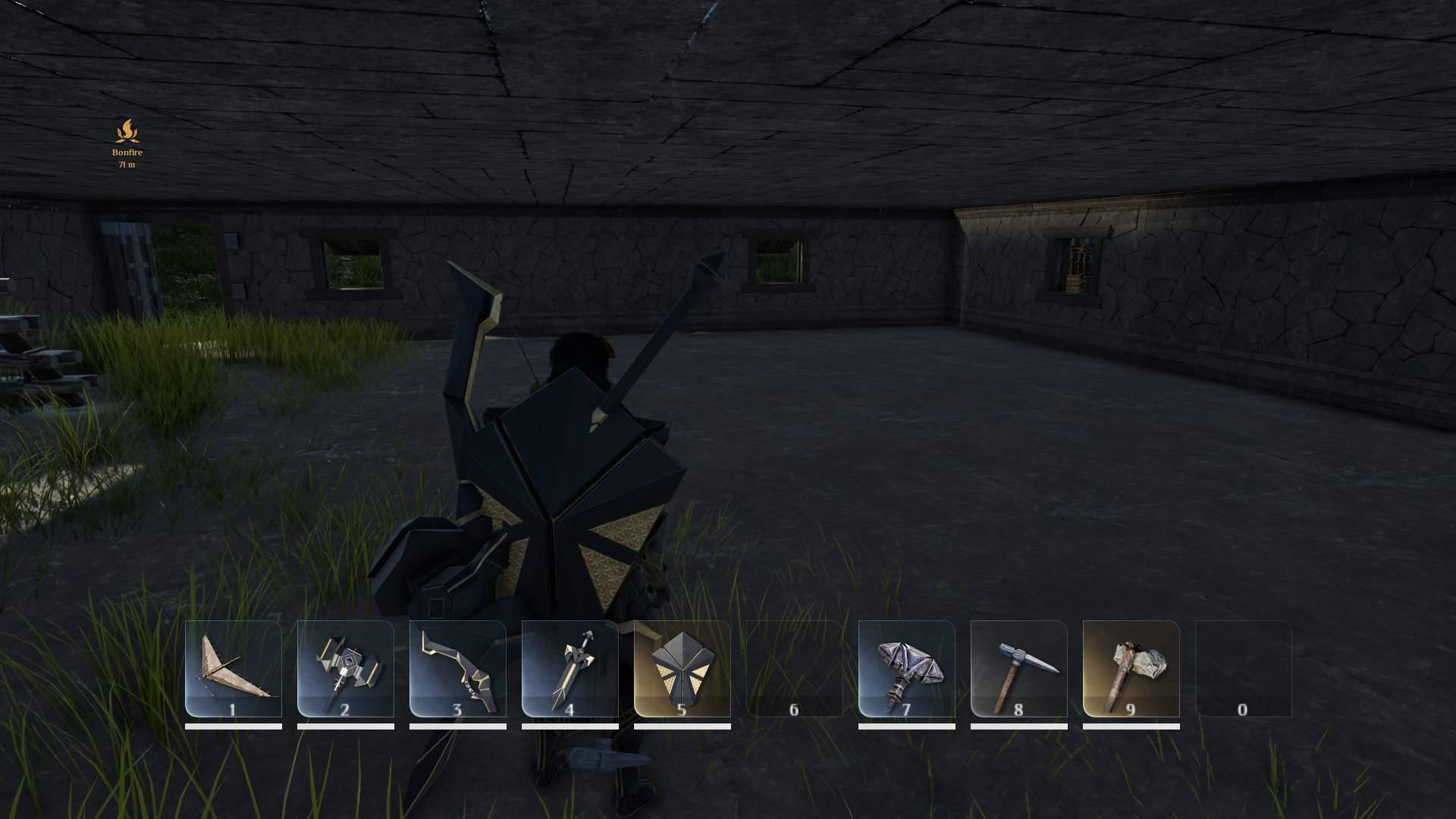
- Kombiniere Tasty HUD mit verwandten Mods wie Tasty Chat, um weitere Textanpassungen vorzunehmen, insbesondere in Chatfenstern.
- Experimentiere mit den Auflösungseinstellungen in Kombination mit der Textskalierung, um optimale Ergebnisse zu erzielen.
Fehlerbehebung bei häufigen Problemen
1. Textskalierung wird nicht übernommen: Überprüfe, ob Tasty Framework und Tasty HUD installiert und in der Mod-Liste aktiviert sind.
2. HUD-Menü fehlt: Stelle sicher, dass alle Abhängigkeiten korrekt geladen und installiert sind.
3. Ausrichtungsprobleme: Setze das HUD-Layout in Tasty HUD zurück und wende die Skalierungseinstellungen erneut an.
Warum Modding für die Textskalierung gut funktioniert
Mods bieten die Möglichkeit, dein Spielerlebnis anzupassen, wenn native Optionen fehlen. Während die Entwickler möglicherweise in Zukunft Skalierungsfunktionen einführen, bieten Tools wie Tasty Framework und Tasty HUD derzeit Flexibilität und Kontrolle über die Anpassung der Benutzeroberfläche.
Die Anpassung der Textgröße in Soulmask kann dein Spielerlebnis erheblich verbessern. Mit Mods wie Tasty Framework und Tasty HUD kannst du die Benutzeroberfläche an deine Bedürfnisse anpassen. Diese Tools bieten eine vorübergehende, aber effektive Lösung für Spieler, die mit kleiner Schrift kämpfen, bis offizielle Updates dieses Problem beheben.