
Wie kann man Rust als Administrator ausführen
Das Ausführen von Rust als Administrator unter Windows ist wichtig, um sicherzustellen, dass das Spiel ordnungsgemäß funktioniert, insbesondere wenn es um Aufgaben geht, die wichtige Systemdateien betreffen oder erhöhte Berechtigungen erfordern. Wenn du auf Situationen stößt, in denen Rust Admin-Rechte benötigt, kannst du es als Administrator ausführen.
Rust einmal als Administrator ausführen:
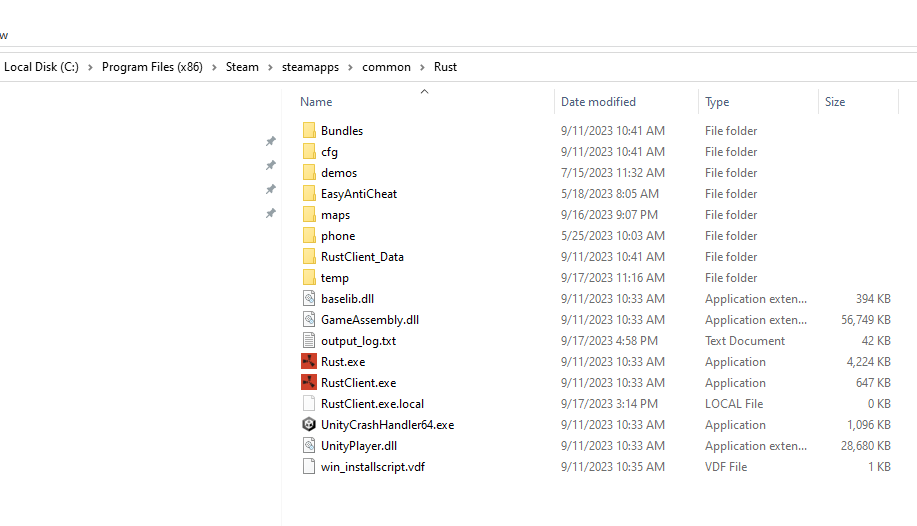
1. Klicke mit der rechten Maustaste auf die Rust-Anwendung oder -Verknüpfung, die du als Administrator ausführen möchtest. Du kannst dies über das Startmenü, den Desktop oder den Datei-Explorer tun.
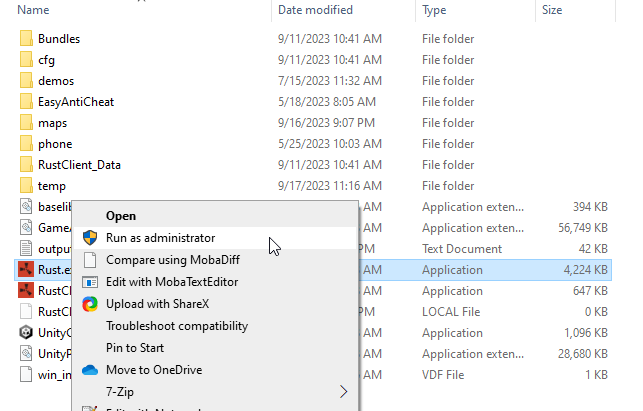
2. Wähle "Als Administrator ausführen" aus. (Hinweis: Im Startmenü kann diese Option hinter dem Dropdown-Menü "Mehr" verborgen sein.)
3. Wenn du von der Benutzerkontensteuerung (UAC) dazu aufgefordert wirst, klicke auf "Ja". Wenn du kein Administratorkonto verwendest, musst du das Kennwort für eines der Administratorkonten auf deinem PC angeben.
4. Beachte, dass einige Anwendungen, insbesondere solche aus dem Microsoft Store (Universal Windows Platform oder WinRT-Anwendungen), die Option "Als Administrator ausführen" möglicherweise nicht anbieten.
Rust immer als Administrator ausführen:
Es kann zwar nützlich sein, Rust einmal als Administrator auszuführen, aber vielleicht möchtest du es so konfigurieren, dass es immer mit erweiterten Rechten gestartet wird. Hier erfährst du, wie du Rust so einstellen kannst, dass es immer als Administrator ausgeführt wird:
Methode 1: Als Administrator auf dem Desktop ausführen
1. Suche die Rust-Verknüpfung auf deinem Windows 11-Desktop.
2. Klicke mit der rechten Maustaste auf die Rust-Verknüpfung.
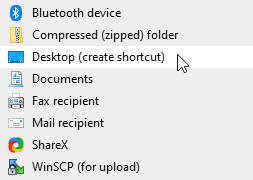
3. Wähle "Als Administrator ausführen" aus dem Kontextmenü.
- Alternativ kannst du auch Strg + Umschalt drücken, während du auf die Rust-Verknüpfung klickst, oder Strg + Umschalt + Eingabe drücken, nachdem du Rust ausgewählt hast, um es mit Administratorrechten zu öffnen.
Methode 2: Ausführen als Administrator über das Startmenü
1. Öffne das Startmenü (klicke in der Taskleiste auf Start oder drücke die Start-Taste).
2. Durchsuche den Bereich "Angeheftet" oder "Alle Anwendungen", um das Programm Rust zu finden.
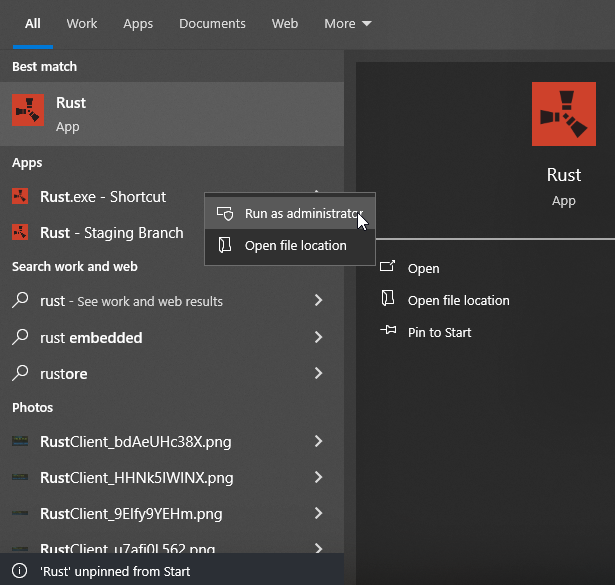
3. Klicke mit der rechten Maustaste auf das Rust-Programm und wähle "Als Administrator ausführen".
Zum Schluss
Wenn du Rust als Administrator ausführst, kannst du möglicherweise verschiedene Probleme vermeiden und sicherstellen, dass das Spiel optimal funktioniert. Vergewissere dich immer, dass du die erforderlichen Berechtigungen bereitstellst, wenn du dazu aufgefordert wirst.