
Wie kann man mehr RAM für Rust zuweisen
Rust, das spannende Multiplayer-Survival-Spiel, ist bekannt für seine riesige Welt und sein intensives Gameplay. Um ein reibungsloses Spielerlebnis zu gewährleisten, ist die Zuweisung von ausreichend RAM entscheidend. In diesem Leitfaden erfährst du, wie du Rust mehr Arbeitsspeicher zuweisen kannst, um die Leistung zu verbessern und das Risiko von Abstürzen zu verringern.
Erläuterung der Bedeutung von RAM in Rust
Die anspruchsvolle Natur von Rust erfordert für einen reibungslosen Betrieb viel RAM. Mit zahlreichen Assets, Spielerinteraktionen und dynamischen Umgebungen kann die Speichernutzung des Spiels sehr hoch sein. Im Gegensatz zu Spielen mit vordefinierten Welten werden in Rust durch die prozedurale Generierung verschiedene Terrains, Strukturen und Objekte erzeugt. Diese dynamischen Inhalte erfordern eine beträchtliche RAM-Zuweisung, um in Echtzeit geladen und verarbeitet zu werden.
Aktualisiere deinen RAM
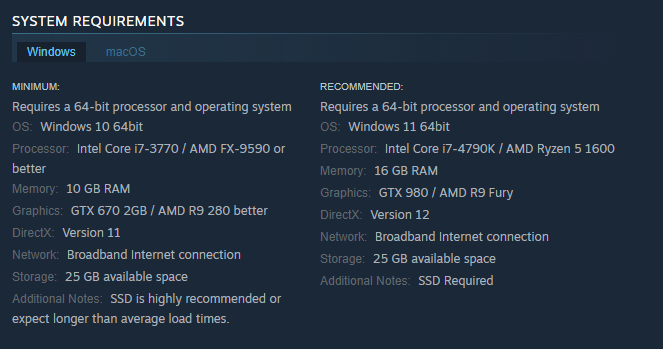
Stelle sicher, dass dein System die empfohlenen 16 GB RAM für Rust erreicht oder überschreitet. Eine Aufrüstung des Arbeitsspeichers ist der effektivste Weg, um dem Spiel mehr Speicher zuzuweisen.
Zuweisung von virtuellem Speicher
Führe unter Windows die folgenden Schritte aus, um den virtuellen Speicher (Auslagerungsdatei) deines Systems an den physischen RAM anzupassen:
- Öffne die Systemeigenschaften:
Klicke mit der rechten Maustaste auf "Dieser PC" oder "Arbeitsplatz" (je nach Windows-Version) auf deinem Desktop oder im Datei-Explorer.
- Wähle "Eigenschaften" aus dem Kontextmenü.
Klicke im Fenster "System" auf "Erweiterte Systemeinstellungen" auf der linken Seite.
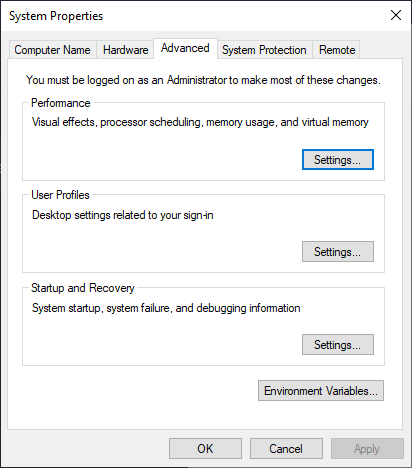
- Rufe die Leistungsoptionen auf:
Gehe im Fenster "Systemeigenschaften" zur Registerkarte "Erweitert".
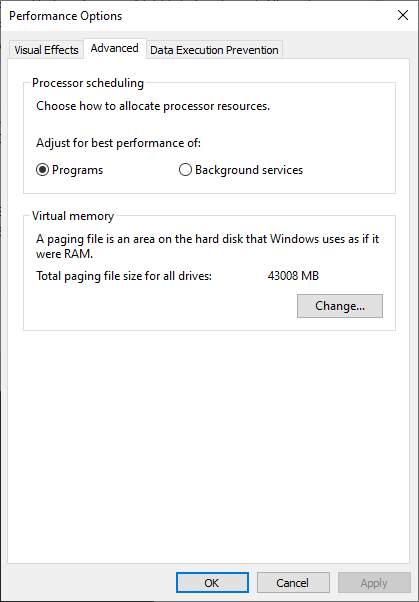
Klicke unter dem Abschnitt "Leistung" auf die Schaltfläche "Einstellungen".
- Zugriff auf die Einstellungen für den virtuellen Speicher:
Gehe im Fenster "Leistungsoptionen" zur Registerkarte "Erweitert".
Klicke unter dem Abschnitt "Virtueller Speicher" auf die Schaltfläche "Ändern".
- Passe die Einstellungen für den virtuellen Speicher an:
Deaktiviere das Kontrollkästchen "Größe der Auslagerungsdatei für alle Laufwerke automatisch verwalten", um die manuelle Steuerung zu aktivieren.
Wähle das Laufwerk aus, auf dem du die Auslagerungsdateieinstellungen ändern möchtest (in der Regel das Laufwerk C:).
- Wähle eine der folgenden Optionen:
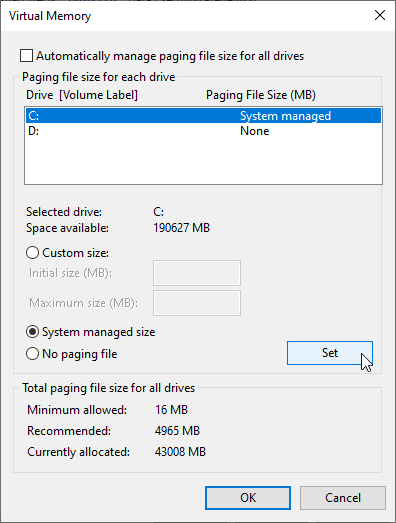
"Benutzerdefinierte Größe": Hier kannst du eine bestimmte Anfangs- und Maximalgröße für die Auslagerungsdatei festlegen. Es wird empfohlen, die anfängliche Größe so einzustellen, dass sie dem physischen RAM entspricht, und die maximale Größe höher zu wählen (z. B. das 1,5-fache des RAM).
"Systemverwaltete Größe": Lässt Windows die Größe der Auslagerungsdatei für dich verwalten.
"Keine Auslagerungsdatei": Deaktiviert die Auslagerungsdatei, aber dies wird im Allgemeinen nicht empfohlen, es sei denn, du hast einen sehr speziellen Grund dafür.
- Änderungen übernehmen:
Nachdem du deine Auswahl getroffen hast, klicke auf die Schaltfläche "Festlegen".
Klicke auf "OK", um die Änderungen zu bestätigen.
Möglicherweise musst du deinen Computer neu starten, damit die Änderungen wirksam werden.
Anpassen der Einstellungen im Spiel
Rust erlaubt eine gewisse Kontrolle über die Speichernutzung durch grafische Einstellungen. Das Verringern der Texturqualität, der Ansichtsabstände und das Deaktivieren unnötiger Grafikeffekte kann die RAM-Auslastung verringern.
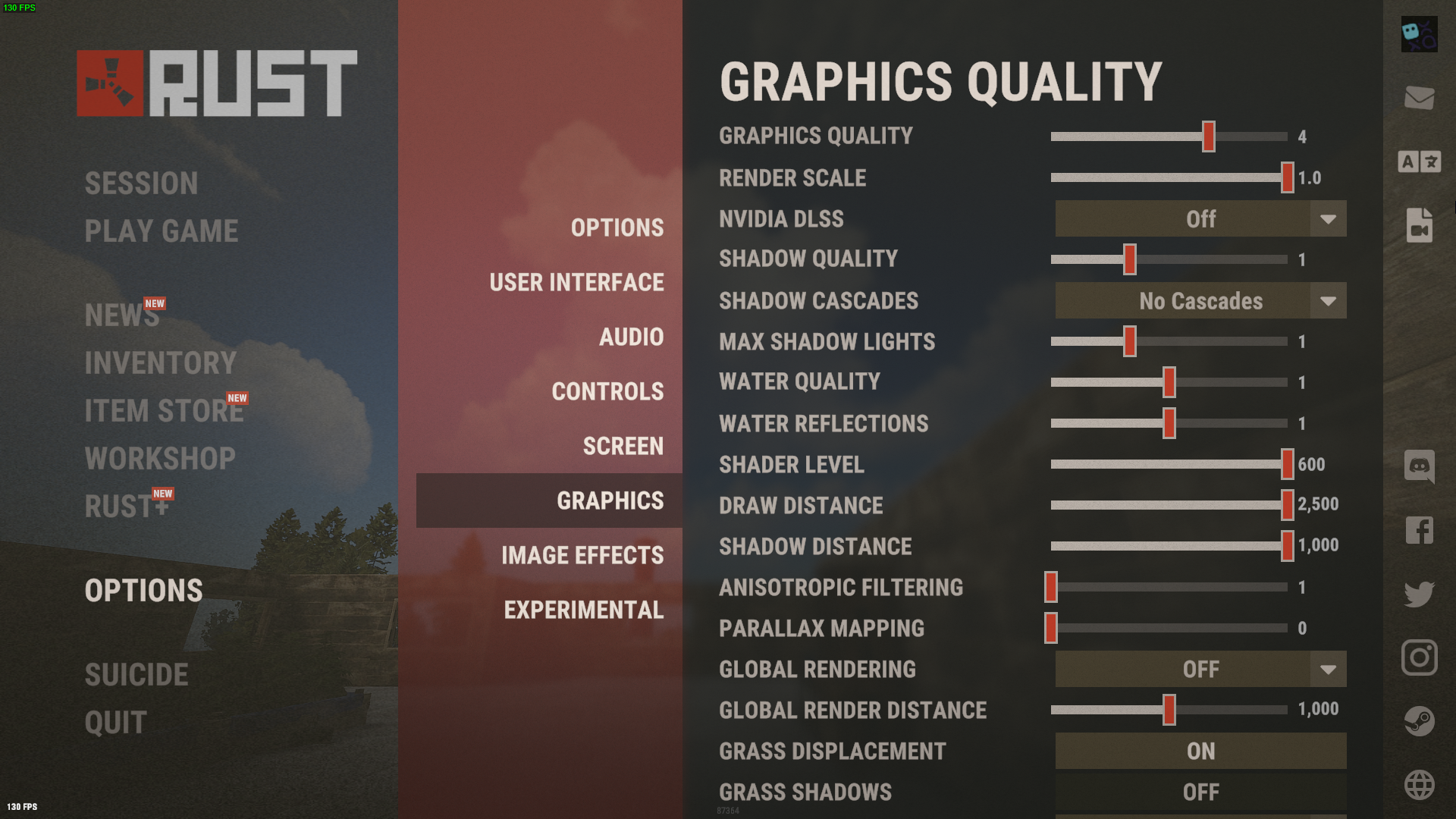
Wenn du diesen Schritten folgst, kannst du die
RAM-Auslastung deines Systems optimieren und mehr Ressourcen für Rust bereitstellen, was zu einem flüssigeren Spielablauf und weniger Abstürzen führt.
Fazit
Die Zuweisung von mehr RAM für Rust ist für ein angenehmes Spielerlebnis unerlässlich. Wenn du die Anforderungen des Spiels verstehst, den Arbeitsspeicher deines Systems aufrüstest und die Spieleinstellungen optimierst, kannst du die Leistung erheblich verbessern. Wenn du sicherstellst, dass dein System die empfohlenen Spezifikationen von Rust erfüllt oder übertrifft, kannst du dich in der fesselnden Welt des Spiels bewegen, ohne von Abstürzen oder Verzögerungen geplagt zu werden.