
Wie kann man FPS in Satisfactory Release 1.0 steigern?
Mit dem Release 1.0 Update ist es an der Zeit, deine Einstellungen fein abzustimmen, um das möglichst flüssigste Gameplay zu erzielen. Wenn deine FPS nicht ganz da sind, wo du sie haben möchtest, folge diesen Schritten, um einen ernsthaften Schub zu bekommen.
Überprüfe deine Spieldateien
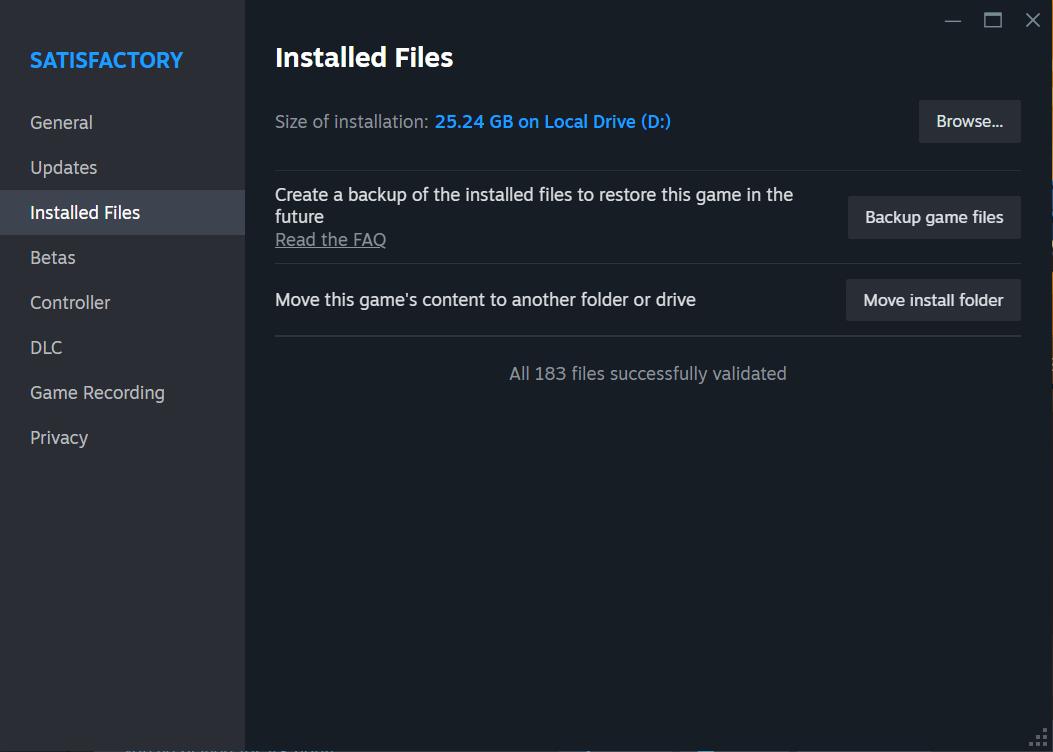
Bevor du dich den Einstellungen widmest, verifiziere die Spieldateien auf Steam oder Epic Games, wenn du Probleme beim Starten von Satisfactory hast. Manchmal kann eine schnelle Verifikation diese Startprobleme beheben und dich für ein reibungsloseres Gameplay vorbereiten.
Optimiere Windows-Einstellungen
Beginne damit, die Windows-Einstellungen zu optimieren. Klicke mit der rechten Maustaste auf das Windows-Logo, gehe zu den Einstellungen und dann zu Gaming. Deaktiviere die Game Bar – dieses Feature kann die Spielleistung beeinträchtigen. Stelle außerdem sicher, dass der Spielmodus aktiviert ist.
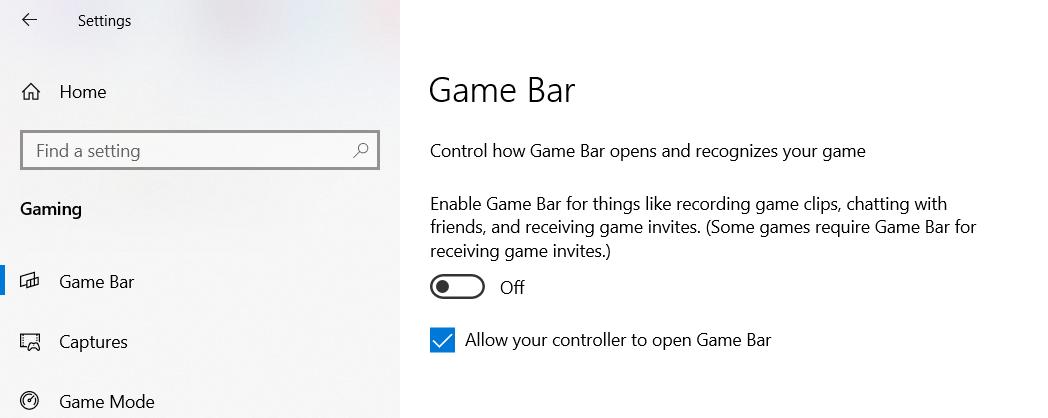
Der Spielmodus hilft, indem er Hintergrundprozesse ausschaltet, die du beim Spielen nicht benötigst, was die FPS unter Windows 11 verbessern kann.
Gehe zu deinen Anzeigeeinstellungen und stelle sicher, dass die Bildwiederholrate deines Monitors auf das Maximum eingestellt ist, das er verarbeiten kann. Eine höhere Bildwiederholrate kann deine FPS verbessern. Deaktiviere auch „Aufzeichnen, was passiert“ im Bereich Aufzeichnung, um unnötige Leistungseinbußen zu vermeiden.
Konfiguriere die In-Game-Einstellungen
Starte Satisfactory und gehe zum Optionsmenü. Stelle die Auflösung auf die native Auflösung deines Displays ein, um optimale Leistung zu erzielen. Der Vollbildmodus wird dem Fenstermodus vorgezogen, um eine stabilere Bildrate zu gewährleisten. Wähle unter Grafikschnittstelle DX12, wenn verfügbar, da dies normalerweise eine bessere Leistung als DX11 bietet.
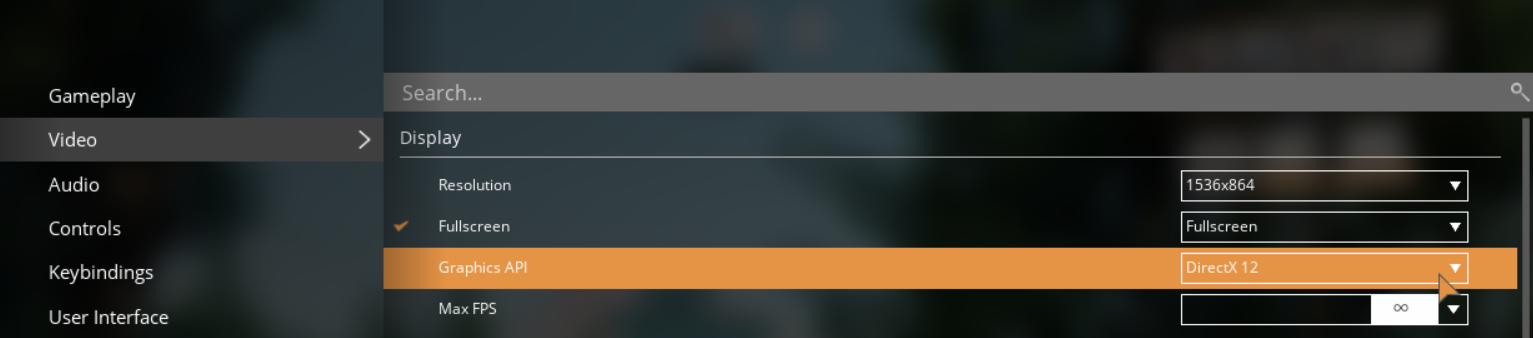
Für FPS stelle die Maximalen FPS auf die Bildwiederholrate deines Monitors ein – 144 Hz, wenn du diesen Wert hast. Wenn du mit schweren FPS-Problemen kämpfst, musst du sie möglicherweise auf 60 FPS begrenzen. Nutze das Hardware-Benchmark-Tool im Spiel, um die optimalen Einstellungen für dein System zu finden. Beginne mit der Ultra-Voreinstellung und passe sie nach Bedarf basierend auf der Leistung an.
Feinabstimmung der Grafikqualität
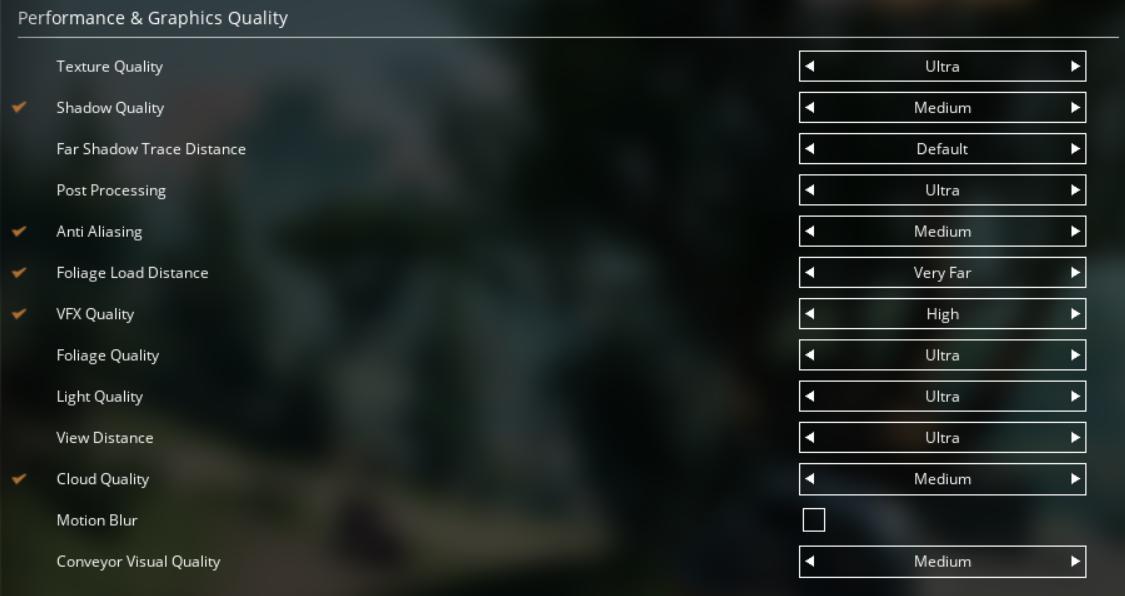
Stelle in den Grafikeinstellungen Folgendes ein:
- Schattenqualität: Setze dies auf Standard. Schatten können die Leistung stark beanspruchen.
- Fernschatten-Zeichendistanz: Lasse dies auf den Standardwert eingestellt, um grafische Glitches zu vermeiden.
- Nachbearbeitung: Lasse dies auf dem vorgeschlagenen Wert aus deinem Benchmark.
- Kantenglattung: Setze dies auf Mittel anstelle von Ultra, um ein Gleichgewicht zwischen Leistung und visueller Qualität zu finden.
- Ladedistanz für Laub: Wenn du Stottern siehst, stelle dies auf Nah; andernfalls lasse es auf Sehr weit für die besten visuellen Ergebnisse.
- VFX-Qualität: Reduziere dies, wenn du Leistungsprobleme hast, sei dir jedoch bewusst, dass es das Spiel veraltet aussehen lassen könnte.
- Sichtweite: Reduziere dies auf Mittel oder Nah, um die FPS zu verbessern, insbesondere wenn du Probleme mit der Leistung hast.
- Wolkenqualität: Stelle dies auf Ultra oder schalte es aus, wenn es zu Leistungseinbrüchen führt.
- Bewegungsunschärfe: Deaktiviere dies, um Leistungseinbußen und visuelles Verwischen zu vermeiden.
- Visuelle Forderband-Qualität: Reduziere dies, wenn du eine Mega-Basis betreibst, um Ruckler zu verhindern.
Optimiere die erweiterten Einstellungen
In den erweiterten Einstellungen:
- Hochskalierungsmethode: Wähle die passende Methode für deine GPU (AMD oder Nvidia). Die Verwendung von Upscaling kann die Leistung verbessern.
- Kantenglattungsmethode: Wähle Temporal AA für ein gutes Gleichgewicht zwischen Leistung und Stabilität.
- Hochskalierungsvoreinstellung: Stelle dies auf Leistung, um maximale FPS zu erreichen. Passe es je nach Bedarf auf Ausgewogen oder Qualität an.
- Förderband-Gegenstandsfrequenz und -Darstellungsdistanz: Reduziere diese Einstellungen, wenn du Lags bei vielen Förderbändern in Sicht hast.
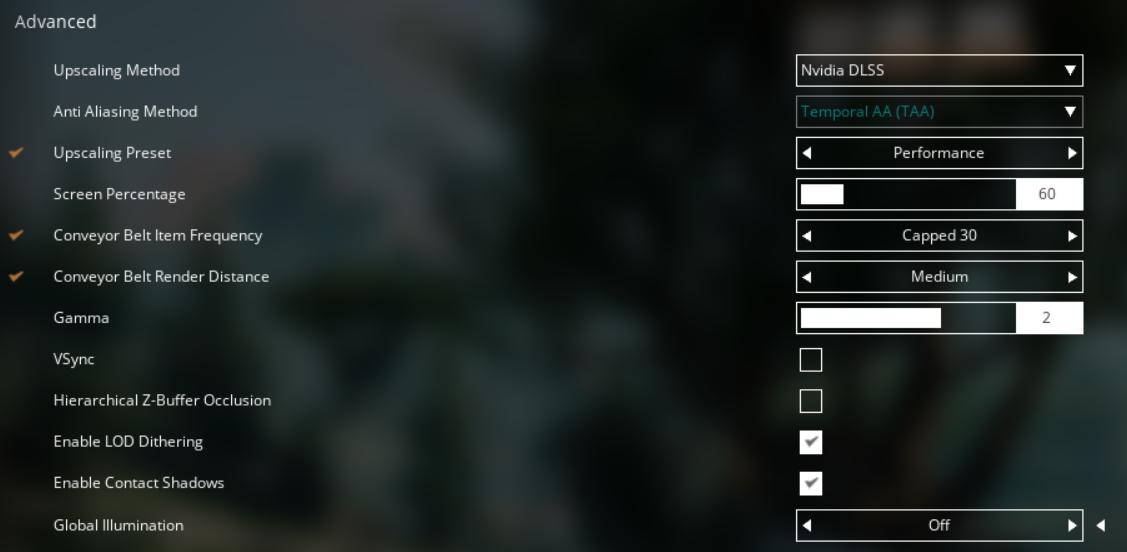
Wende deine Änderungen an und teste deinen benutzerdefinierten Leistungsmodus in Satisfactory. Du kannst jederzeit jeden Parameter nach Bedarf anpassen.
Das Steigern deiner FPS in Satisfactory Release 1.0 erfordert eine Mischung aus Windows-Einstellungen-Anpassungen und In-Game-Anpassungen. Wenn du diese Schritte befolgst, solltest du eine erhebliche Verbesserung der Leistung sehen. Wenn dir dieser Leitfaden hilfreich war, gib ihm einen Daumen nach oben und erwäge, für weitere großartige Tipps zu abonnieren.