
Wie kann man Enshrouded Crash Minidump Fehler fixen?
Das Auftreten des Enshrouded Crash Minidump-Fehlers kann frustrierend sein und dein Spielerlebnis beeinträchtigen.
Bevor wir uns Lösungen zuwenden, ist es wichtig zu verstehen, warum Enshrouded immer wieder abstürzt. Dieser Fehler tritt auf, wenn ein Programm abstürzt, und ohne Analyse des Minidumps ist es schwierig, die genaue Ursache zu ermitteln. Obwohl das Sicherstellen der Dateiintegrität und das Aktualisieren von Treibern primäre Fehlerbehebungsschritte sind, können aufgrund des frühen Entwicklungsstadiums des Spiels Abstürze aus verschiedenen Gründen auftreten.
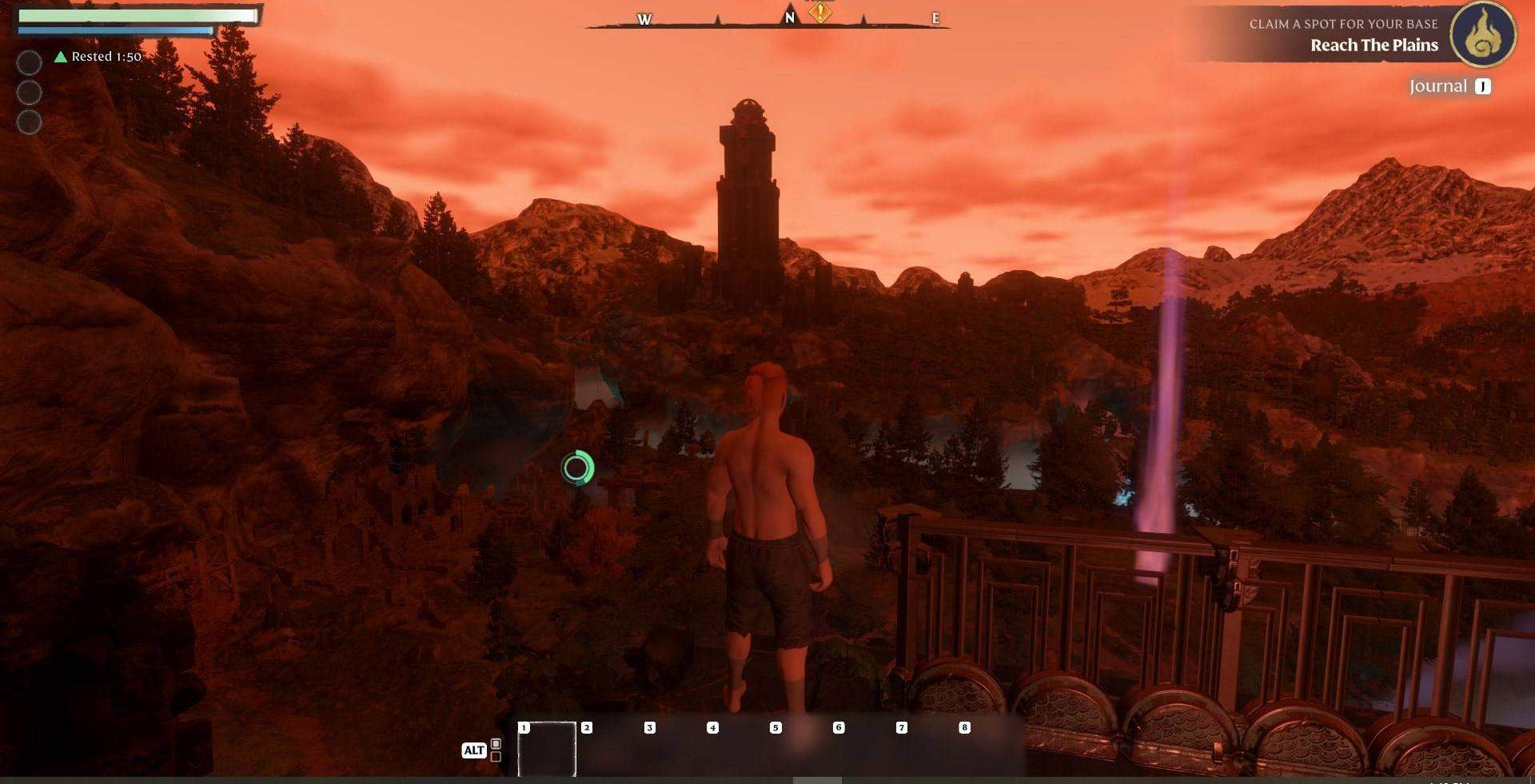
Überprüfe Enshrouded-Spieldateien
Stelle die Integrität der Enshrouded-Spieldateien sicher, um den Absturz mit Minidump-Fehler zu beheben.
Starte deine Spiele-App und navigiere zu Enshrouded in deiner Bibliothek.
Klicke mit der rechten Maustaste auf das Spiel und wähle Eigenschaften.
Gehe zum Tab Installierte Dateien und klicke auf "Verify integrity of game files“.
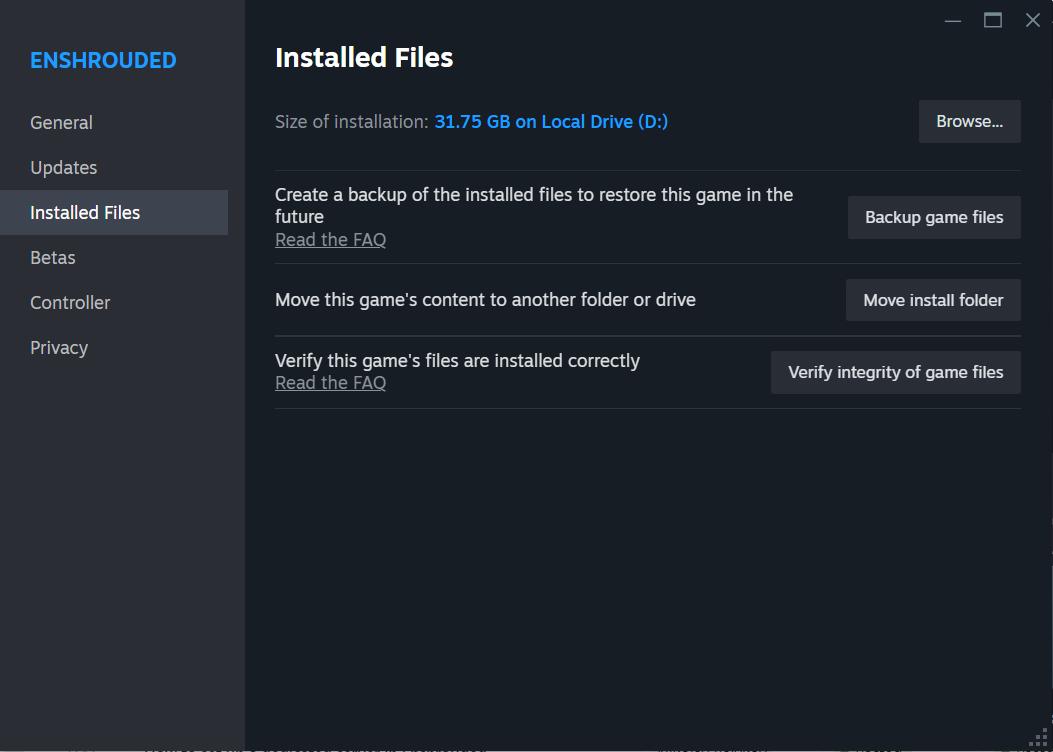
Warte auf den Abschluss des Prozesses und starte dann Enshrouded, um zu überprüfen, ob der Fehler weiterhin besteht.
Leere den Steam-Cache
Wenn das Überprüfen der Spieldateien das Problem nicht löst, kann das Löschen des Caches helfen.
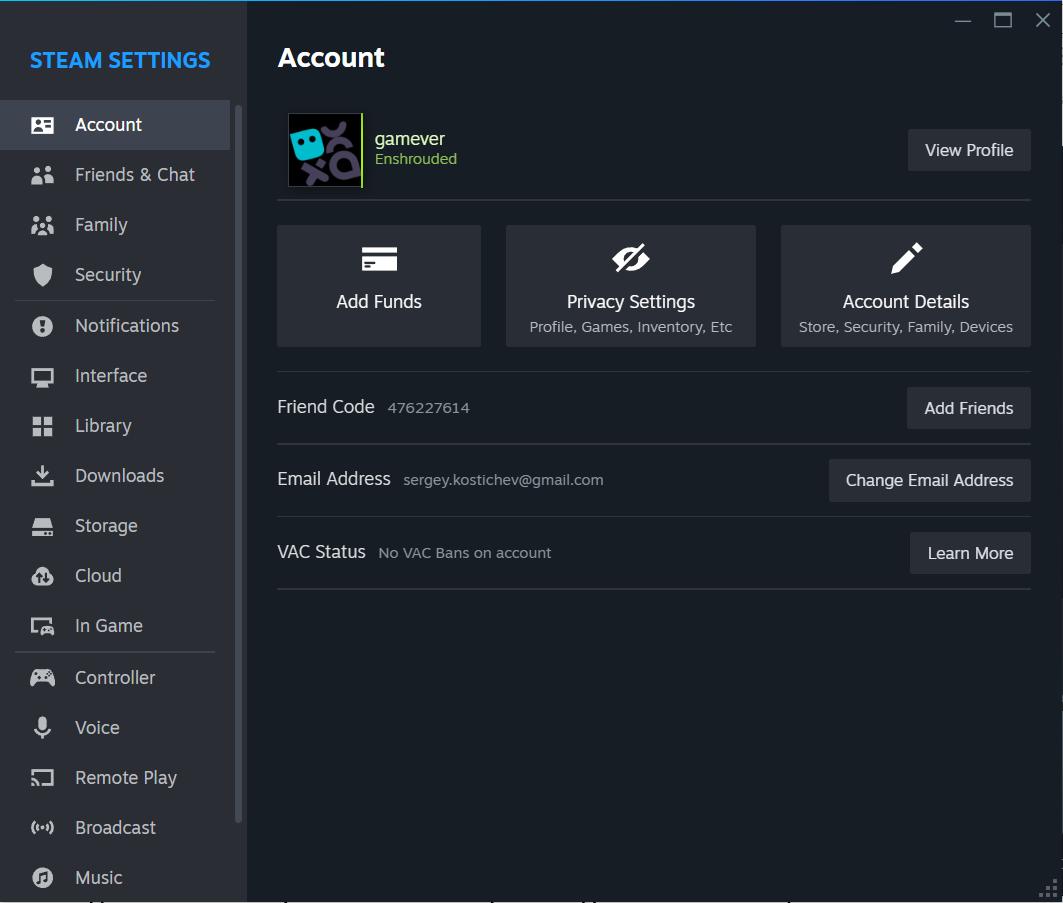
- Starte Steam und rufe die Einstellungen auf.
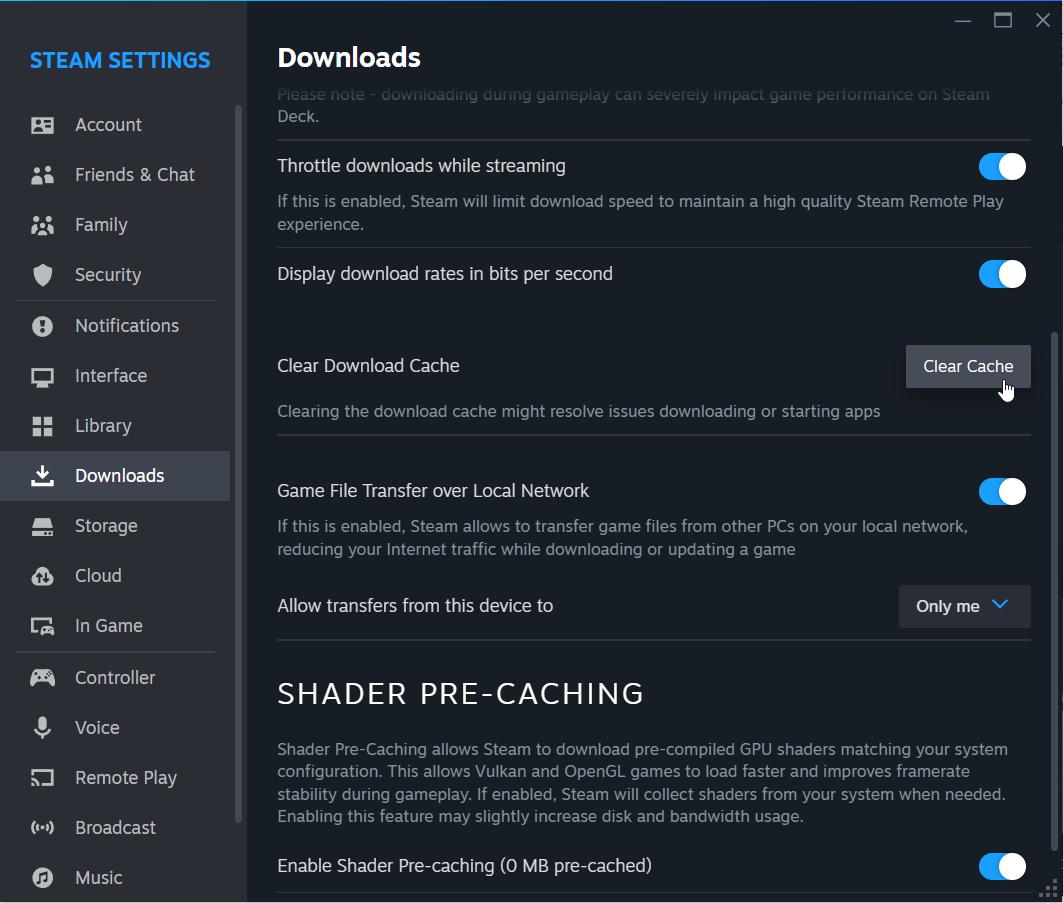
2. Navigiere zu Downloads und klicke auf Cache leeren.
3. Warte, bis der Prozess abgeschlossen ist.
Ändere den virtuellen Speicher
Das Anpassen der virtuellen Speichereinstellungen kann ebenfalls den Absturz mit Minidump-Fehler mildern.
Öffne auf deinem Betriebssystem Einstellungen -> System -> Über Fenster. Klicke auf die Option "Erweiterte Systemeinstellungen" in der rechten Spalte des Fensters und öffne den Tab Erweitert.
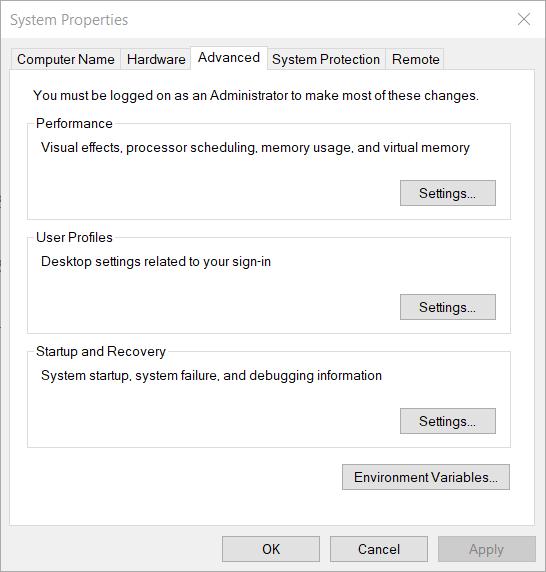
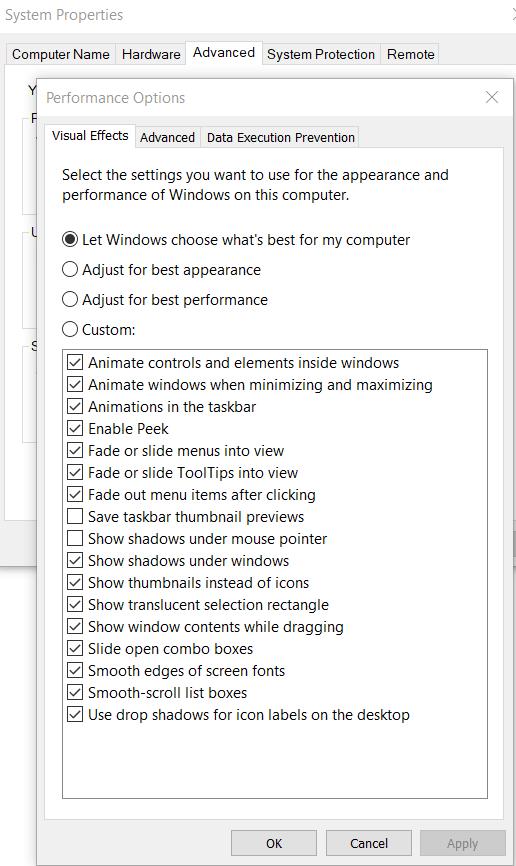
Klicke auf die Schaltfläche Einstellungen im Abschnitt "Leistung", wechsele zum Tab Erweitert und klicke auf den virtuellen Speicher.
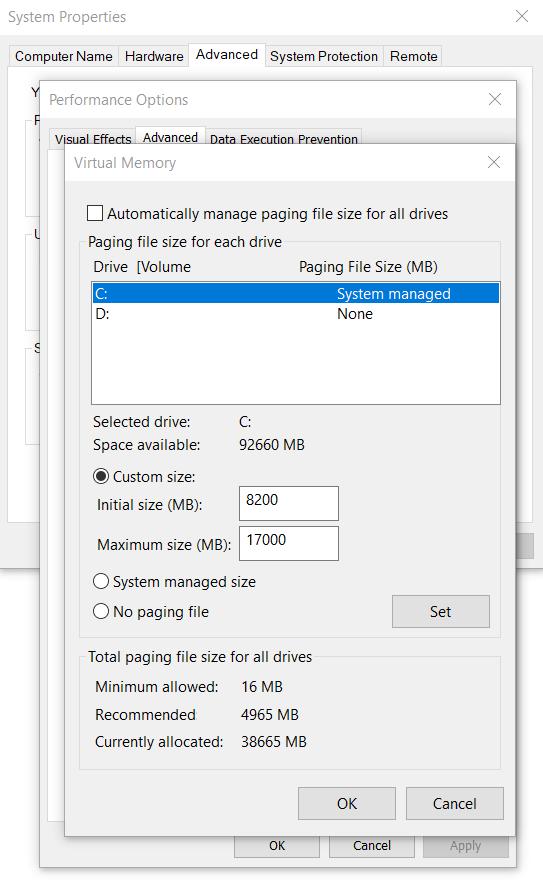
Wähle die Option Benutzerdefinierte Größe aus. Es wird empfohlen, den virtuellen Speicher auf 8200 und 17000 einzustellen.
Bestätige deine benutzerdefinierten Optionen und starte deinen PC neu.
Indem du diesen Schritten folgst, kannst du den Enshrouded Crash Minidump-Fehler beheben und unterbrechungsfreies Gameplay genießen. Vergiss nicht, Crash-Dumps an den Entwickler zu senden, um weitere Untersuchungen durchzuführen. Lass dich nicht von Abstürzen dein Enshrouded-Erlebnis trüben.