
Wie kann man den Controlling-Mod für Minecraft installieren?
Das Verwalten von Tastenbelegungen in Minecraft kann überwältigend sein, insbesondere wenn du mehrere Mods installiert hast. Der Controlling-Mod vereinfacht diesen Prozess, indem er es einfacher macht, nach Tastenbelegungen zu suchen, Konflikte zu identifizieren und deine Steuerungen effizient zu verwalten. Diese Anleitung zeigt dir, wie du den Controlling-Mod für Minecraft installierst, zusammen mit dem notwendigen Searchables-Mod. Außerdem erklären wir, wie dieser Mod dein Spielerlebnis verbessern kann, insbesondere beim Spielen auf Gamever-Servern, wo nahtloses Steuerungsmanagement entscheidend ist.
Schritt 1: Den Controlling-Mod herunterladen
Um zu beginnen, lade den Controlling-Mod von vertrauenswürdigen Modding-Websites wie CurseForge oder Modrinth herunter.
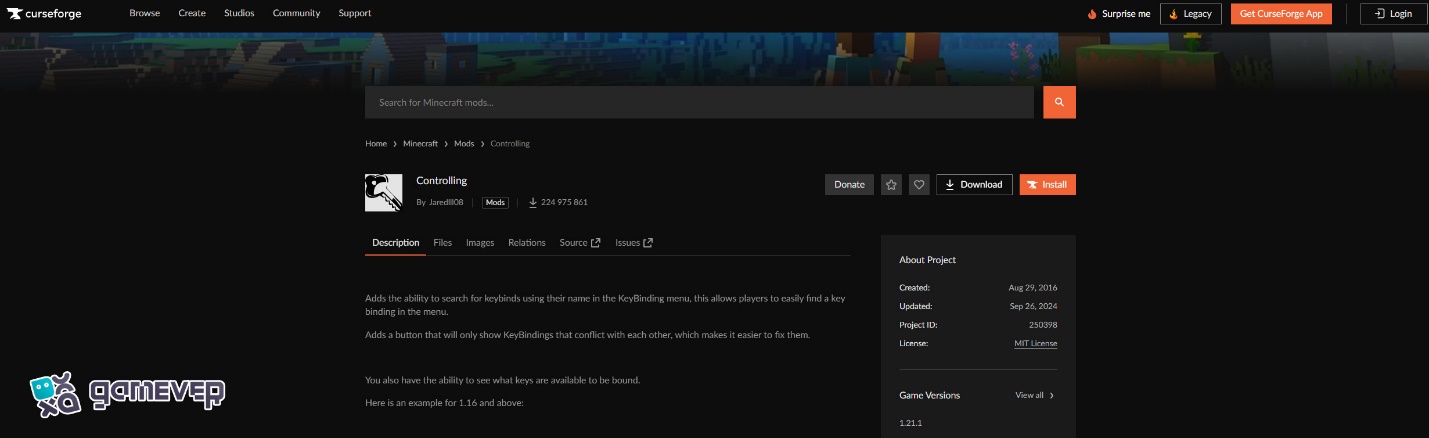
Lade die Version des Mods herunter, die deiner Minecraft-Version (z. B. 1.18, 1.17 usw.) entspricht.
Schritt 2: Den Searchables-Mod herunterladen
Der Searchables-Mod ist erforderlich, damit Controlling ordnungsgemäß funktioniert. Er fügt eine Suchfunktion hinzu, mit der du Tastenbelegungen nach Namen filtern kannst.
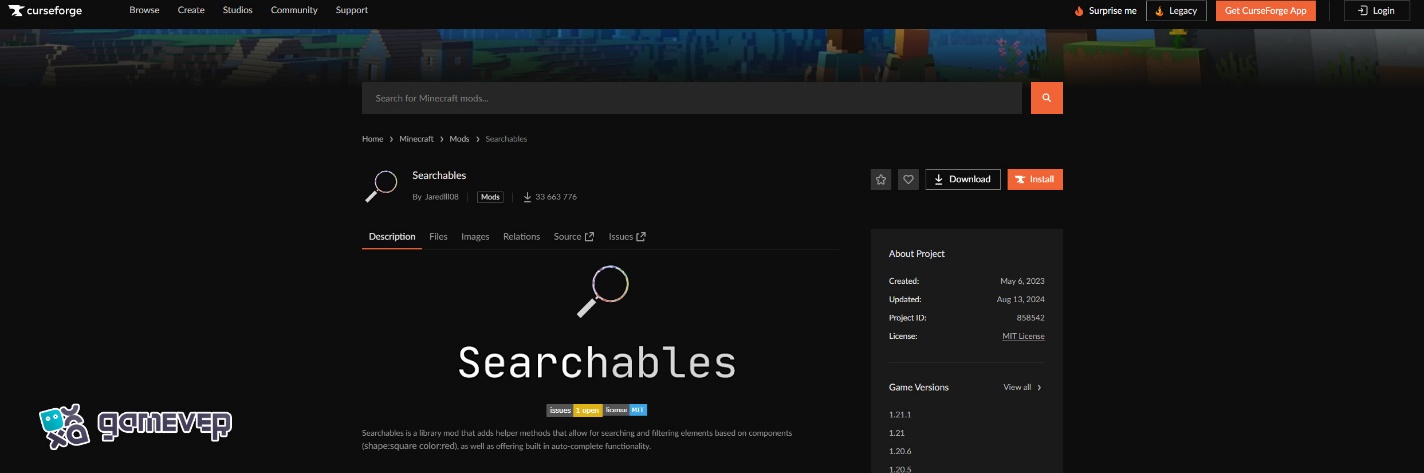
Achte darauf, die Version herunterzuladen, die mit deiner Minecraft-Version und dem Controlling-Mod kompatibel ist.
Schritt 3: Minecraft Forge installieren
Bevor du die Mods ausführst, musst du Minecraft Forge installieren, das für die meisten Minecraft-Mods erforderlich ist, um zu funktionieren.
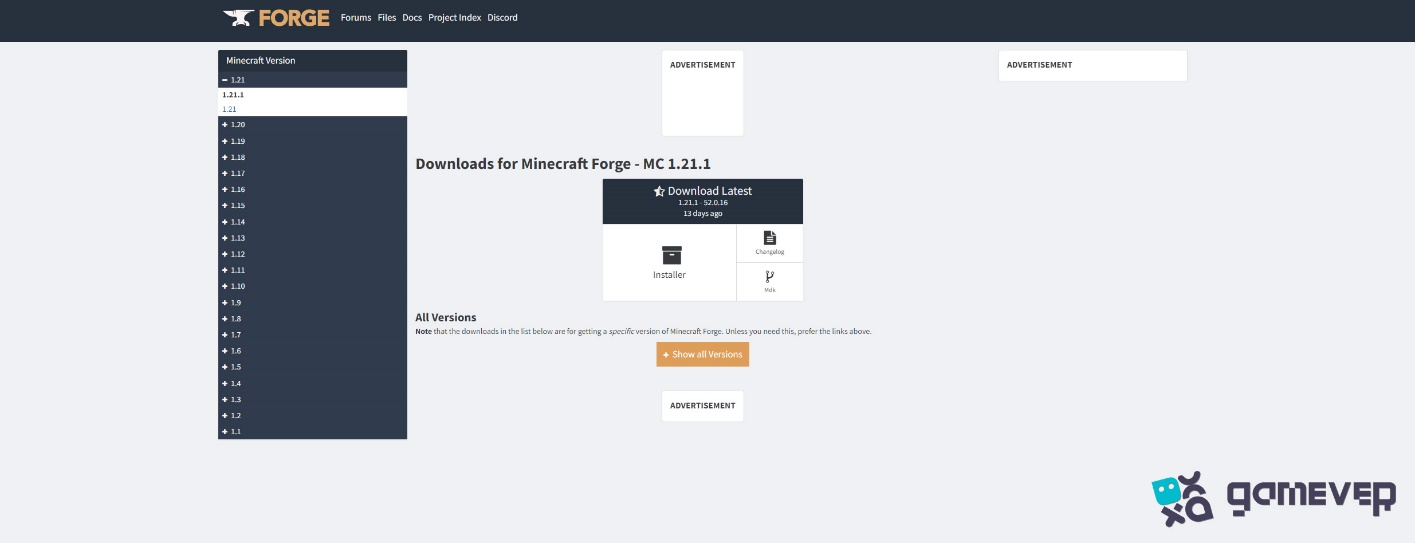
Folge den Installationsanweisungen, um Forge für deine spezifische Minecraft-Version zu installieren.
Öffne deinen Minecraft-Launcher und wähle das Forge-Profil aus, um sicherzustellen, dass es ordnungsgemäß funktioniert.
Schritt 4: Die Mods in den „Mods“-Ordner verschieben
Nachdem du den Controlling-Mod und den Searchables-Mod heruntergeladen hast, besteht der nächste Schritt darin, die .jar-Dateien in den Mods-Ordner von Minecraft zu platzieren.
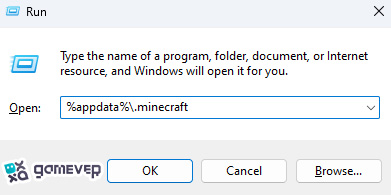
Wenn es keinen Mods-Ordner in deinem Minecraft-Verzeichnis gibt, erstelle einen manuell. Ziehe dann die .jar-Dateien von Controlling und Searchables in diesen Ordner.
Schritt 5: Minecraft starten
Nachdem du beide Mod-Dateien in den Mods-Ordner verschoben hast, starte Minecraft mit dem Forge-Profil. Der Controlling-Mod wird installiert und ist bereit zur Nutzung, sobald das Spiel geladen ist.
Wie man den Controlling-Mod in Minecraft benutzt
Der Controlling-Mod macht das Verwalten und Anpassen von Tastenbelegungen viel einfacher. Er bietet mehrere wichtige Funktionen, um dir zu helfen, deine Steuerungen effizient zu organisieren:
1. Suche nach Tastenbelegungen nach Namen
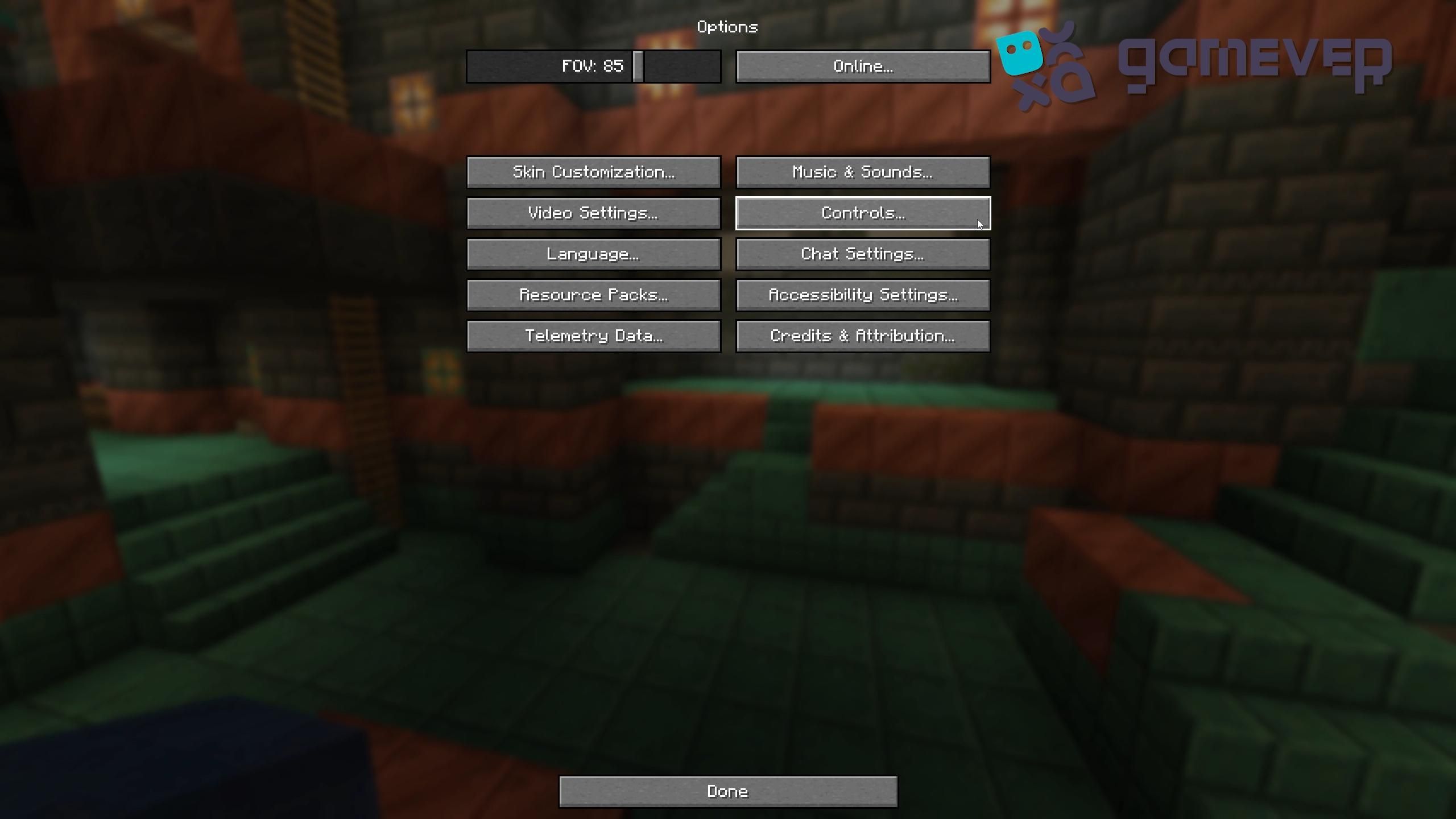
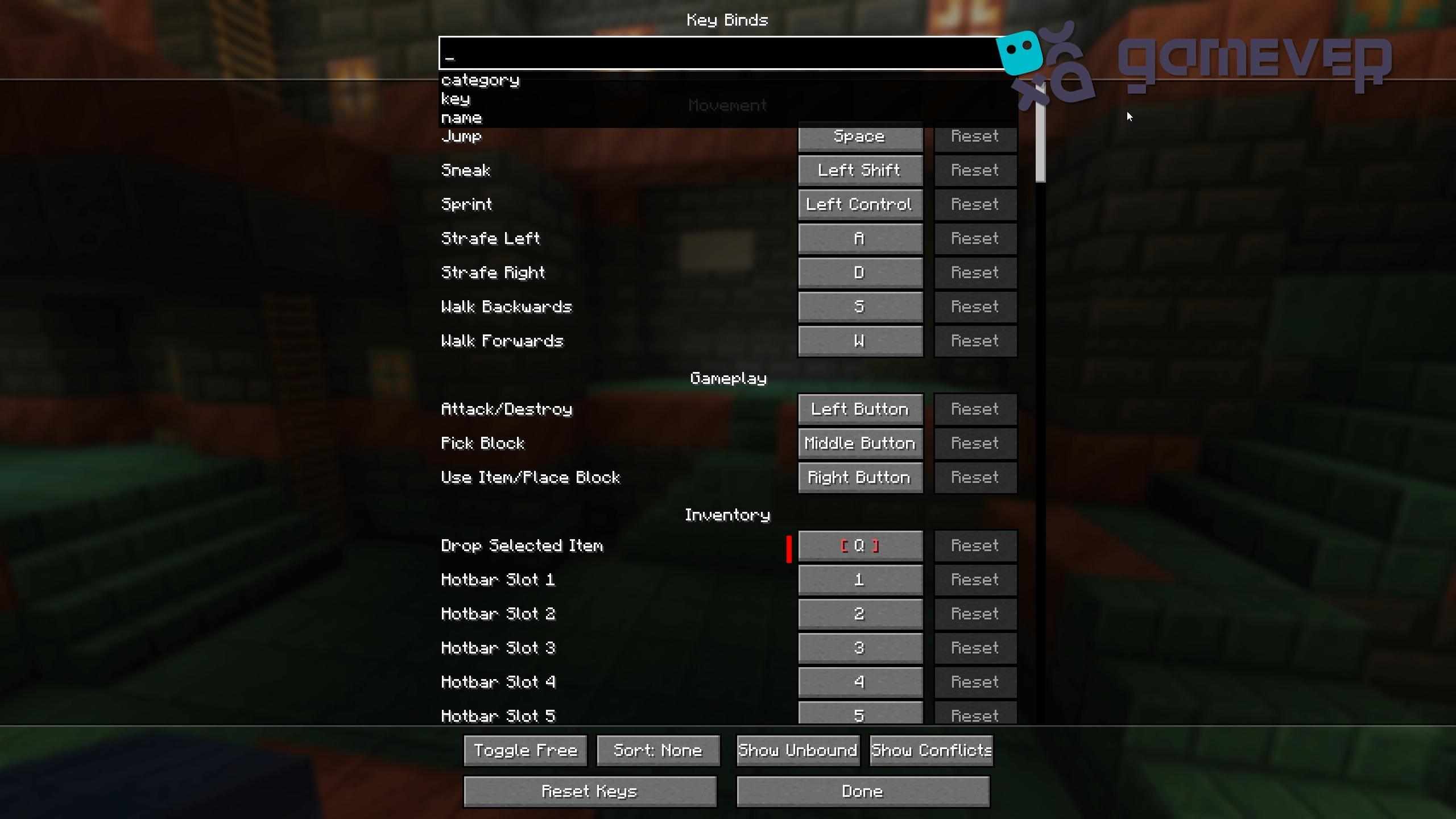
Eine der nützlichsten Funktionen des Controlling-Mods ist die Möglichkeit, nach bestimmten Tastenbelegungen zu suchen, indem du deren Namen eingibst. Dies ist besonders hilfreich, wenn du viele Mods installiert hast und schnell Tastenbelegungen finden musst.
Gib den Namen der Tastenbelegung, nach der du suchst, in die Suchleiste ein, die der Mod bereitstellt, und sie wird sofort hervorgehoben.
2. Identifiziere Konflikte bei Tastenbelegungen
Das Verwalten von Konflikten bei Tastenbelegungen kann mühsam sein, insbesondere wenn mehrere Mods installiert sind. Controlling hilft, indem es alle konfliktierenden Tastenbelegungen hervorhebt. Wenn zwei Funktionen der gleichen Taste zugewiesen sind, markiert der Mod sie, sodass du den Konflikt schnell beheben kannst.
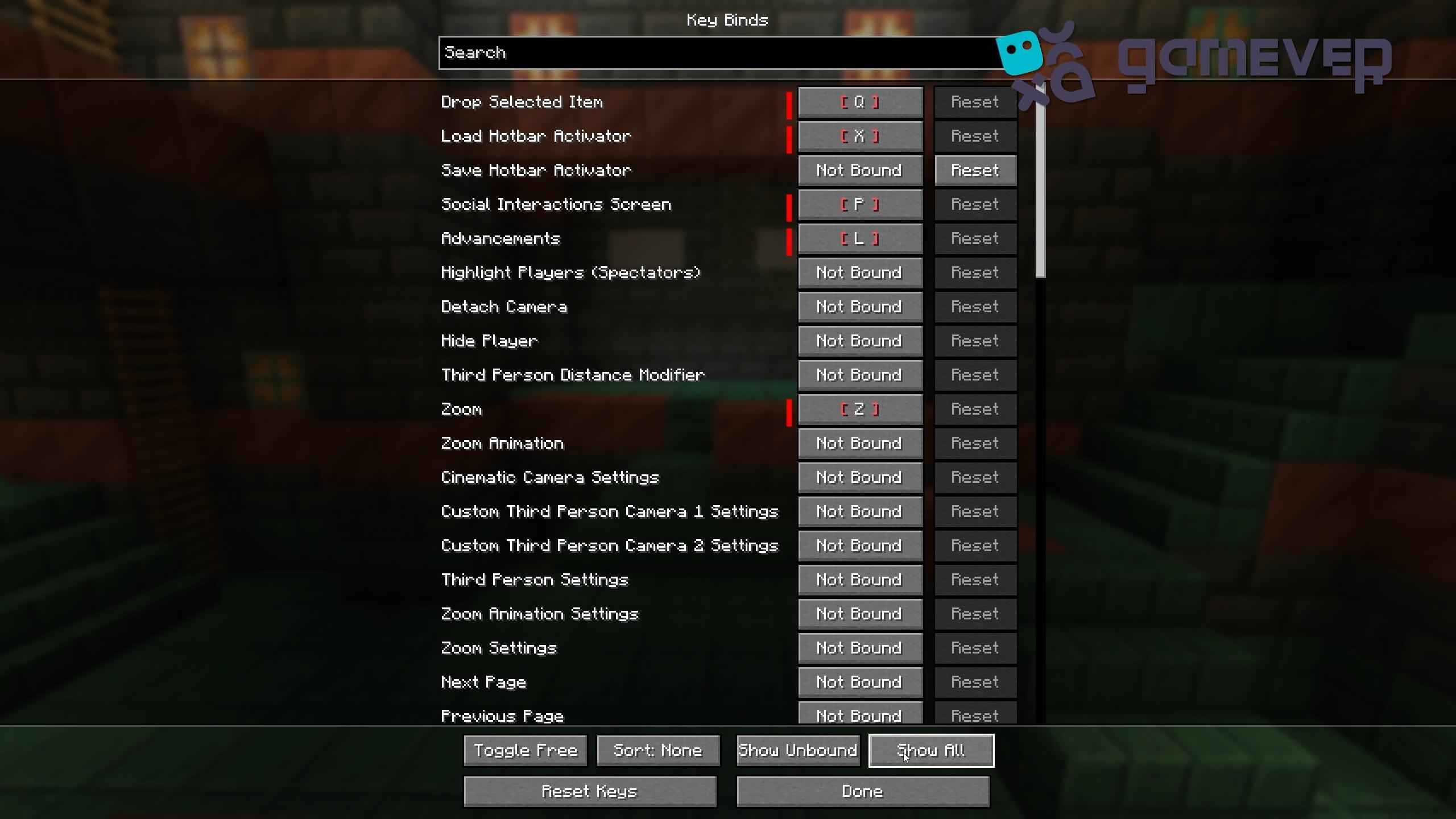
Du kannst die konfliktierende Taste ganz einfach mit nur wenigen Klicks anpassen oder neu zuweisen.
3. Filtere verfügbare Tastenbelegungen
Wenn du dir unsicher bist, welche Tasten verfügbar sind, ermöglicht dir Controlling, nach derzeit nicht zugewiesenen Tasten zu filtern. Dies vereinfacht den Prozess der Identifizierung von Tasten, die für neue Funktionen ohne Konflikte geeignet sind.
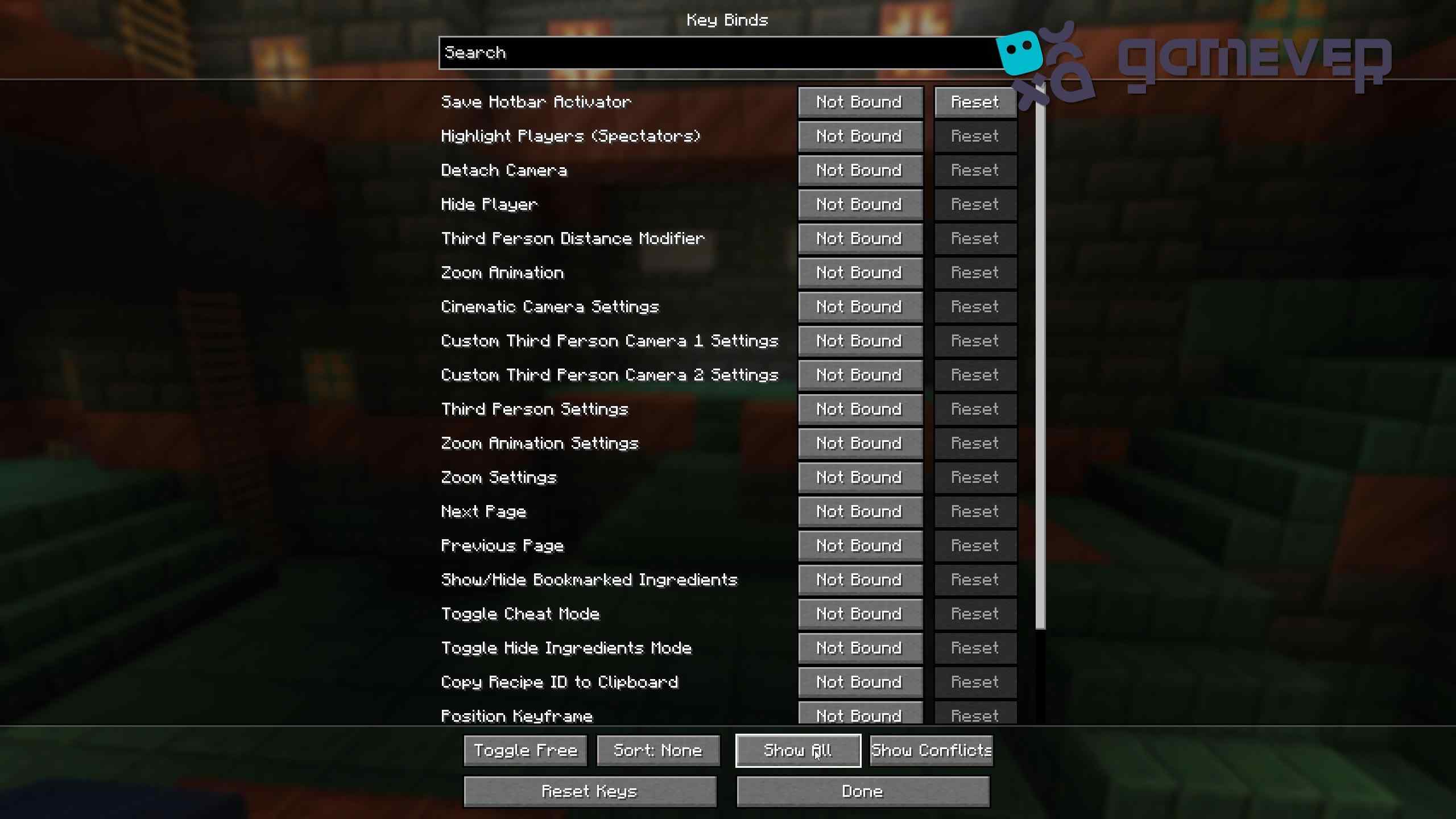
Weise ganz einfach neue Funktionen den verfügbaren Tasten zu.
Vorteile der Verwendung von Controlling auf Gamever-Servern
Beim Spielen auf Gamever-Servern, wo benutzerdefinierte Mods und Tastenbelegungen oft entscheidend sind, kann der Controlling-Mod dein Spielerlebnis erheblich verbessern:
Verwalte Tastenbelegungen für Mehrspieler schnell: Mit mehreren Spielern und benutzerdefinierten Mods ist es wichtig, deine Tastenbelegungen effizient zu verwalten. Der Controlling-Mod stellt sicher, dass du keine überlappenden Tastenbelegungen hast, die in wichtigen Momenten Verwirrung stiften könnten.
Optimierte Steuerungen: Egal, ob du baust, erkundest oder in PvP kämpfst, optimierte Steuerungen sorgen für ein reibungslosereres und effektiveres Gameplay auf Gamever-Servern.
Zusammenarbeit im Spiel: In einem Mehrspielerszenario hilft es dir, wenn du deine Tastenbelegungen organisiert und konfliktfrei hältst, schnell auf kooperative Aufgaben oder wettbewerbsorientierte Szenarien zu reagieren.
Fazit
Die Installation und Verwendung des Controlling-Mods für Minecraft ist eine fantastische Möglichkeit, deine Tastenbelegungen zu optimieren und die volle Kontrolle über dein Spielerlebnis zu übernehmen. Egal, ob du die Steuerungen für Mods anpasst oder die Standard-Tastenbelegungen organisierst, Controlling vereinfacht den Prozess, sodass du dich darauf konzentrieren kannst, das Spiel zu genießen. Die Kombination dieses Mods mit Gamever-Servern optimiert deine Steuerungen für Mehrspielerabenteuer und erleichtert die Zusammenarbeit sowie den Wettbewerb.