
Wie kann man das Mikrofon in Rust ändern?
Wenn beim Spielen von Rust Mikrofonprobleme auftreten, kann das frustrierend sein und die Kommunikation mit Teamkollegen behindern. Wenn du Probleme mit dem Mikrofon hast, befolge diese einfachen Lösungen, um deinen Voice-Chat wieder in Gang zu bringen.
Erlaube den Zugriff auf dein Mikrofon
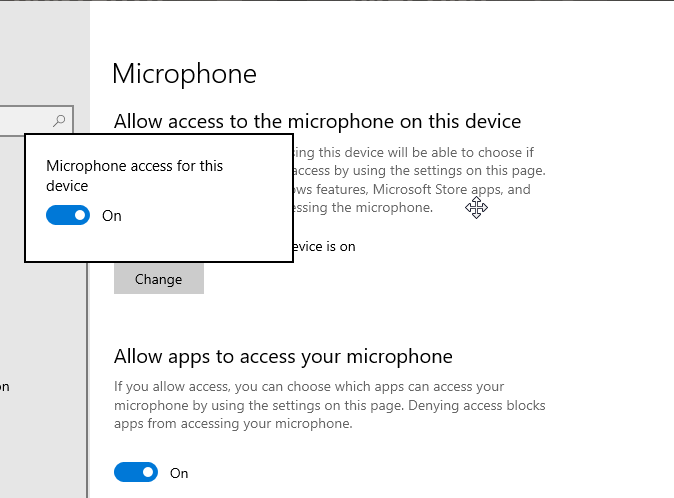
Stelle sicher, dass Rust Zugriff auf dein Mikrofon hat:
Öffne die Windows-Einstellungen, indem du die Windows-Logo-Taste + "I" drückst.
Wähle "Datenschutz" und dann "Mikrofon".
Aktiviere "Mikrofonzugriff für dieses Gerät" und "Apps den Zugriff auf dein Mikrofon erlauben".
Aktiviere die Option "Desktop-Apps den Zugriff auf dein Mikrofon gestatten".
Toneinstellungen
Passe die Toneinstellungen an, um dein Mikrofon als Standardgerät festzulegen:
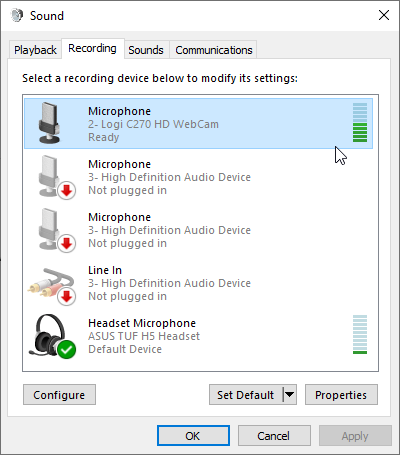
Klicke mit der rechten Maustaste auf das Lautsprechersymbol und wähle "Sounds".
Gehe auf die Registerkarte "Aufnahme" und deaktiviere nicht verwendete Mikrofone.
Lege dein aktives Mikrofon als Standardgerät fest und stelle dessen Lautstärke ein.
Speichere die Änderungen und prüfe, ob das Mikrofon in Rust funktioniert.
Überprüfe die Spieldateien
Fehlende oder beschädigte Spieldateien führen zu einer Vielzahl von Spielproblemen, darunter auch das nicht funktionierende Mikrofon in Rust. Glücklicherweise kann Steam die Spieldateien mit ein paar einfachen Schritten automatisch scannen und reparieren.
Stelle sicher, dass die Spieldateien nicht beschädigt sind:
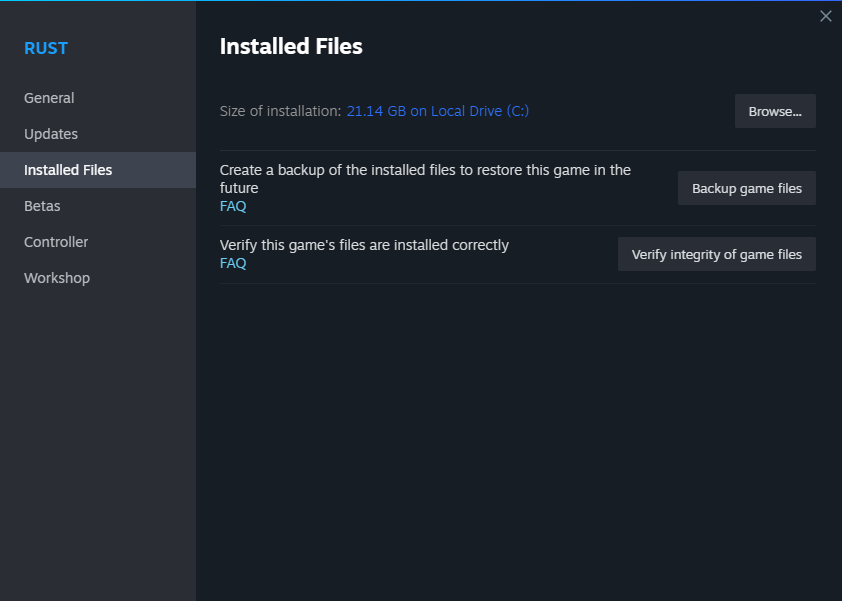
Öffne Steam und gehe auf die Registerkarte "Bibliothek".
Klicke mit der rechten Maustaste auf Rust, wähle "Eigenschaften" und gehe auf die Registerkarte "Lokale Dateien".
Klicke auf "Integrität der Spieldateien überprüfen" und warte, bis der Vorgang abgeschlossen ist.
Fazit
Wenn du diese Schritte befolgst, kannst du Probleme mit dem Mikrofon in Rust beheben und den nahtlosen Voice-Chat mit deinen Teamkollegen wiederherstellen. Vergiss nicht, auch deine Hardware und Verbindungen zu überprüfen. Genieße eine verbesserte Kommunikation und ein besseres Spielerlebnis in Rust.