
Wie kann man Crash on Startup in Soulmask beheben?
Soulmask ist ein spannendes Survival-Spiel, das seit seinem Start bei Steam Early Access viele Spieler fesselt. Doch als Early Access-Titel kann es gelegentlich zu Abstürzen kommen, insbesondere beim Start. Keine Sorge, wir haben einen detaillierten Leitfaden, der dir hilft, diese Probleme zu beheben, damit du wieder vollständig in die fesselnde Welt von Soulmask eintauchen kannst.
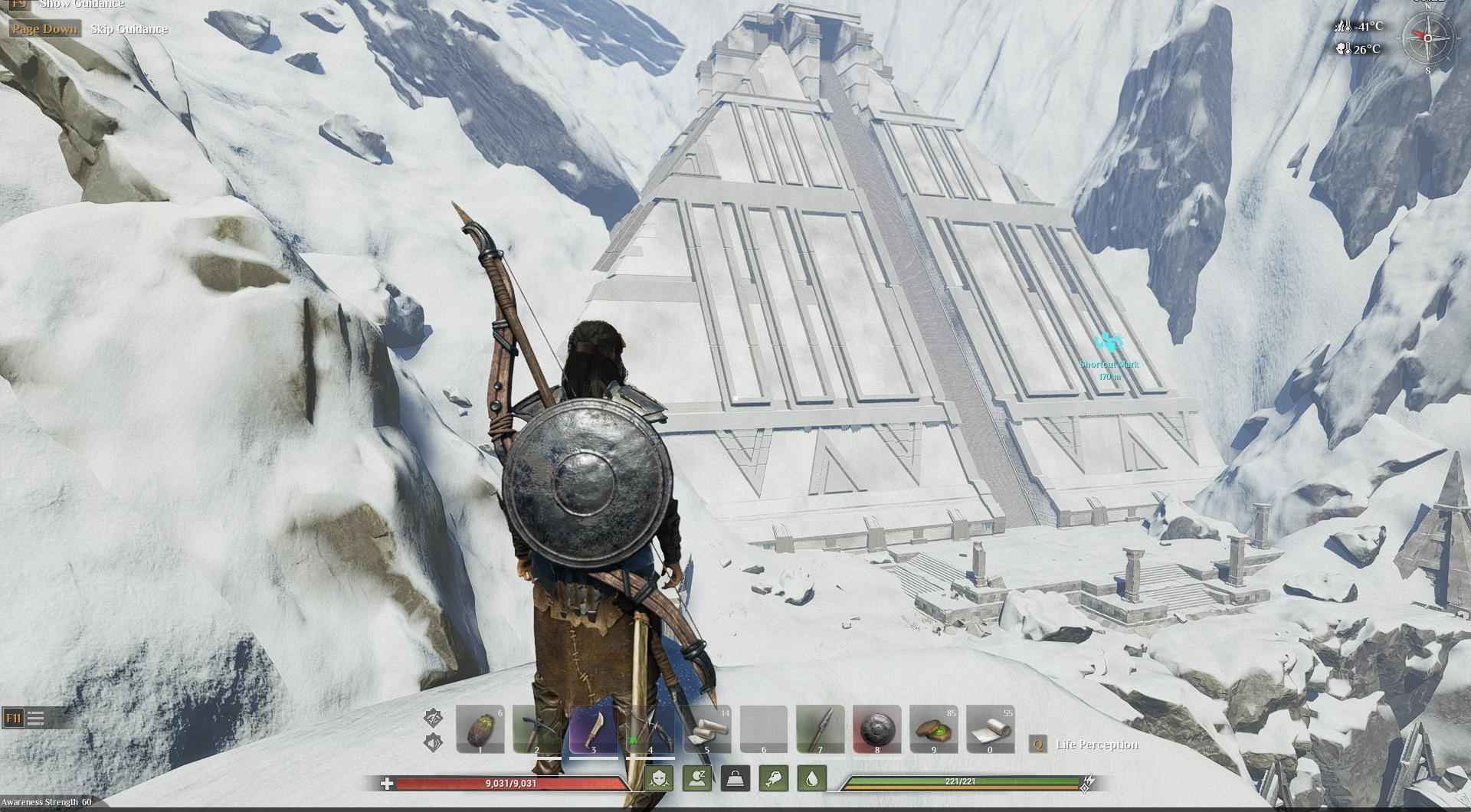
Deaktiviere konkurrierende Software und Overlays
Eine häufige Ursache für Abstürze von Soulmask beim Start ist die Störung durch Tools von Drittanbietern und In-Game-Overlays. Tools wie MSI Afterburner, Discord und verschiedene RGB-Software können manchmal mit dem Spiel kollidieren. So deaktivierst du sie:
1. Deaktiviere Tools von Drittanbietern: Schließe Anwendungen wie MSI Afterburner, Discord und jegliche Software, die mit Peripheriegeräten wie HOTAS-Controllern zusammenhängt.
2. Schalte In-Game-Overlays aus:
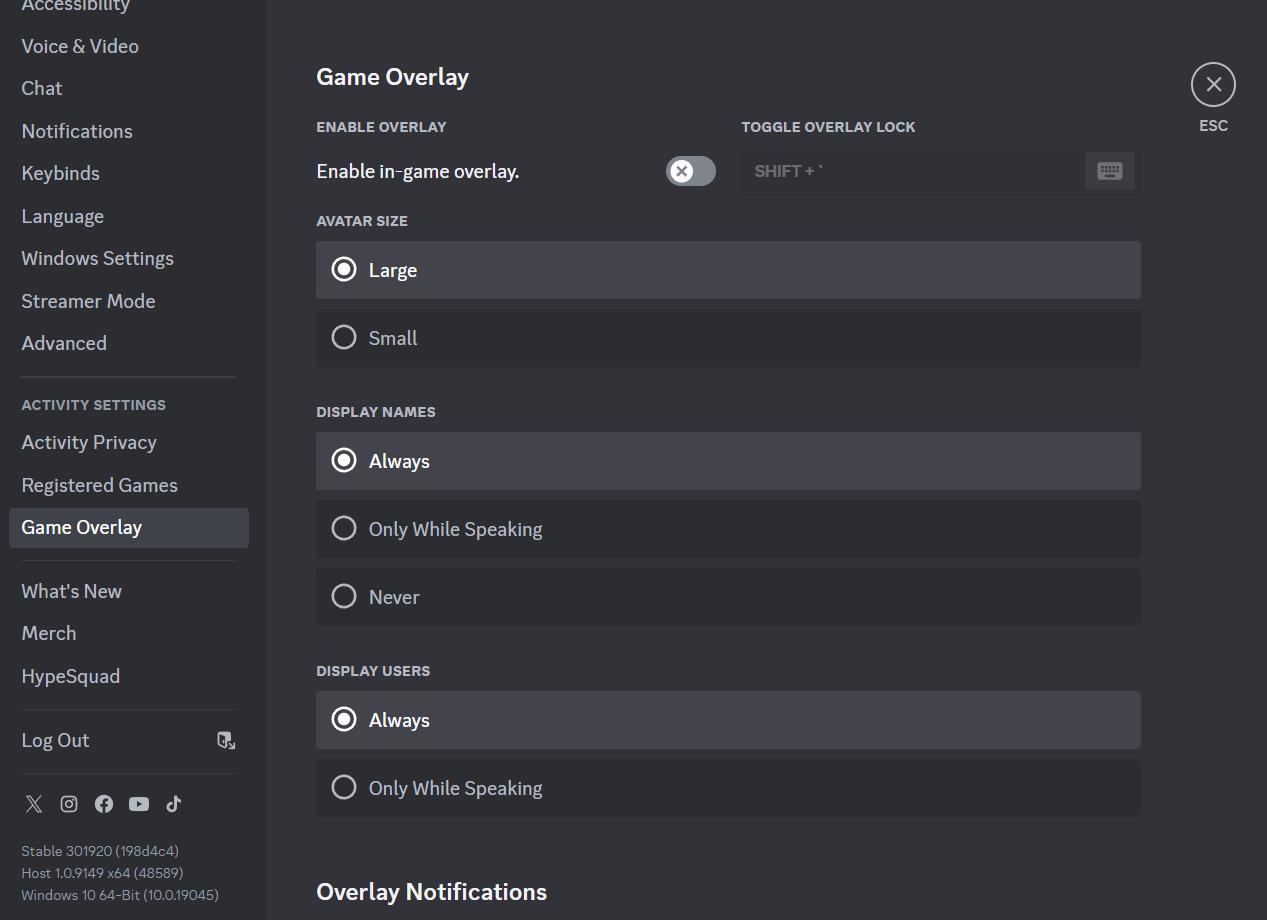
- Discord: Gehe zu Benutzereinstellungen > Spielüberlagerung > Schalte "In-game-Overlay aktivieren" aus.
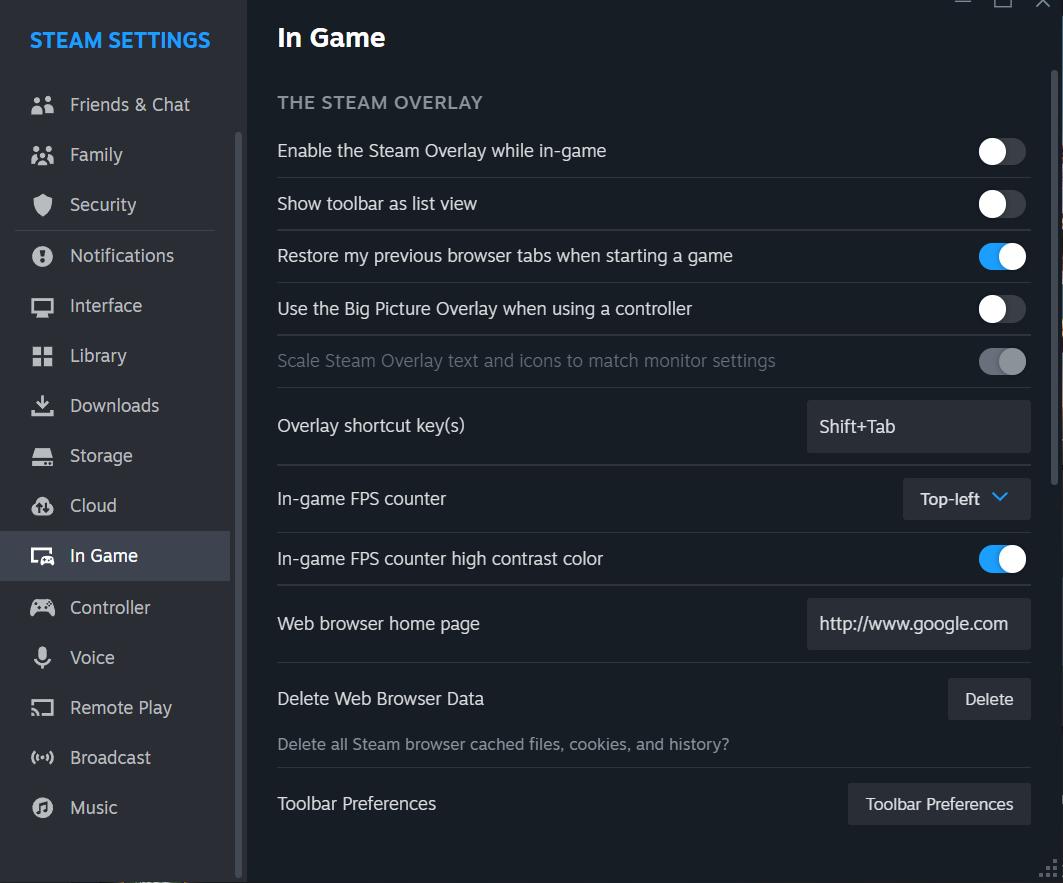
- Steam: Öffne Einstellungen > Im Spiel > Deaktiviere "Steam-Overlay im Spiel aktivieren".
- GeForce Experience: Öffne GeForce Experience > Klicke auf das Zahnrad-Symbol > Allgemein > Schalte "IN-GAME Overlay" aus.
Durch das Deaktivieren dieser Overlays und Tools von Drittanbietern kannst du möglicherweise die Startabstürze beheben.
Passe Grafikeinstellungen an und aktualisiere Treiber
Grafikeinstellungen und veraltete Treiber können ebenfalls die Ursache sein. Stelle sicher, dass deine GPU-Einstellungen und Treiber richtig konfiguriert sind:
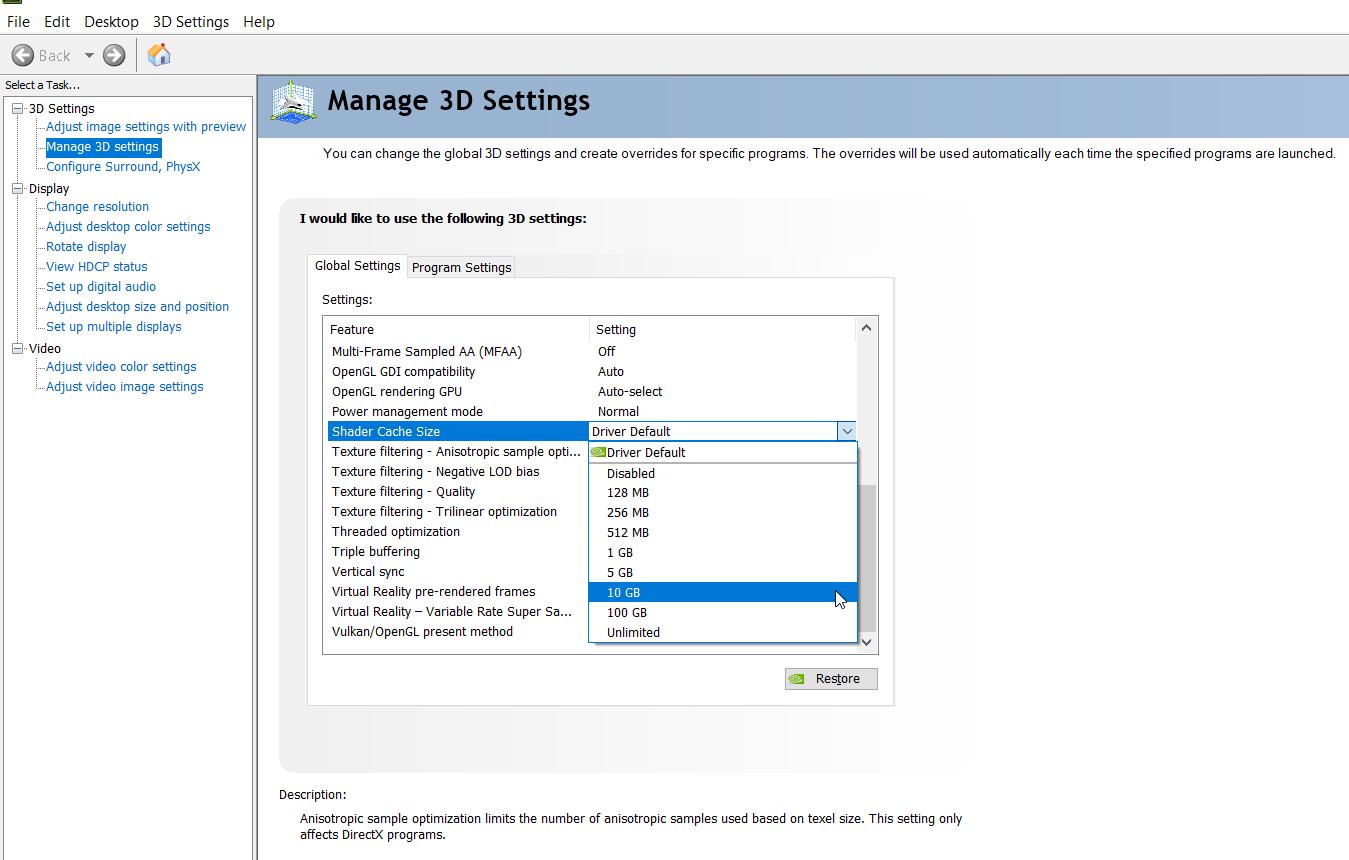
1. Erhöhe den Shader-Cache:
- Öffne das Nvidia Control Panel > Verwalte 3D-Einstellungen > Globale Einstellungen > Shader-Cache > Wähle 10 GB und wende die Änderungen an.
2. Deaktiviere GPU-Übertaktung:
- Falls du deine GPU übertaktet hast, setze sie auf die Standardeinstellungen zurück.
3. Aktiviere den Debug-Modus:
Der Debug-Modus im Nvidia Control Panel kann helfen, Startabstürze in Soulmask zu beheben, indem er deine GPU zwingt, mit den werkseitigen Standardeinstellungen zu laufen. Dieser Modus ist besonders nützlich, wenn du deine GPU übertaktet hast oder wenn die GPU aufgrund von Hardware- oder Softwarekonflikten Stabilitätsprobleme hat. Öffne das Nvidia Control Panel > Hilfe > Klicke auf Debug-Modus.

4. Begrenze die maximale Bildrate:
- Nvidia Control Panel > Verwalte 3D-Einstellungen > Programmspezifische Einstellungen > Wähle Soulmask aus > Aktiviere die maximale Bildrate und setze einen geeigneten Wert.
5. Aktualisiere oder installiere den GPU-Treiber neu:
- Lade die neuesten Treiber von der Nvidia- oder AMD-Website herunter und führe eine saubere Installation durch.
Manchmal können die Spieldateien selbst beschädigt sein oder es fehlen notwendige Berechtigungen, was zu Abstürzen führt. Befolge diese Schritte, um diese Probleme anzugehen:
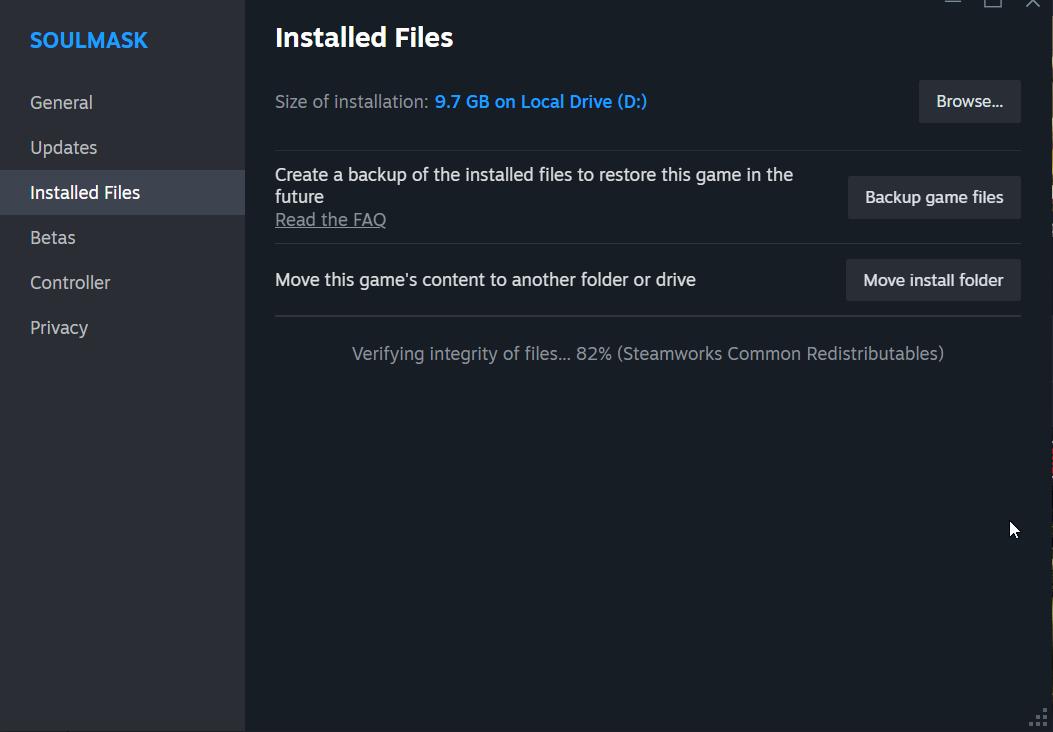
1. Überprüfe die Spieldateien:
- Steam-Bibliothek > Rechtsklick auf Soulmask > Eigenschaften > Tab Installierte Dateien > Klicke auf "Integrität der Spieldateien überprüfen".
2. Als Administrator ausführen:
- Rechtsklick auf Soulmask in deiner Steam-Bibliothek > Verwalten > Lokale Dateien durchsuchen > Rechtsklick auf die ausführbare Datei > Eigenschaften > Kompatibilität > Setze ein Häkchen bei "Dieses Programm als Administrator ausführen".
Optimiere Systemeinstellungen
Wenn die oben genannten Schritte das Problem nicht lösen, könnte es helfen, einige Systemeinstellungen anzupassen:
1. Deaktiviere das Antivirusprogramm:
- Deaktiviere vorübergehend oder schließe den Soulmask-Spielordner von deiner Antivirensoftware aus.
2. Aktualisiere Windows:
- Windows-Einstellungen > Windows Update > Suche nach Updates und installiere alle verfügbaren Updates.
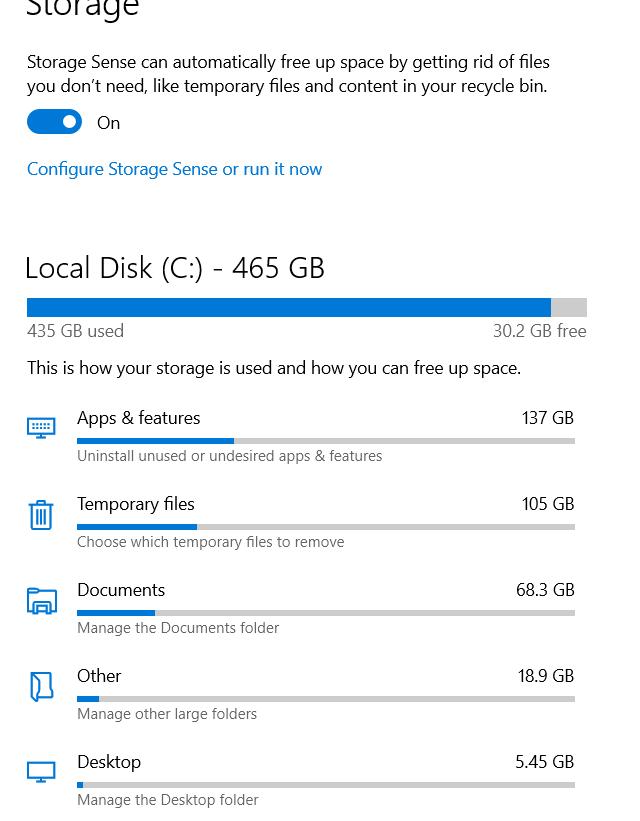
3. Lösche den DirectX Shader Cache:
- Windows-Einstellungen > System > Speicher > Temporäre Dateien > Wähle DirectX Shader Cache aus und klicke auf "Dateien entfernen".
4. Passe den virtuellen Speicher an:
- Windows-Suche > Erweiterte Systemeinstellungen anzeigen > Einstellungen unter Leistung > Registerkarte Erweitert > Ändere den virtuellen Speicher > Deaktiviere "Speicherplatzverwaltung automatisch verwalten" > Wähle eine benutzerdefinierte Größe und setze angemessene Werte basierend auf deinem RAM.
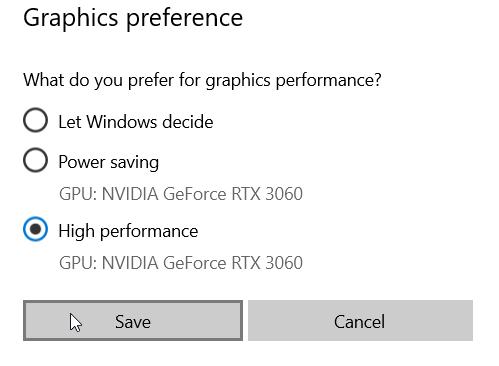
5. Führe auf dedizierter Grafik aus:
- Windows-Suche > Grafikeinstellungen > Suche nach der Soulmask-Exe-Datei > Hinzufügen > Optionen > Wähle "Hohe Leistung" aus und speichere.
Mit diesen umfassenden Schritten solltest du die Abstürze beim Start von Soulmask beheben können und wieder in deine Spielerlebnisse eintauchen können. Stelle immer sicher, dass deine Software und Treiber auf dem neuesten Stand sind und passe deine Einstellungen bei Bedarf an, um optimale Leistung zu gewährleisten. Genieße das immersive Erlebnis, das Soulmask bietet, ohne frustrierende Abstürze!