
Wie installierst du OptiFine für Minecraft?
OptiFine ist ein sehr beliebtes Mod, das die Leistung von Minecraft verbessert, die Grafiken aufwertet und die Unterstützung für HD-Texturen und Shader ermöglicht. Egal, ob du die FPS (Frames pro Sekunde) steigern oder die visuellen Einstellungen deines Spiels anpassen möchtest, OptiFine bietet eine Vielzahl von Funktionen, die das Spiel flüssiger und schöner machen. In diesem Leitfaden führen wir dich durch die Schritte, um OptiFine mithilfe von Minecraft Forge zu installieren, und erklären, wie du es zur Optimierung deines Gameplays verwendest. Darüber hinaus heben wir die Vorteile der Verwendung von OptiFine auf Gamever-Servern hervor, wo verbesserte Leistung und Grafiken dein Multiplayer-Erlebnis verbessern können.
Schritt 1: Lade OptiFine herunter
Um zu beginnen, musst du OptiFine von der offiziellen Website herunterladen.
- Besuche die offizielle OptiFine-Website: Gehe zu OptiFine.net und finde die Version, die zu deiner Minecraft-Installation passt.
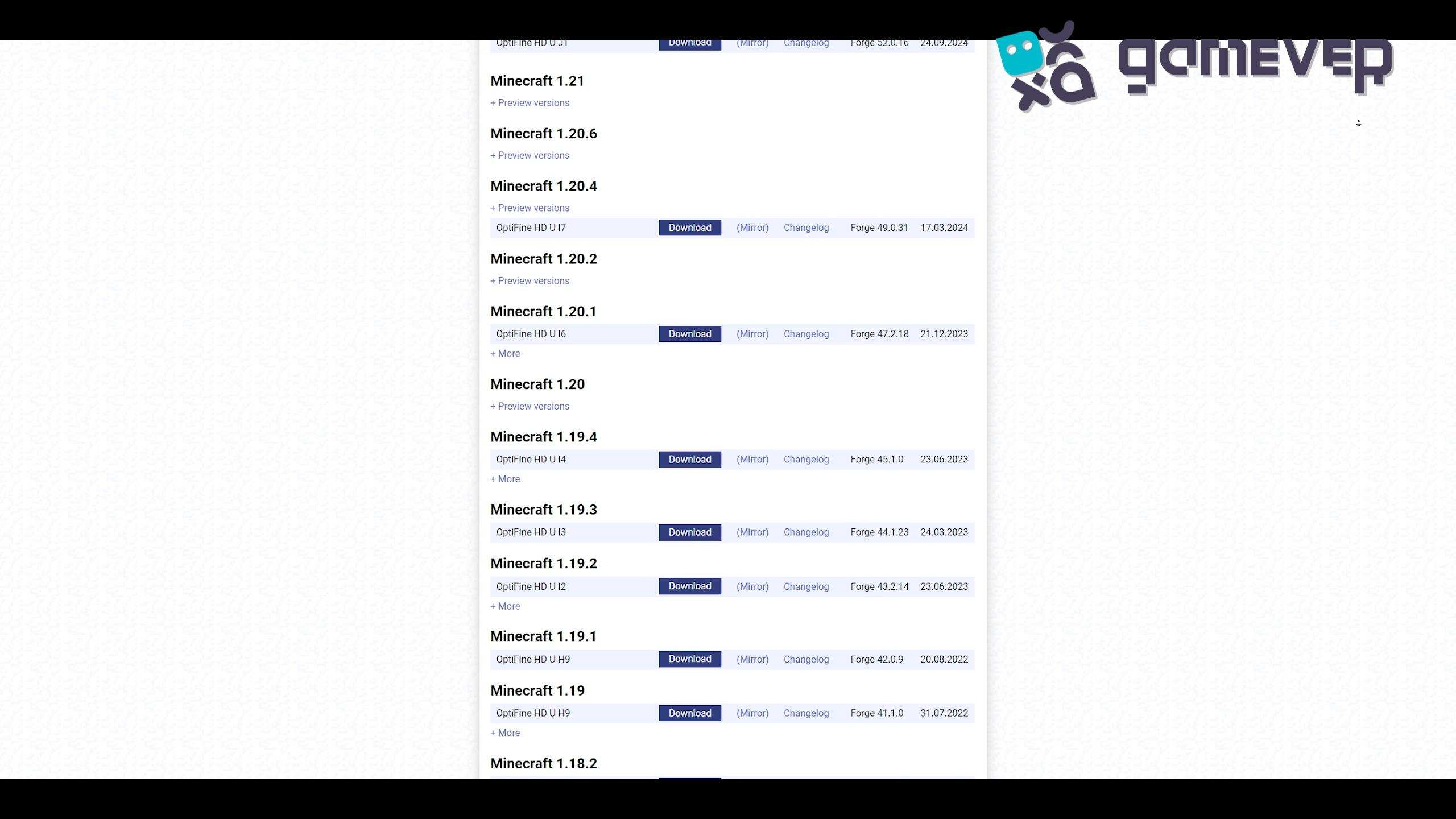
- Wähle die richtige Version: Stelle sicher, dass du die Version von OptiFine herunterlädst, die mit deiner Minecraft-Version übereinstimmt (zum Beispiel Minecraft 1.18, 1.17 usw.).
- Lade die .jar-Datei herunter: Klicke auf den Download-Link und speichere die OptiFine .jar-Datei auf deinem Computer an einem leicht auffindbaren Ort, wie zum Beispiel deinem Desktop oder dem Downloads-Ordner.
Schritt 2: Installiere Minecraft Forge
Bevor du OptiFine ausführen kannst, benötigst du Minecraft Forge, das für die meisten Minecraft-Mods erforderlich ist.
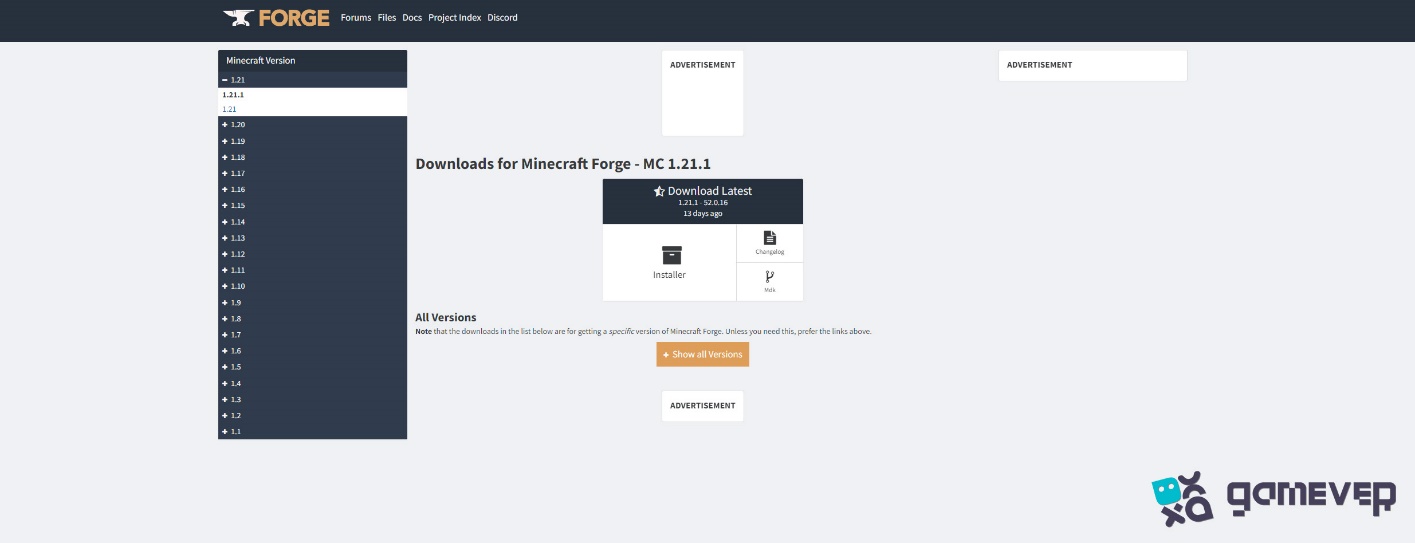
- Installiere Forge: Befolge die Installationsschritte und stelle sicher, dass du die entsprechende Version auswählst, die sowohl mit deiner Minecraft-Version als auch mit der OptiFine-Version übereinstimmt.
- Setze Minecraft so, dass es mit Forge läuft: Öffne den Minecraft-Launcher und stelle sicher, dass das Forge-Profil ausgewählt ist, bevor du das Spiel startest.
Schritt 3: Platziere OptiFine im 'Mods'-Ordner
Nachdem du OptiFine heruntergeladen und Forge installiert hast, ist es Zeit, die OptiFine .jar-Datei in den richtigen Ordner zu verschieben.
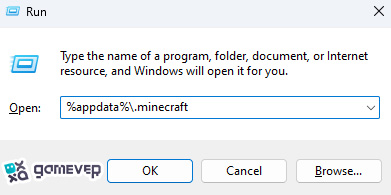
Wenn du keinen mods-Ordner siehst, kannst du einen manuell erstellen. Ziehe dann die OptiFine .jar-Datei in diesen Ordner.
Schritt 4: Starte Minecraft mit OptiFine
Nachdem du die OptiFine .jar-Datei in den Mods-Ordner platziert hast, kannst du jetzt Minecraft mit dem Forge-Profil starten. Wenn alles korrekt eingerichtet ist, wird OptiFine installiert und aktiv sein, sodass du die Einstellungen für bessere Leistung und Grafiken anpassen kannst.
Wichtige Funktionen von OptiFine
OptiFine ist vollgepackt mit Funktionen, die Minecraft flüssiger laufen und besser aussehen lassen. Hier sind einige seiner Hauptvorteile:
1. FPS-Steigerung
OptiFine verbessert die Leistung von Minecraft, indem es den Code des Spiels optimiert, sodass es auf verschiedenen Systemen flüssiger läuft. Du wirst eine verbesserte FPS bemerken, insbesondere auf schwächeren PCs, was das Gameplay viel flüssiger macht.
2. HD-Texturunterstützung
Mit OptiFine kannst du hochauflösende Texturpakete installieren, die Minecraft detaillierter und visuell atemberaubender machen. Das Mod ermöglicht die vollständige Anpassung von Texturen und Blöcken, sodass du das Spiel in viel höherer Detailtreue genießen kannst.
3. Shader-Unterstützung
Eine der beliebtesten Funktionen von OptiFine ist die Unterstützung für Shader. Shader können die Grafiken von Minecraft dramatisch verbessern, indem sie realistische Beleuchtung, Schatten und Reflexionen hinzufügen. OptiFine macht es einfach, Shader-Pakete herunterzuladen und zu installieren, sodass du deine Welt mit schönen Grafiken verwandeln kannst.
4. Anpassbare Einstellungen
OptiFine bietet eine Reihe von Einstellungen, um die Leistung und die visuelle Qualität von Minecraft anzupassen:
- Sichtweite: Passe an, wie weit du im Spiel sehen kannst. Die Reduzierung der Sichtweite kann die Leistung verbessern, während die Erhöhung die Erkundung verbessert.
- Dynamische Beleuchtung: Realistische Lichteffekte, die sich ändern, wenn du dich mit Fackeln oder anderen Lichtquellen bewegst.
- Animationen: Schalte unnötige Animationen aus, um Lag zu reduzieren und die Leistung zu verbessern.
Vorteile der Verwendung von OptiFine auf Gamever-Servern
Wenn du auf Gamever-Servern spielst, bietet OptiFine mehrere Vorteile, die sowohl die Leistung als auch das Gameplay verbessern:
- Flüssigeres Multiplayer-Erlebnis: OptiFine hilft, Lag zu reduzieren und die FPS auf Multiplayer-Servern zu verbessern, insbesondere wenn es viele Spieler oder komplexe Bauwerke gibt.
- Atemberaubende Grafiken für große Bauwerke: Mit aktivierten HD-Texturen und Shadern werden große Bauwerke und benutzerdefinierte Karten auf Gamever-Servern noch beeindruckender aussehen.
- Anpassbare Leistung: Passe die Einstellungen von OptiFine an die Möglichkeiten deines PCs an, um ein flüssiges Gameplay, selbst auf ressourcenintensiven Servern, zu gewährleisten.
Fazit
OptiFine in Minecraft zu installieren ist eine einfache Möglichkeit, sowohl die Leistung als auch die Grafiken des Spiels zu verbessern. Egal, ob du die FPS steigern, HD-Texturpakete installieren oder Shader für atemberaubende Grafiken aktivieren möchtest, OptiFine ist ein unverzichtbares Mod für jeden Minecraft-Spieler. Außerdem kannst du beim Spielen auf Gamever-Servern ein flüssigeres, visuell eindringlicheres Multiplayer-Erlebnis genießen.