
Wie Du die OpenBlocks Elevator Mod für Minecraft installierst
Für Minecraft-Spieler, die nach einer effizienten und stilvollen Möglichkeit suchen, sich vertikal durch ihre Builds zu bewegen, ist die OpenBlocks Elevator Mod die perfekte Lösung. Diese Mod ermöglicht es Dir, Aufzugsblöcke zu erstellen, um schnell und nahtlos vertikal zu reisen. In dieser Anleitung erklären wir, wie Du die OpenBlocks Elevator Mod installierst und verwendest, einschließlich der Herstellung von Aufzugsblöcken und der Anpassung Deiner Reiseoptionen. Außerdem zeigen wir, wie diese Mod auf Gamever-Servern überlegen ist, wo sie das Multiplayer-Erlebnis und gemeinsame Builds durch mühelose vertikale Navigation verbessert.
Schritt 1: Lade die OpenBlocks Elevator Mod herunter
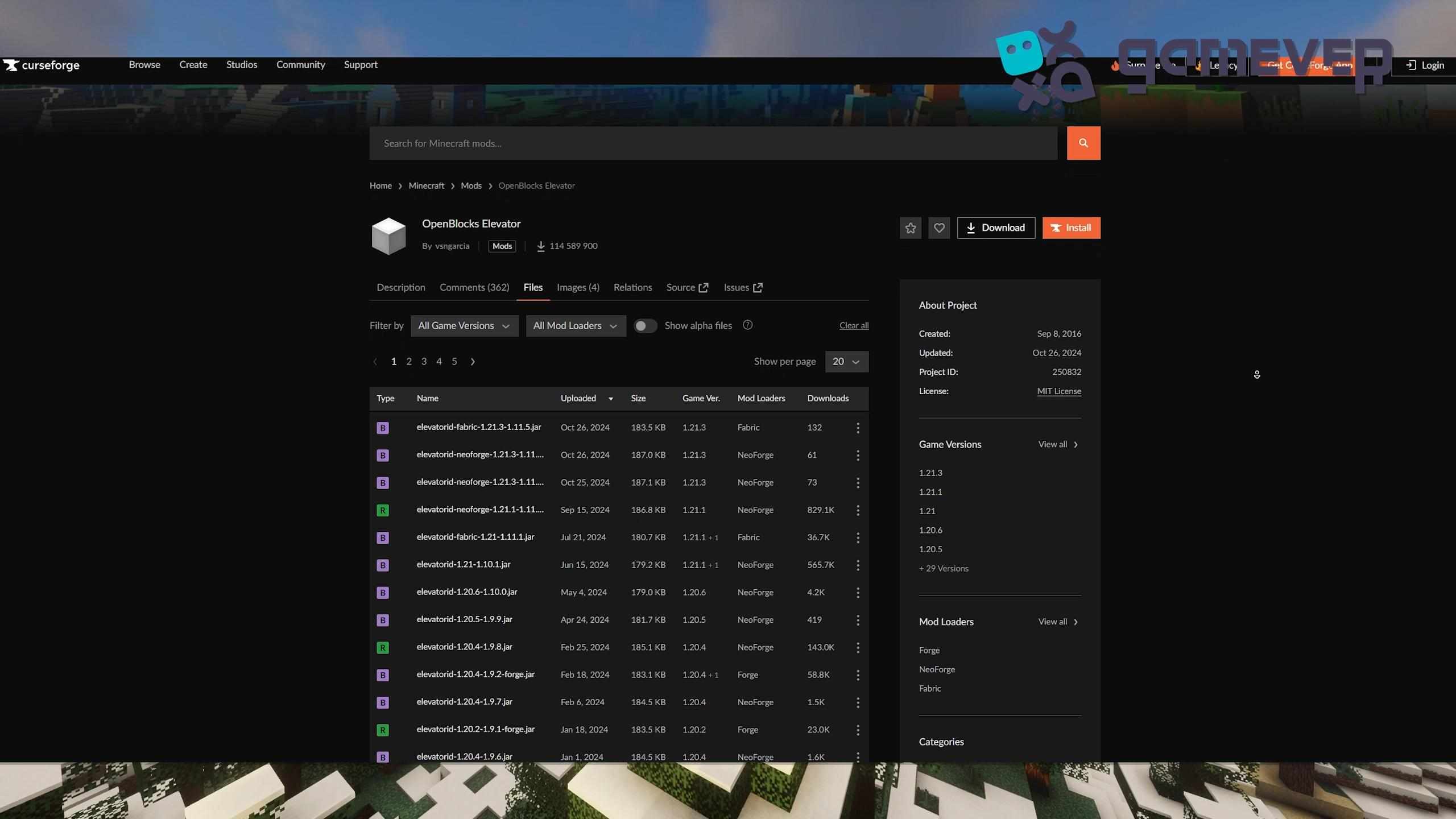
Beginne damit, die OpenBlocks Elevator Mod von einer zuverlässigen Modding-Website wie CurseForge herunterzuladen.
- Besuche die Seite der OpenBlocks Elevator Mod auf CurseForge.
- Lade die Version herunter, die mit Deiner Minecraft-Version übereinstimmt (z. B. 1.18, 1.19).
Schritt 2: Installiere Minecraft Forge, NeoForge oder Fabric
Um diese Mod zu verwenden, musst Du Minecraft Forge, NeoForge oder Fabric installiert haben.
- Lade Minecraft Forge, NeoForge oder Fabric von den jeweiligen Webseiten herunter.
- Folge den Installationsanweisungen und stelle sicher, dass sie mit Deiner Minecraft-Version und den Mods kompatibel sind.
- Öffne Deinen Minecraft-Launcher und wähle das Forge-, NeoForge- oder Fabric-Profil aus.
Schritt 3: Füge die Mod in Deinen ‘Mods’-Ordner ein
Nachdem Du die Mod heruntergeladen hast, platziere die OpenBlocks Elevator .jar-Datei im Mods-Ordner von Minecraft.
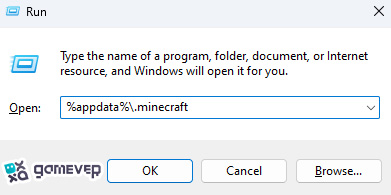
Wenn der Mods-Ordner nicht vorhanden ist, erstelle ihn. Ziehe die OpenBlocks Elevator .jar-Datei in diesen Ordner.
Schritt 4: Starte Minecraft
Starte Minecraft mit Deinem gewählten Mod-Loader-Profil (Forge, NeoForge oder Fabric). Sobald Minecraft geladen ist, wird die OpenBlocks Elevator Mod bereit sein, und Du kannst damit beginnen, Deine Aufzugsblöcke zu craften.
Herstellen und Verwenden von Aufzugsblöcken
Herstellen eines Aufzugsblocks
Die OpenBlocks Elevator Mod macht das Herstellen von Aufzugsblöcken einfach:
- Platziere eine Enderperle in der Mitte des Handwerkstisch-Rasters.
- Umgebe sie mit Wolle in jeder beliebigen Farbe.
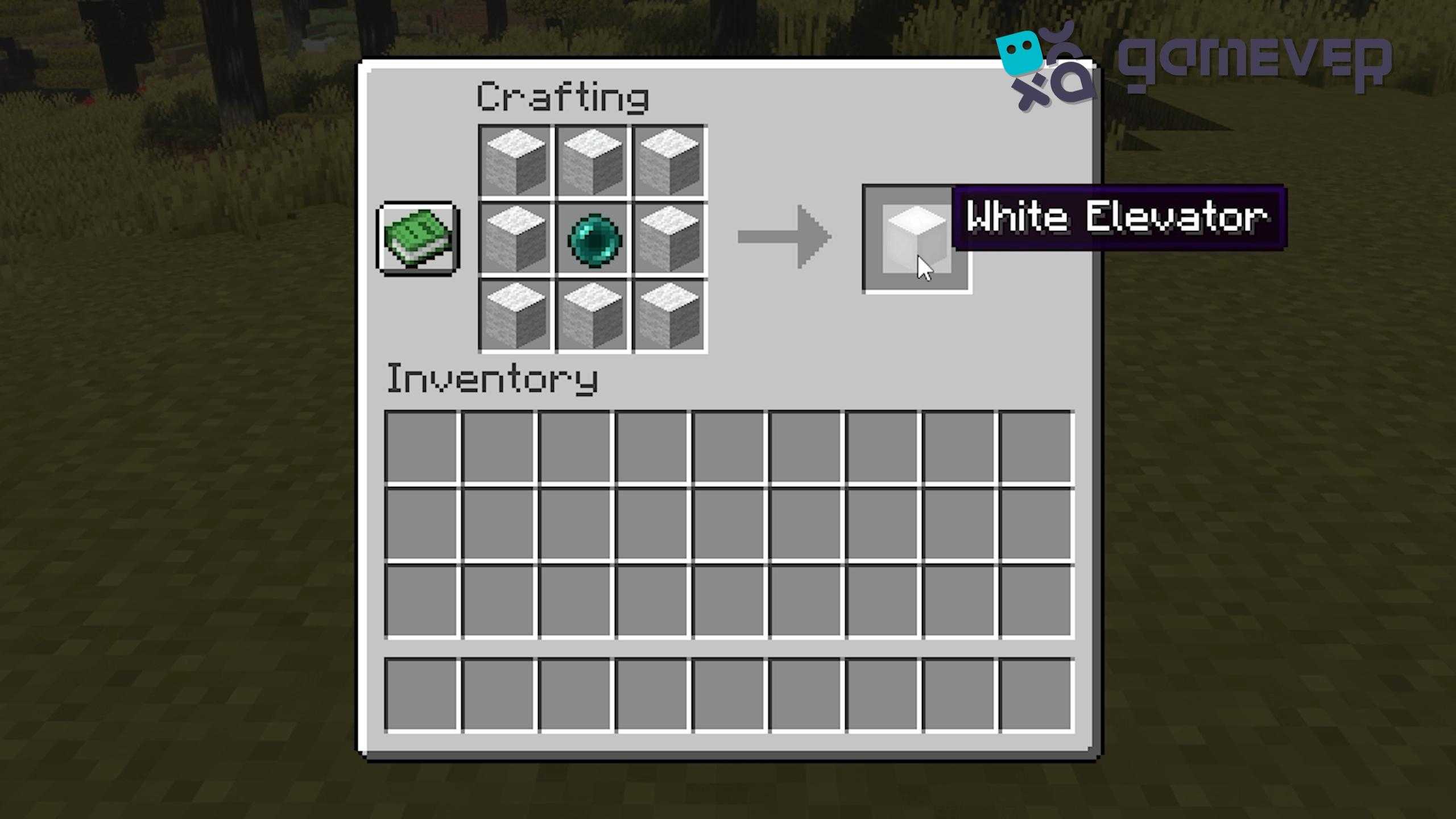
Dieses Rezept erstellt einen Aufzugsblock, und Du kannst die Wollfarbe wählen, die am besten zu Deinem Design passt.
Einrichten und Verwenden des Aufzugs
Um den Aufzug zu benutzen:
- Platziere einen Aufzugsblock direkt über oder unter einem anderen, so dass sie auf denselben X- und Z-Koordinaten ausgerichtet sind.
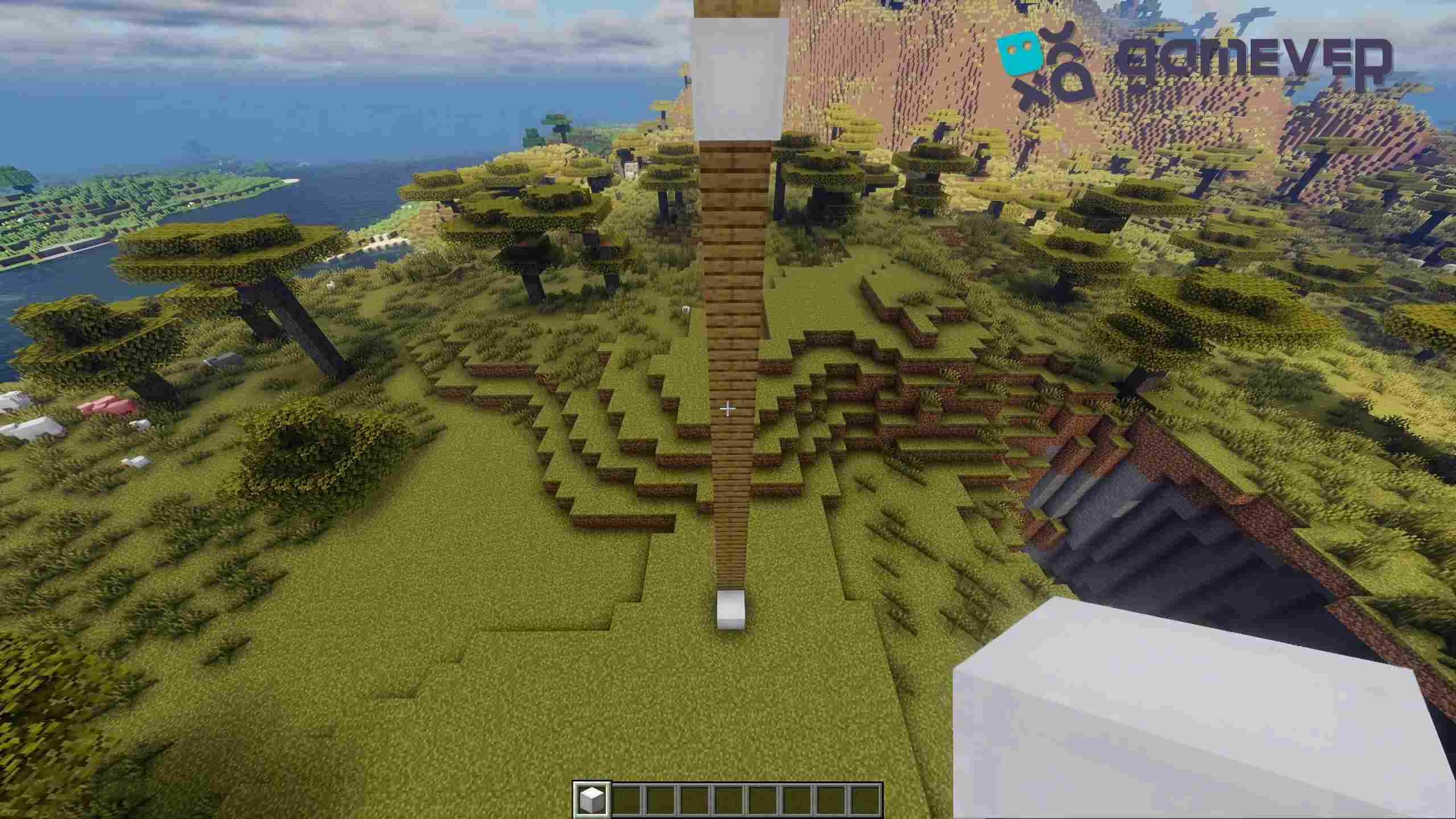
- Um nach oben zu fahren: Stelle Dich auf den Aufzugsblock und springe.
- Um nach unten zu fahren: Stelle Dich auf den Aufzugsblock und ducke Dich.
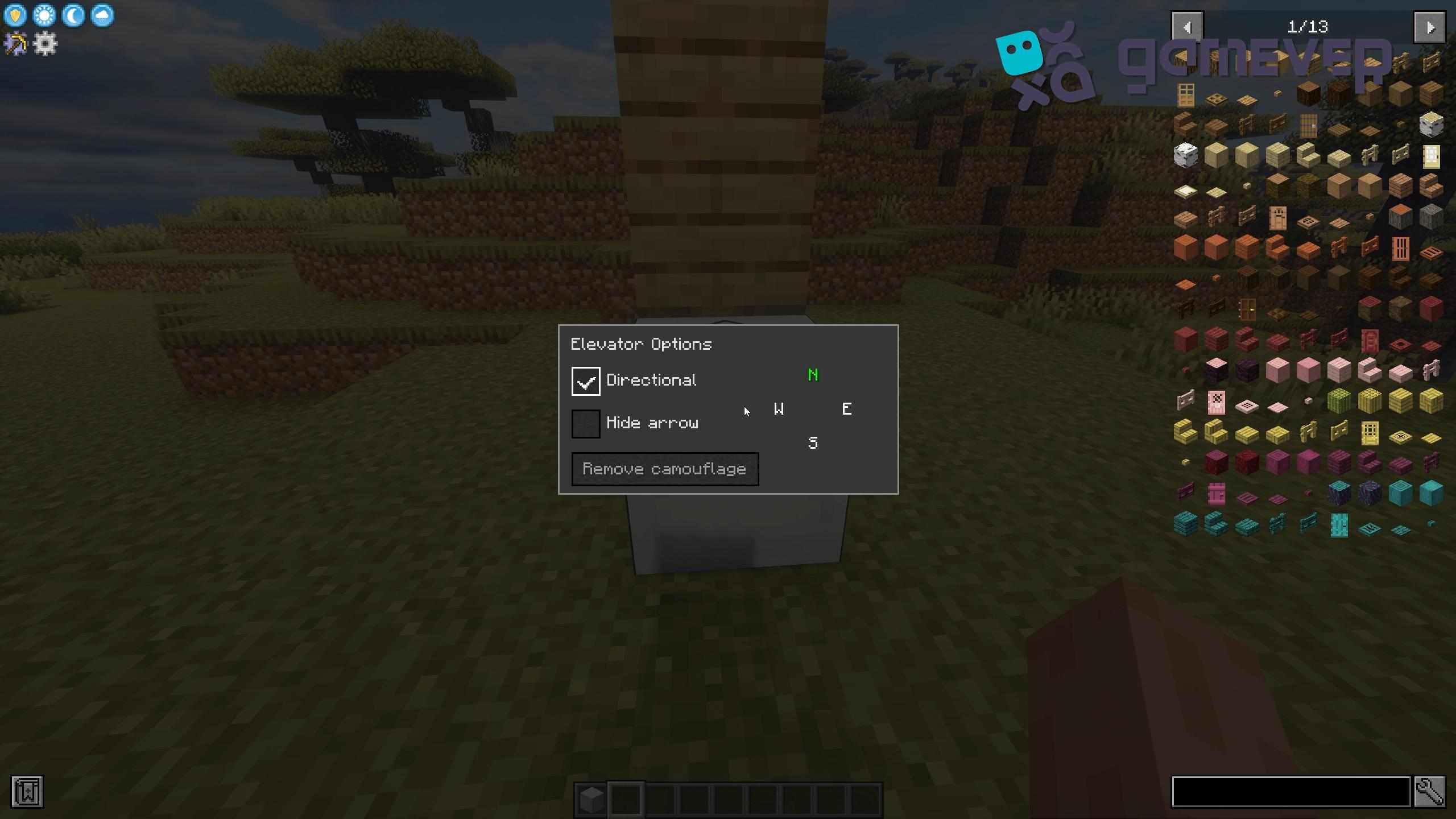
Du kannst die Richtung, in die Du bei der Ankunft schaust, einstellen, indem Du die Einstellungen anpasst und zwischen Nord, Süd, Ost oder West wählst.
Verstecken des Aufzugsblocks
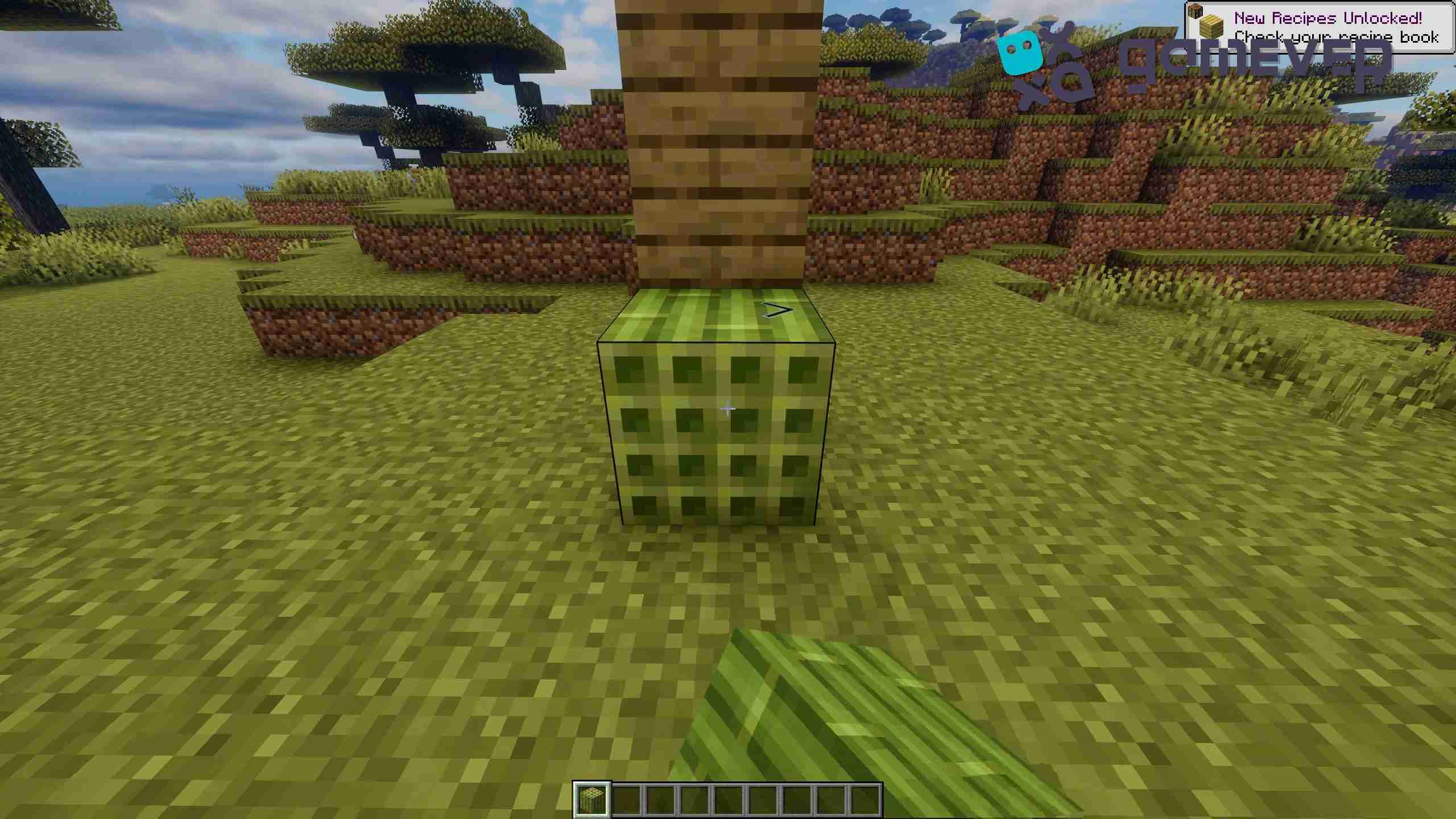
Du kannst den Aufzugsblock tarnen, um ein nahtloses Aussehen zu erzielen:
- Klicke mit der rechten Maustaste auf den Aufzugsblock mit einem beliebigen festen Block, um ihn in Deinen Bau zu integrieren.
Vorteile der Verwendung der Elevator Mod auf Gamever-Servern
Wenn Du auf Gamever-Servern spielst, ist diese Mod besonders nützlich für große Builds oder gemeinsame Basen:
- Effiziente Teamprojekte: Bei gemeinsamen Builds ermöglicht Dir die Aufzugsmod, dich einfach über Etagen oder zwischen verschiedenen Bereichen zu bewegen.
- Nahtloses Aussehen: Versteckte Aufzugsblöcke sorgen dafür, dass Deine Strukturen sauber und einheitlich bleiben, was perfekt für aufwändige Multiplayer-Bauten ist.
- Verbesserte Navigation: In wettbewerbsorientierten oder Überlebensszenarien hilft Dir die schnelle vertikale Bewegung, effizient zu bleiben und für jede Situation bereit zu sein.
Fazit
Die OpenBlocks Elevator Mod ist ein Muss für jeden Minecraft-Spieler, der nach einer schnellen und stilvollen Möglichkeit sucht, sich vertikal im Spiel zu bewegen. Das Herstellen von Aufzügen ist einfach, und mit anpassbaren Optionen kannst Du sie nahtlos in jedes Build integrieren. Außerdem verbessern diese Aufzüge auf Gamever-Servern das kollaborative Gameplay, indem sie die Navigation schnell und effizient machen.