
Wie du die FPS im Icarus-Update steigern kannst
Wenn Icarus auf deinem System wie eine Diashow läuft, keine Sorge – du bist nicht allein. Mit seiner beeindruckenden Grafik und hohen Systemanforderungen stellt das Spiel selbst High-End-PCs auf die Probe. Aber du musst dich nicht mit niedrigen FPS und ruckelndem Gameplay abfinden. Folge diesem Leitfaden, um dein System und die Spieleinstellungen zu optimieren und jede Menge Leistung aus deiner Hardware herauszuholen.
Schritt 1: Optimiere deine Systemeinstellungen
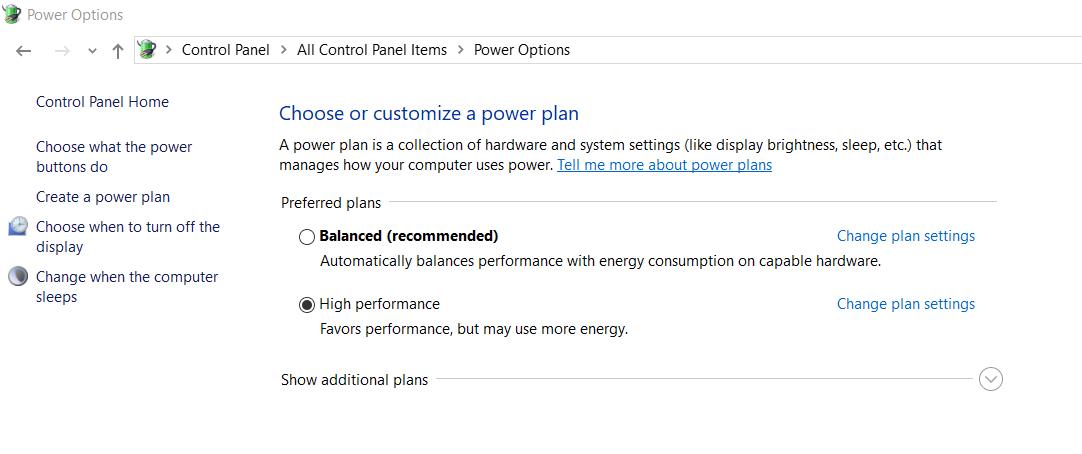
Beginne damit, dein System so einzurichten, dass es die besten Bedingungen für Gaming bietet. Öffne die Energieoptionen in der Systemsteuerung und wähle den Modus „Höchstleistung“ oder „Ultimative Leistung“.
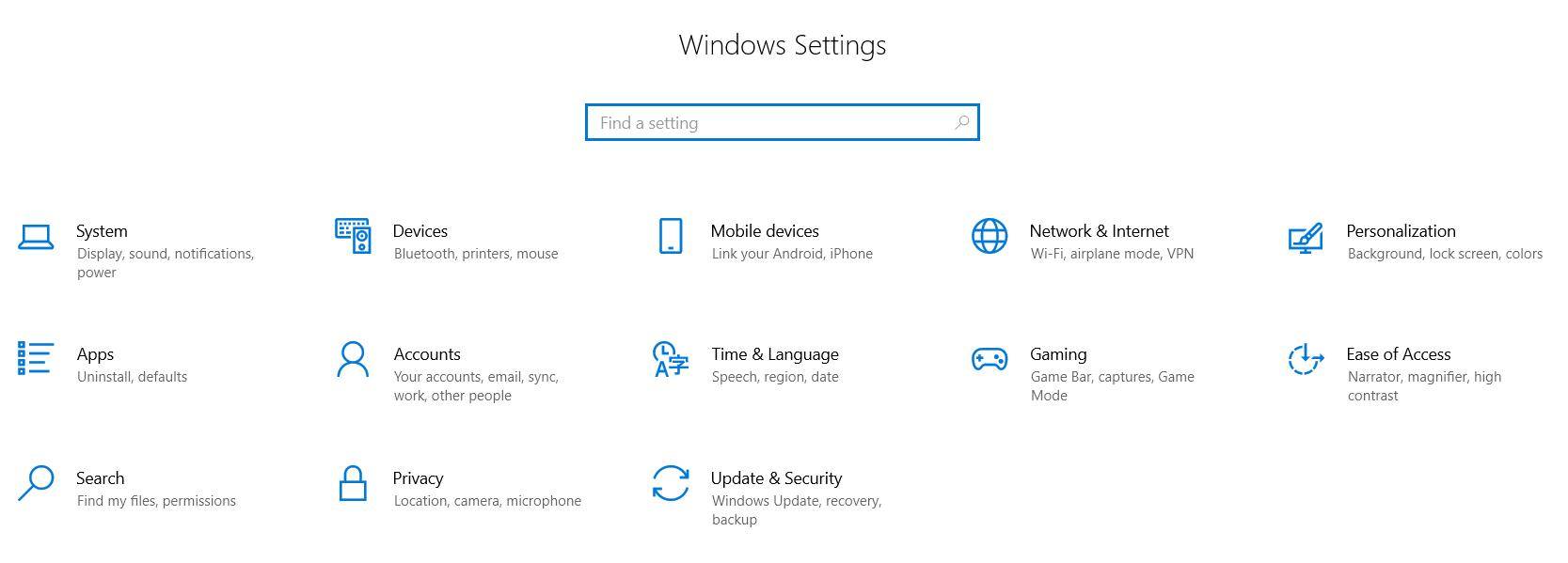
Aktiviere als Nächstes den Spielmodus in Windows. Suche im Startmenü nach „Spielmodus“, öffne die Einstellungen und aktiviere ihn. Deaktiviere gleichzeitig die Xbox Game Bar und alle Hintergrundaufnahmefunktionen, da diese wertvolle Systemressourcen beanspruchen.
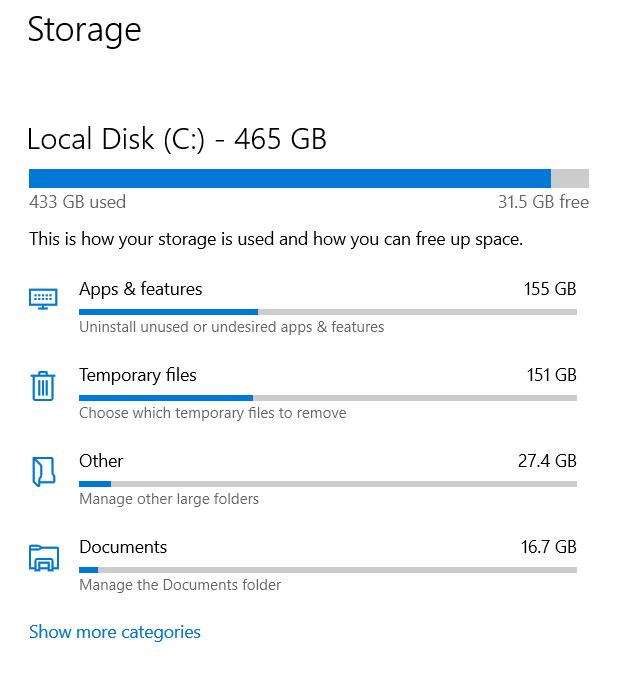
Bereinige unnötige Dateien, indem du nach „Speichereinstellungen“ suchst und das Tool „Bereinigungsempfehlungen“ verwendest. Öffne außerdem den Ordner `%TEMP%`, wähle alle Dateien aus und lösche sie, um Speicherplatz freizugeben und Systemmüll zu reduzieren.
Schritt 2: Aktualisiere die Grafiktreiber
Das Aktualisieren deiner Grafikkartentreiber ist entscheidend. Öffne den Geräte-Manager, finde deinen Grafikadapter und klicke auf „Treiber aktualisieren“. Dieser Weg ist schnell, bringt aber nicht immer den neuesten Treiber. Besuche stattdessen die Webseite deines Grafikkartenherstellers (z. B. Nvidia, AMD oder Intel), lade den neuesten Treiber herunter und installiere ihn manuell.
Für Nvidia-Nutzer: Öffne GeForce Experience, gehe zum Tab „Treiber“ und suche nach Updates. AMD-Nutzer können die Radeon Software verwenden, und Intel-Nutzer sollten die Support-Seite von Intel besuchen, um die neuesten Treiber für integrierte GPUs zu erhalten.
Schritt 3: Passe die Grafikkarteneinstellungen an
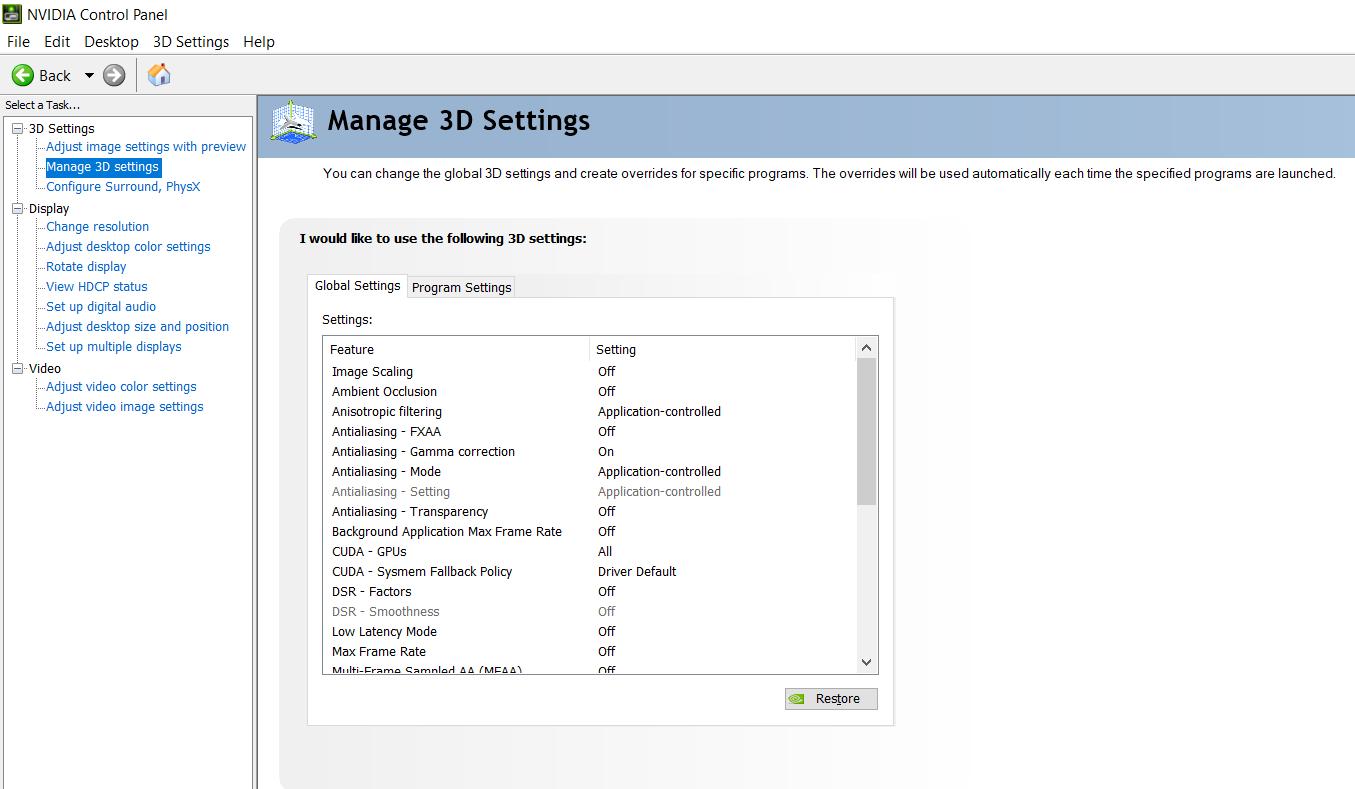
Für Nvidia-Nutzer: Öffne das Nvidia-Kontrollzentrum und gehe zu „3D-Einstellungen verwalten“. Setze „Energieverwaltungsmodus“ auf „Maximale Leistung bevorzugen“ und stelle „Texturfilterung“ auf „Höchstleistung“. Deaktiviere Vertical Sync und passe weitere Einstellungen an, um die Leistung zu priorisieren. AMD- und Intel-Nutzer können ähnliche Anpassungen in ihren jeweiligen Kontrollzentren vornehmen.
Aktiviere die hardwarebeschleunigte GPU-Planung, wenn dein System dies unterstützt. Suche in Windows nach „Grafikeinstellungen“ und aktiviere diese Funktion, um die Latenz zu reduzieren und die Leistung leicht zu verbessern.
Schritt 4: Grafikeinstellungen im Spiel anpassen
Öffne Icarus und passe die Grafikeinstellungen an, um das beste Gleichgewicht zwischen Leistung und Grafik zu erzielen. Stelle den Anzeigemodus auf „Vollbild“ für Stabilität und achte darauf, dass die Auflösung mit der nativen Auflösung deines Monitors übereinstimmt. Vermeide es, die Auflösung direkt zu verringern; passe stattdessen den Regler für die Auflösungsskala auf 85–90 % an, um ein flüssigeres Erlebnis ohne zu großen Verlust an Klarheit zu erzielen.
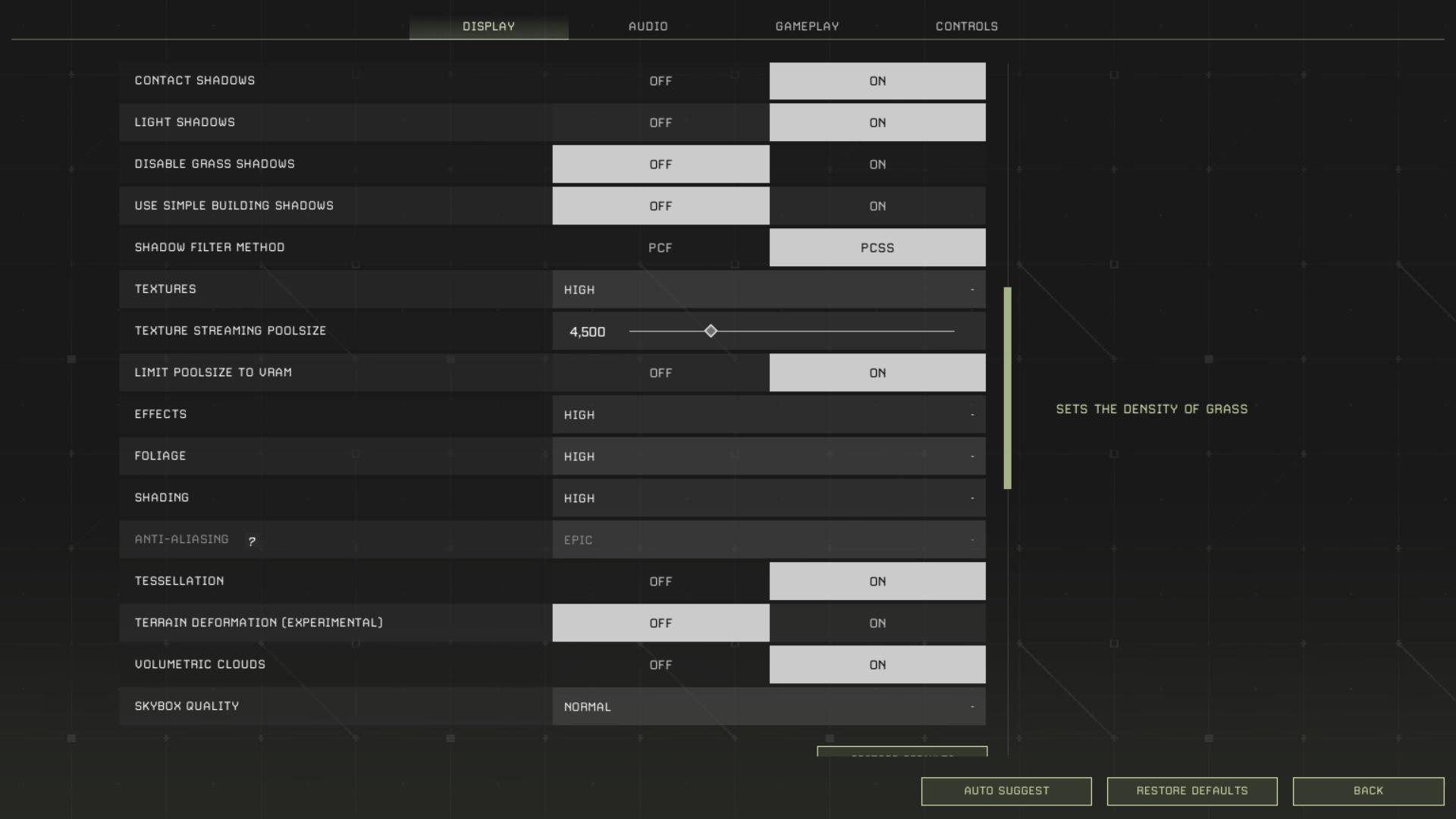
Deaktiviere Bewegungsunschärfe und reduziere die Sichtweite auf Mittel, um Ressourcen zu sparen und gleichzeitig die Sichtbarkeit beizubehalten. Schatten haben den größten Einfluss auf die FPS, daher setze sie auf „Niedrig“ und verringere die Einstellung „Maximaler Schattenkaskadenwert“ auf eins. Texturen sollten je nach VRAM-Kapazität deiner GPU angepasst werden – wähle „Mittel“, wenn du weniger als 4 GB VRAM hast.
Senke die Einstellungen für Nachbearbeitung, Effekte, Laub und Schattierung auf Mittel oder Niedrig, um zusätzliche Frames zu gewinnen. Deaktiviere unnötige Funktionen wie volumetrische Wolken, Spielerschatten und Raytracing. Für Anti-Aliasing wähle die niedrigste Einstellung, die das Spiel nicht zu unscharf macht – „Niedrig“ oder „Mittel“ sind oft ausreichend.
Schritt 5: Nutze DLSS oder AMD FSR
Wenn deine GPU Nvidia DLSS oder AMD FidelityFX Super Resolution (FSR) unterstützt, aktiviere diese Funktionen in den Spieleinstellungen. DLSS bietet einen erheblichen FPS-Schub für Nvidia-Nutzer, während AMD FSR auf den meisten GPUs funktioniert. Wähle die Voreinstellung „Qualität“ oder „Ultra Qualität“ für das beste Gleichgewicht zwischen Leistung und visueller Qualität.
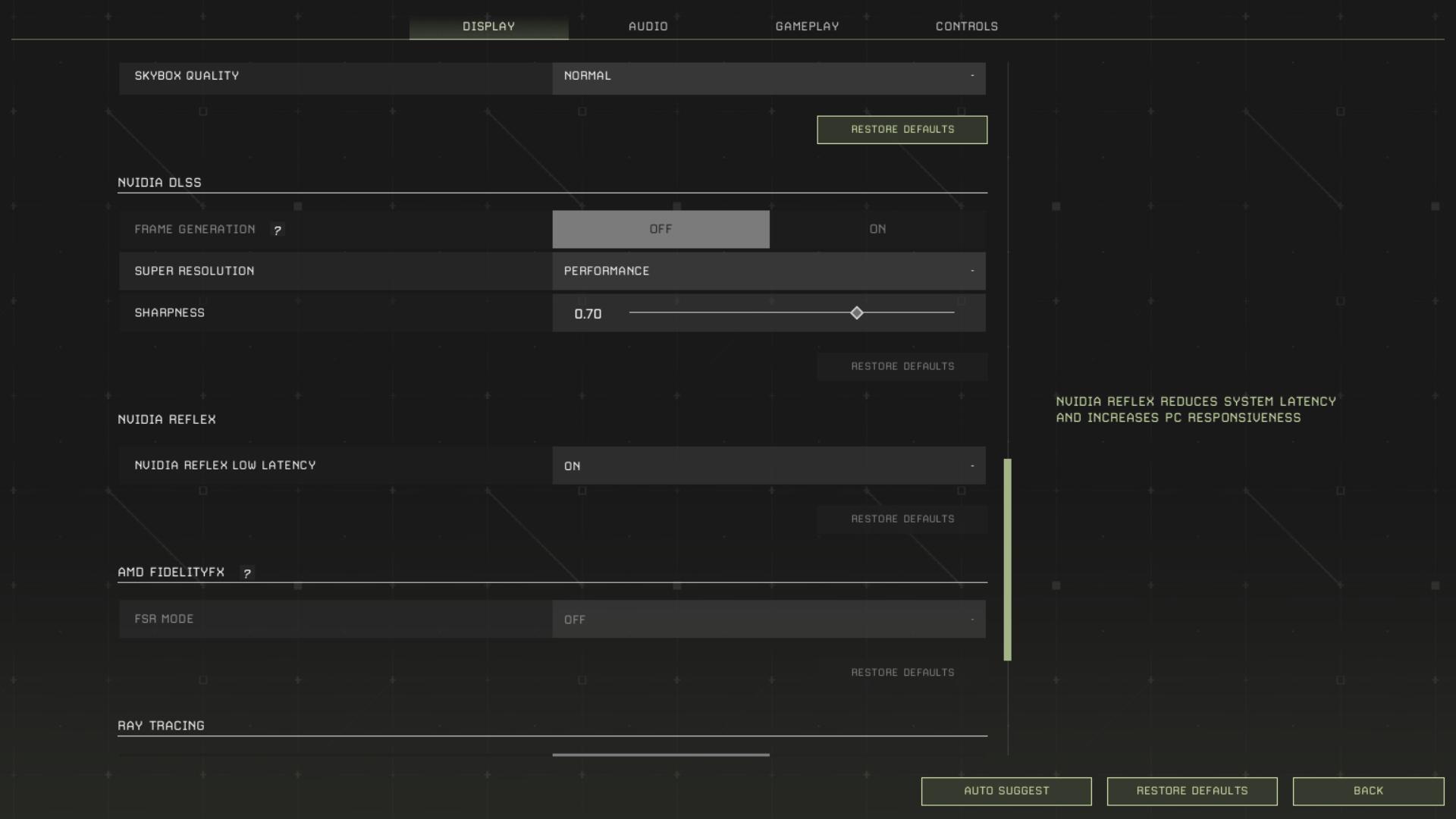
Schritt 6: Erweiterte Anpassungen
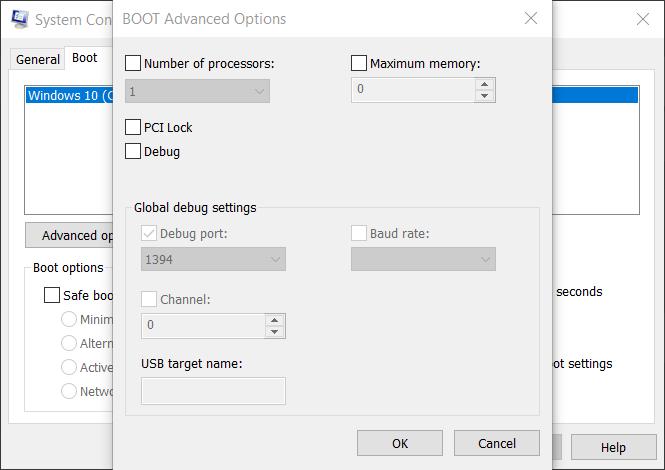
Für zusätzliche Leistungsgewinne passe die Anzahl der Prozessoren an, die von deinem System verwendet werden. Suche nach „Systemkonfiguration“, gehe zum Tab „Start“ und klicke auf „Erweiterte Optionen“. Aktiviere die Anzahl der Prozessoren und setze sie auf den höchsten verfügbaren Wert. Wende die Einstellungen an und starte deinen Computer neu.
Passe abschließend die Leistungseinstellungen von Windows an, indem du nach „Darstellung und Leistung von Windows anpassen“ suchst. Wähle die Option „Für optimale Leistung anpassen“, um unnötige visuelle Effekte zu deaktivieren und Ressourcen für das Gaming freizugeben.
Die Verbesserung deiner FPS im Icarus-Update ist eine Kombination aus Systemanpassungen, Treiber-Updates und Optimierungen der Spieleinstellungen. Indem du diese Schritte befolgst, kannst du ein flüssigeres, intensiveres Spielerlebnis genießen – selbst auf älterer Hardware. Regelmäßige Wartung, wie das Aktualisieren deiner Treiber und das Bereinigen von Systemmüll, sorgt dafür, dass deine Leistung über die Zeit hinweg konstant bleibt. Denke daran: Jedes Frame zählt, wenn du dich auf einem fremden Planeten den Elementen stellst.