
Wie Du die Camera Utils-Mod für Minecraft installierst
Die Camera Utils-Mod ist ein unverzichtbares Tool für Minecraft-Spieler, die beeindruckende visuelle Inhalte aufnehmen oder filmische Inhalte erstellen möchten. Diese Client-seitige Mod bietet flexible Kamerasteuerungen, dynamisches Zoomen und anpassbare Third-Person-Perspektiven, was sie perfekt für Spieler macht, die sich auf persönliche Projekte, YouTube-Videos oder kreative Bauten konzentrieren. In dieser Anleitung gehen wir die Schritte zur Installation der Camera Utils-Mod durch und erklären ihre Funktionen. Zusätzlich erläutern wir die Vorteile der Verwendung dieser Mod auf Gamever-Servern, wo sie ein neues Maß an visueller Kontrolle für Multiplayer-Erfahrungen bietet.
Schritt 1: Lade die Camera Utils-Mod herunter
Zu Beginn lade die Camera Utils-Mod von einer vertrauenswürdigen Modding-Website wie CurseForge oder Modrinth herunter.
- Besuche die Camera Utils-Seite auf CurseForge oder Modrinth.
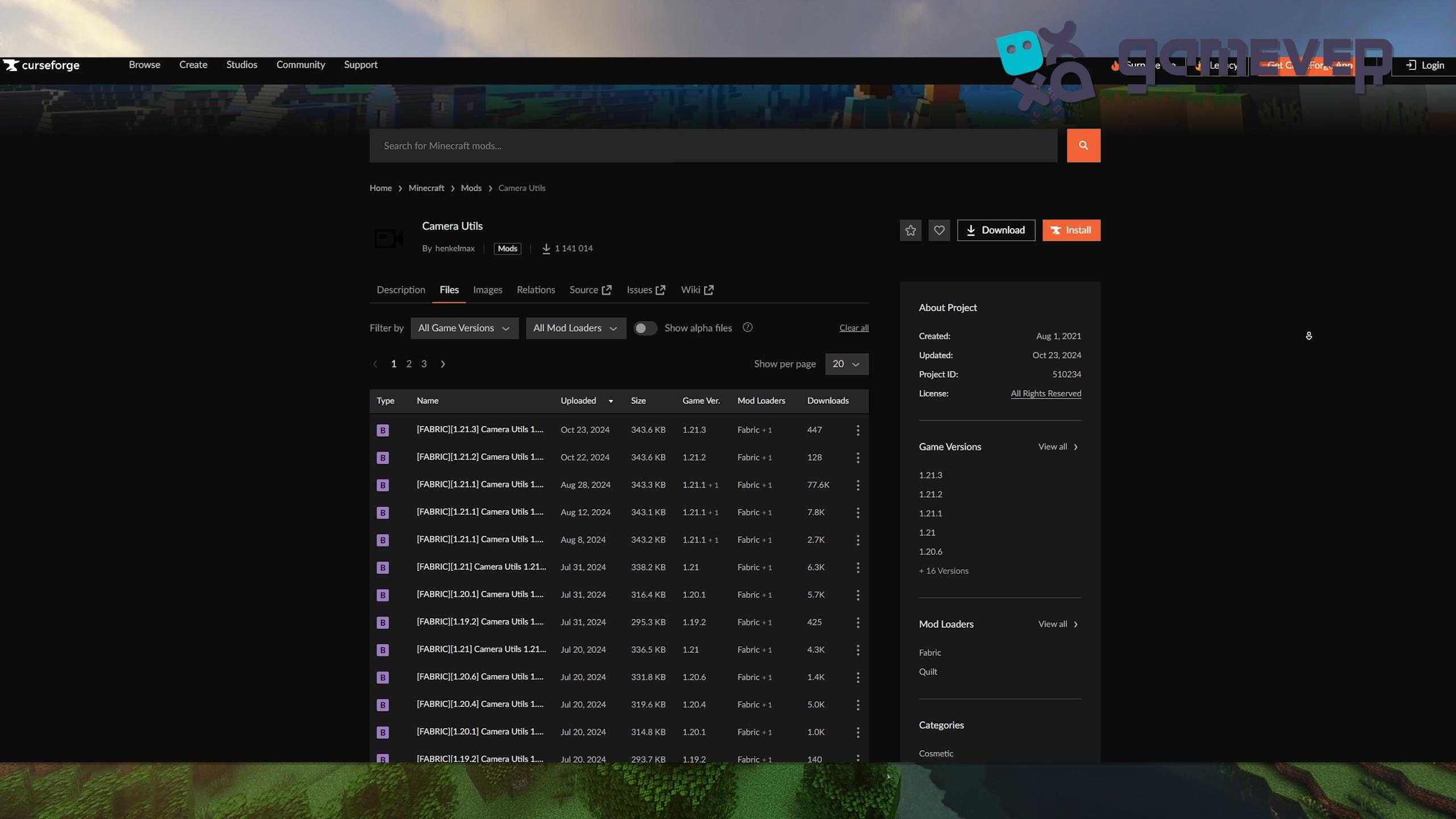
- Wähle die Version aus, die mit Deiner Minecraft-Version übereinstimmt, um die Kompatibilität sicherzustellen.
Schritt 2: Installiere Minecraft Fabric
Die Camera Utils-Mod benötigt Minecraft Fabric, einen Mod-Loader, der Mods in Minecraft ermöglicht. Falls Du Fabric noch nicht installiert hast, folge diesen Schritten:
- Lade es von der Website von Fabric herunter.
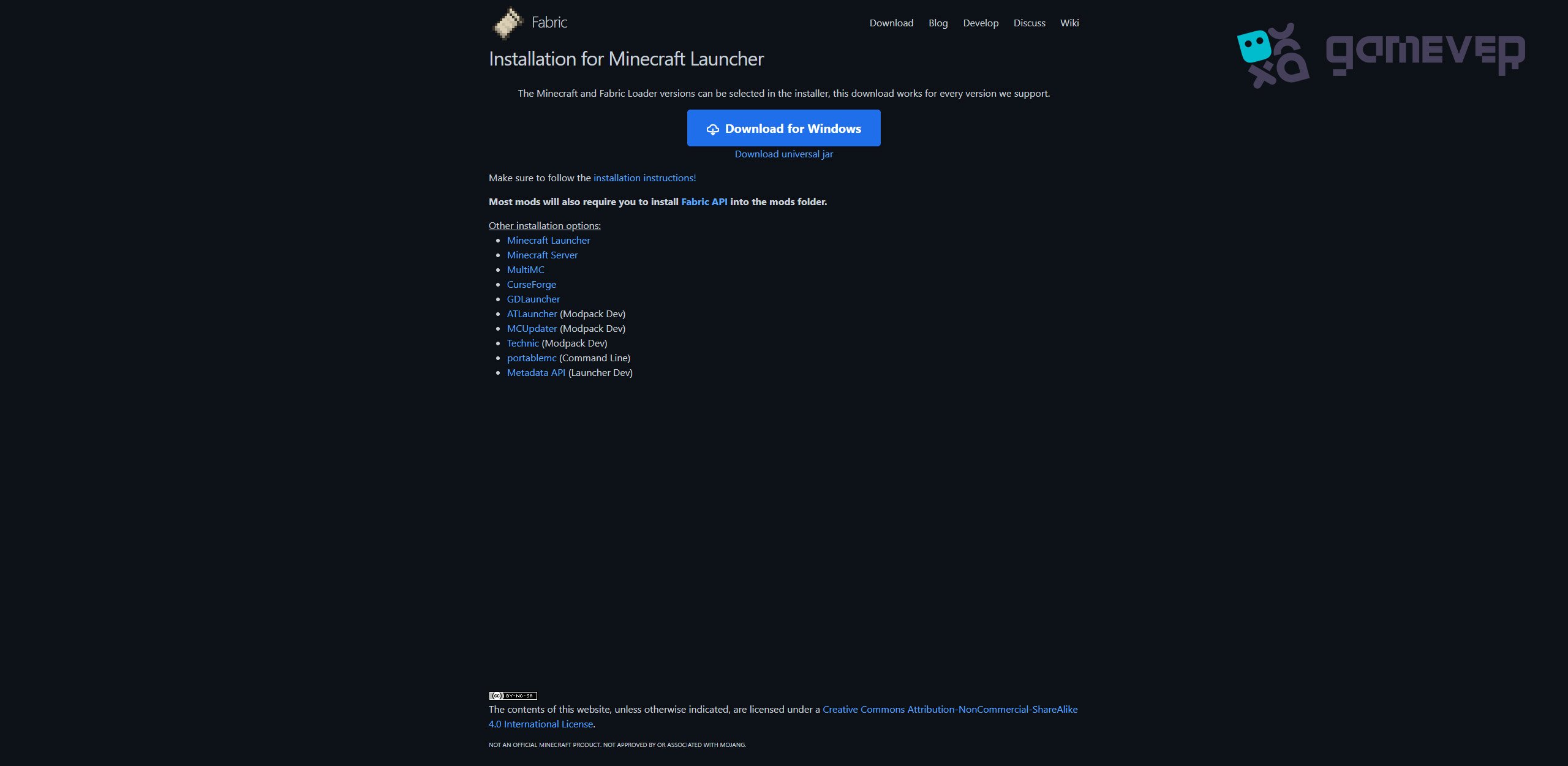
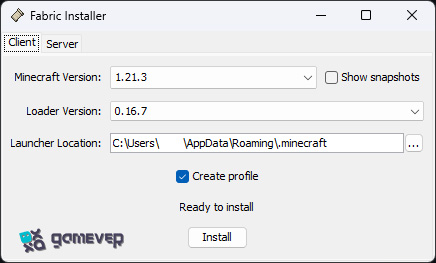
2. Installiere Fabric gemäß den Anweisungen und stelle sicher, dass die Version sowohl mit Minecraft als auch mit der Camera Utils-Mod übereinstimmt.
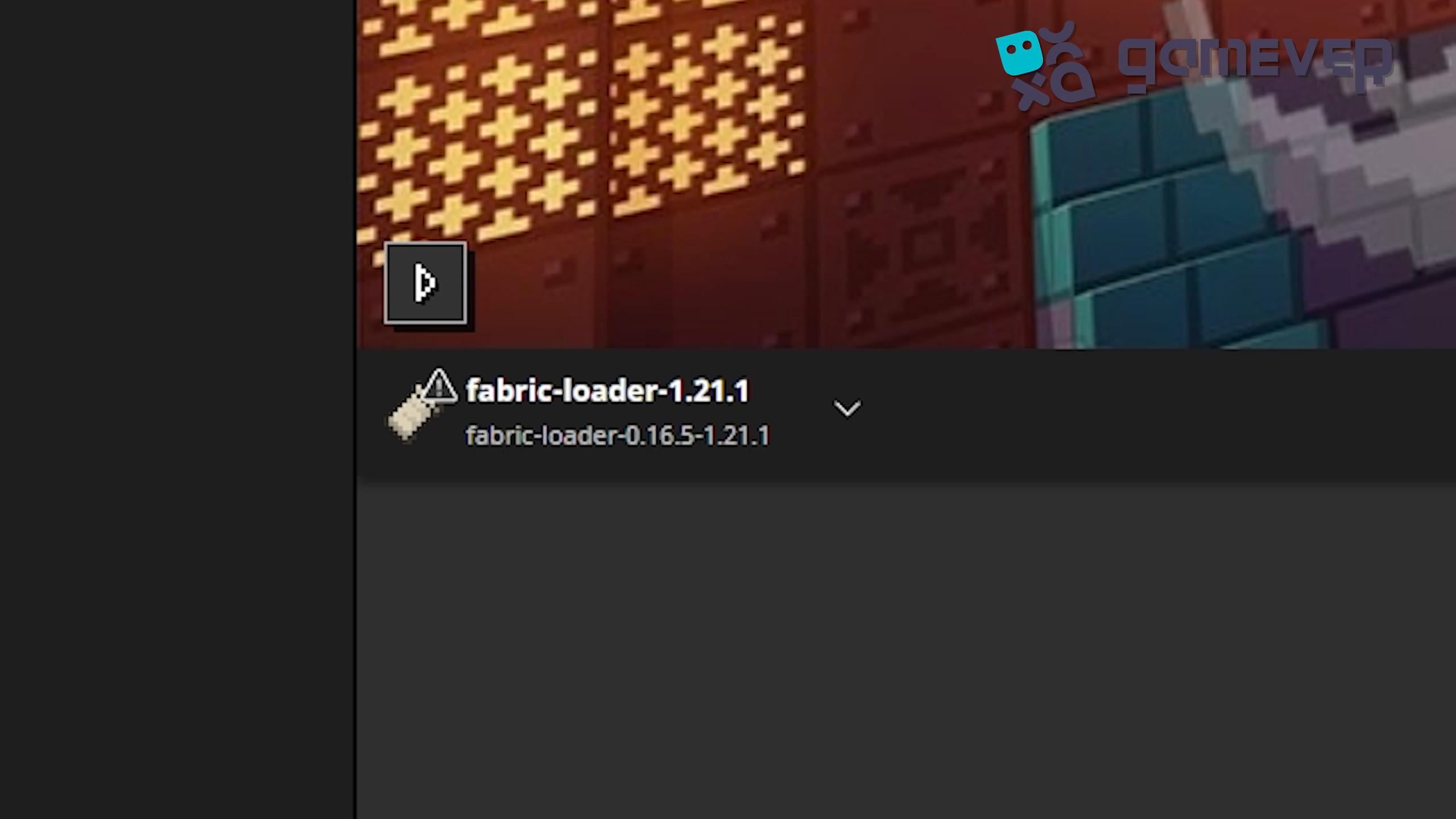
3. Wähle im Minecraft-Launcher das Fabric-Profil aus, um die Installation zu bestätigen.
Nachdem Du die Camera Utils-Mod heruntergeladen hast, ist es an der Zeit, die .jar-Datei in den Mods-Ordner von Minecraft zu legen.
- Auf Windows gehe zu %appdata%/.minecraft/mods.
Falls der Mods-Ordner nicht existiert, erstelle ihn manuell. Ziehe dann die Camera Utils .jar-Datei in diesen Ordner.
Schritt 4: Starte Minecraft
Nachdem Du die Camera Utils-Datei in den Mods-Ordner gelegt hast, öffne den Minecraft-Launcher, wähle das Fabric-Profil aus und starte das Spiel. Camera Utils wird aktiv sein, sobald Minecraft lädt, sodass Du auf die umfangreichen Kamerafunktionen zugreifen kannst.
Wichtige Funktionen von Camera Utils
Die Camera Utils-Mod bietet eine Vielzahl von Funktionen, die ideal sind, um kreative Inhalte festzuhalten oder das Gameplay mit benutzerdefinierten Ansichten zu verbessern:
1. Dynamisches Zoomen
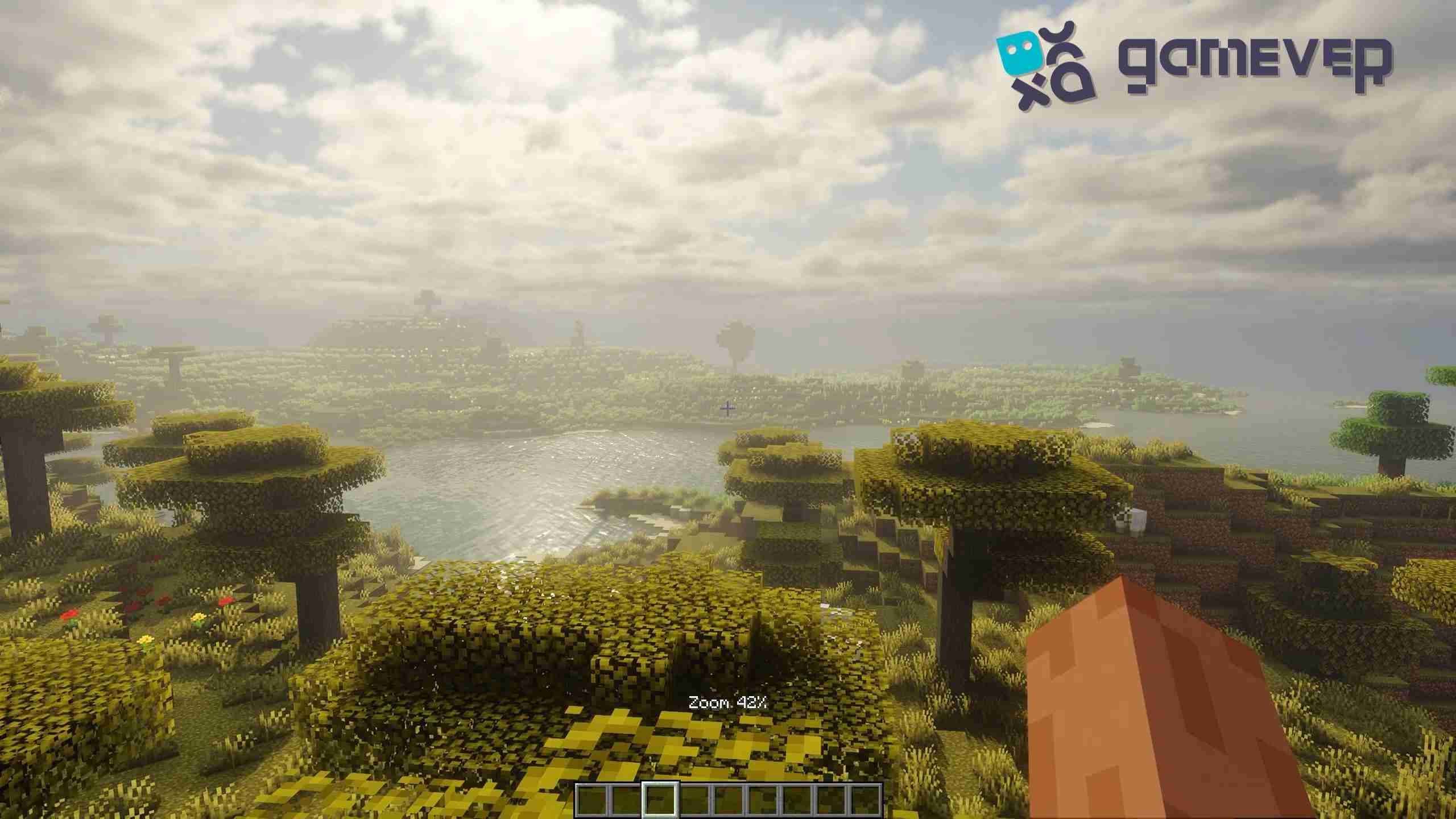
Mit dynamischem Zoomen kannst Du Deinen Zoom-Level flüssig anpassen, indem Du die ‘Z’-Taste drückst und scrollst, um hinein- oder herauszuzoomen. Diese Funktion bietet präzise Steuerung und ist perfekt, um kleine Details festzuhalten oder den Fokus allmählich zu verschieben.
2. Eine abgetrennte Kamera
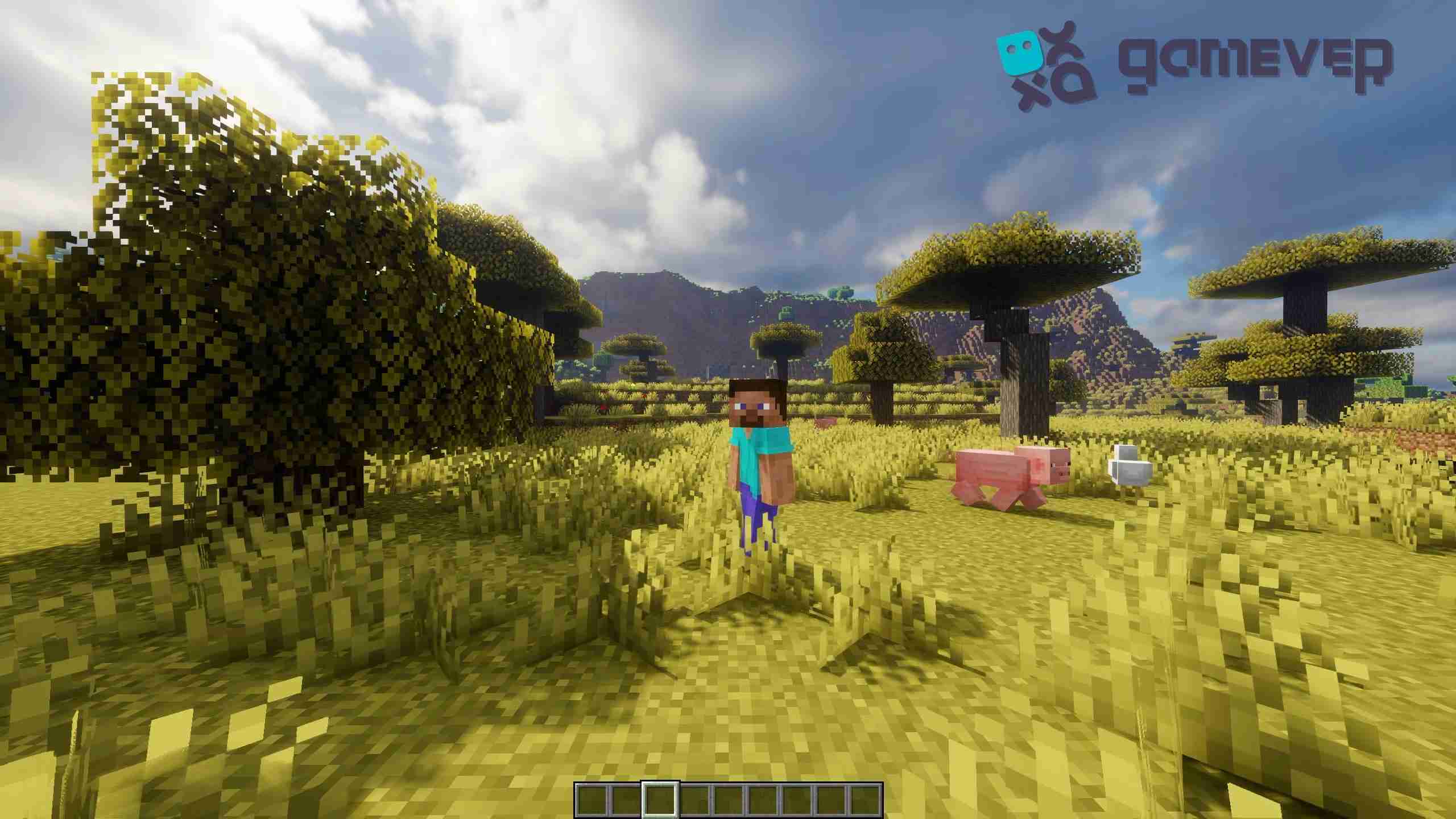
Die abgetrennte Kamera ermöglicht es Dir, die Kamera in einer Position zu sperren, während Du Deinen Charakter separat bewegst. Um dies zu aktivieren, drücke die Trenn-Taste; benutze dann die rechte Alt-Taste + Trenn-Taste, um wieder zur Ansicht Deines Charakters zu wechseln.
3. Anpassbare Third-Person-Ansichten
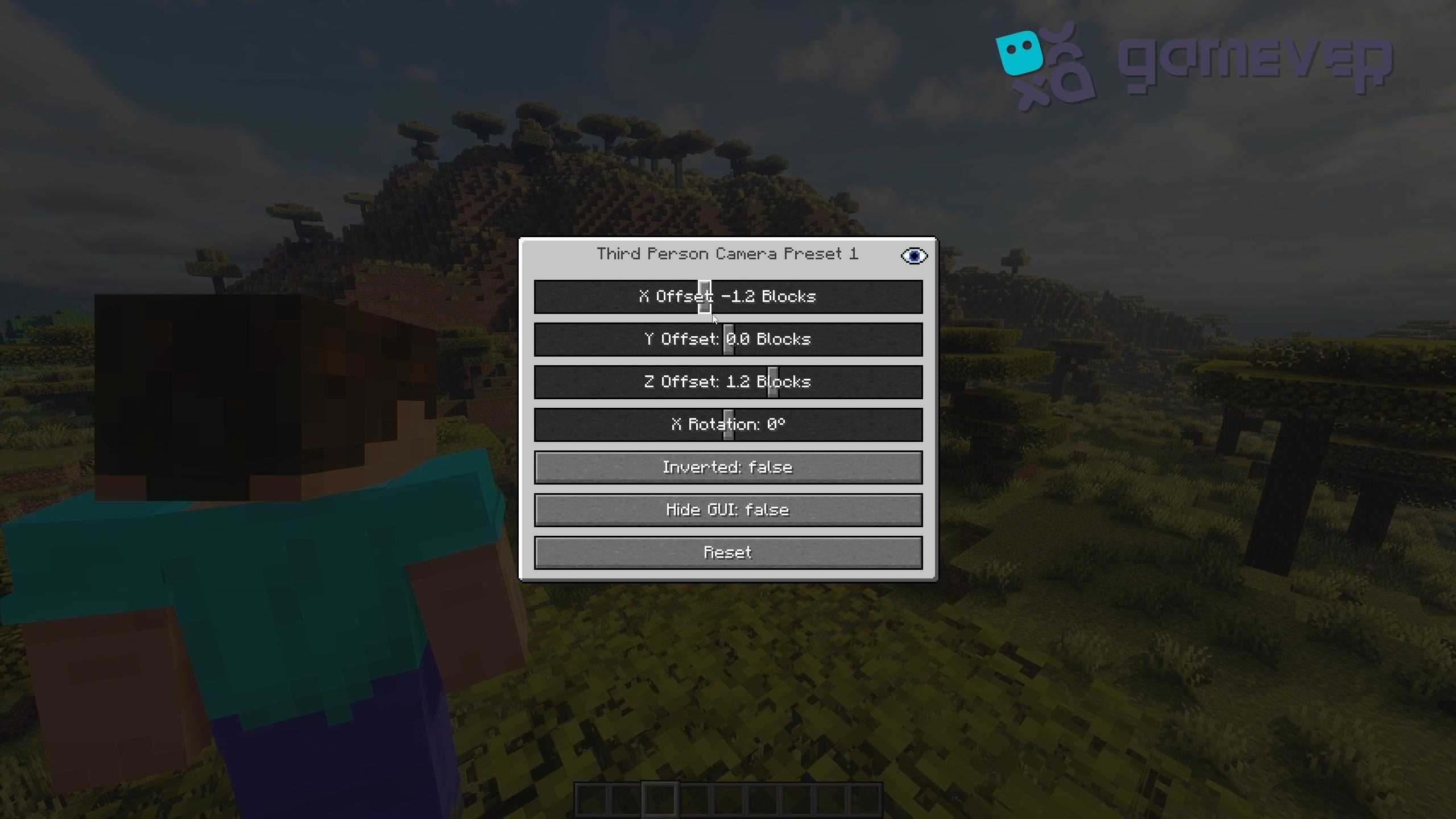
Camera Utils ermöglicht es Dir, zwei benutzerdefinierte Third-Person-Perspektiven standardmäßig mit F6 und F7 einzustellen. Um diese Perspektiven zu ändern, drücke die rechte Alt-Taste und die jeweilige F-Taste und passe den Abstand und Winkel für die perfekte Weitwinkelaufnahme an.
4. Filmische Kamerasteuerungen
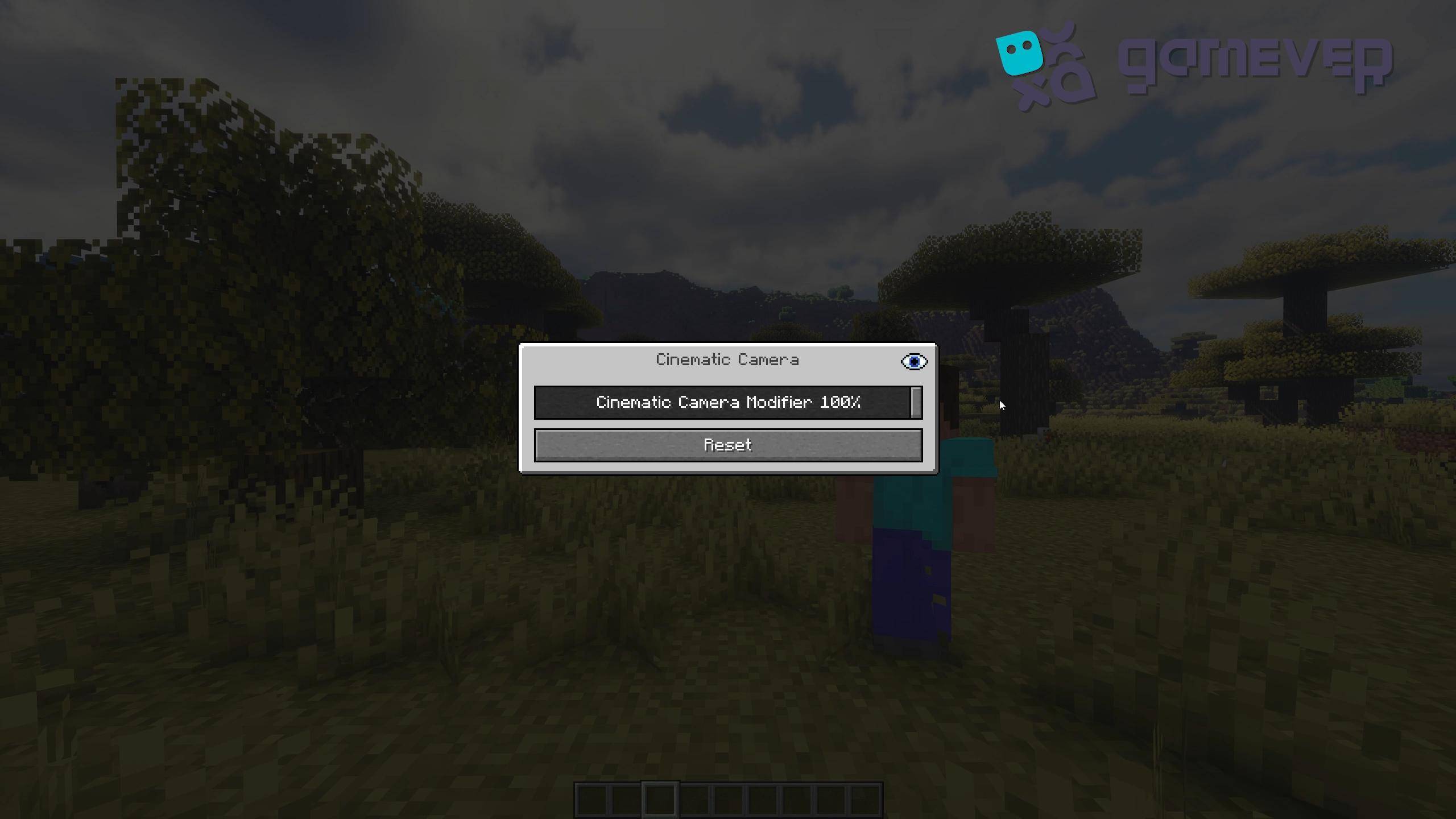
Für flüssige Schwenkaufnahmen benutze die rechte Alt-Taste + die Film-Taste, um erweiterte filmische Kameraeinstellungen zu aktivieren. Diese Funktion hilft dabei, nahtlose, professionell aussehende Videos mit kontrollierten Kameraübergängen zu erstellen.
Vorteile der Verwendung von Camera Utils auf Gamever-Servern
Beim Spielen auf Gamever-Servern wird Camera Utils zu einem fantastischen Werkzeug, um Dein Multiplayer-Erlebnis zu verbessern:
Fang Gruppenbauten ein: Mit dynamischem Zoomen und abgetrennten Ansichten kannst Du Gruppenbauten oder gemeinsame Projekte problemlos aus den besten Winkeln aufnehmen.
Erstelle filmische Inhalte: Nutze filmische Steuerungen, um In-Game-Events, Kämpfe oder große Projekte auf Gamever-Servern festzuhalten und sie in atemberaubende Videoinhalte zu verwandeln.
Präsentiere Kreationen: Stelle weitwinklige Aufnahmen von Strukturen oder Landschaften ganz einfach ein, ideal für Spieler, die ihre Bauten der Gamever-Community zeigen möchten.
Fazit
Die Camera Utils-Mod eröffnet eine Welt voller Möglichkeiten für Minecraft-Spieler, die ihre In-Game-Abenteuer aufnehmen oder fotografieren möchten. Vom flüssigen Zoomen über abgetrennte Kameras bis hin zu filmischen Steuerungen bringt diese Mod eine unvergleichliche Kamerafunktionalität in Minecraft. Beim Spielen auf Gamever-Servern ermöglicht es Camera Utils, Multiplayer-Momente und kreative Bauten wie nie zuvor festzuhalten, und bietet Dir die Werkzeuge, um Inhalte in professioneller Qualität zu erstellen.