
Wie du den Fehler "Wrong Connection Protocol" in Rust behebst
Der Fehler "Wrong Connection Protocol" in Rust kann frustrierend sein, besonders wenn du einem Server beitreten möchtest. Dieses Problem entsteht typischerweise durch Unterschiede zwischen Client- und Server-Versionen oder durch falsche Konfigurationen. So kannst du es effizient lösen.
Dieser Fehler zeigt an, dass die von dir ausgeführte Spielversion nicht mit der vom Server erwarteten Version übereinstimmt. Solche Abweichungen treten oft nach einem Update auf, wenn entweder der Client oder der Server nicht vollständig synchronisiert ist.
Aktualisiere den Rust-Client
Sorge zunächst dafür, dass dein Client die neueste Version des Spiels ausführt. Öffne Steam, navigiere zu deiner Bibliothek, und überprüfe, ob Updates für Rust anstehen. Wenn dein Spiel als aktuell angezeigt wird, das Problem jedoch weiterhin besteht, leere den Download-Cache wie folgt:
1. Öffne Steam und gehe zu „Einstellungen > Downloads“.
2. Klicke auf „Download-Cache leeren“.
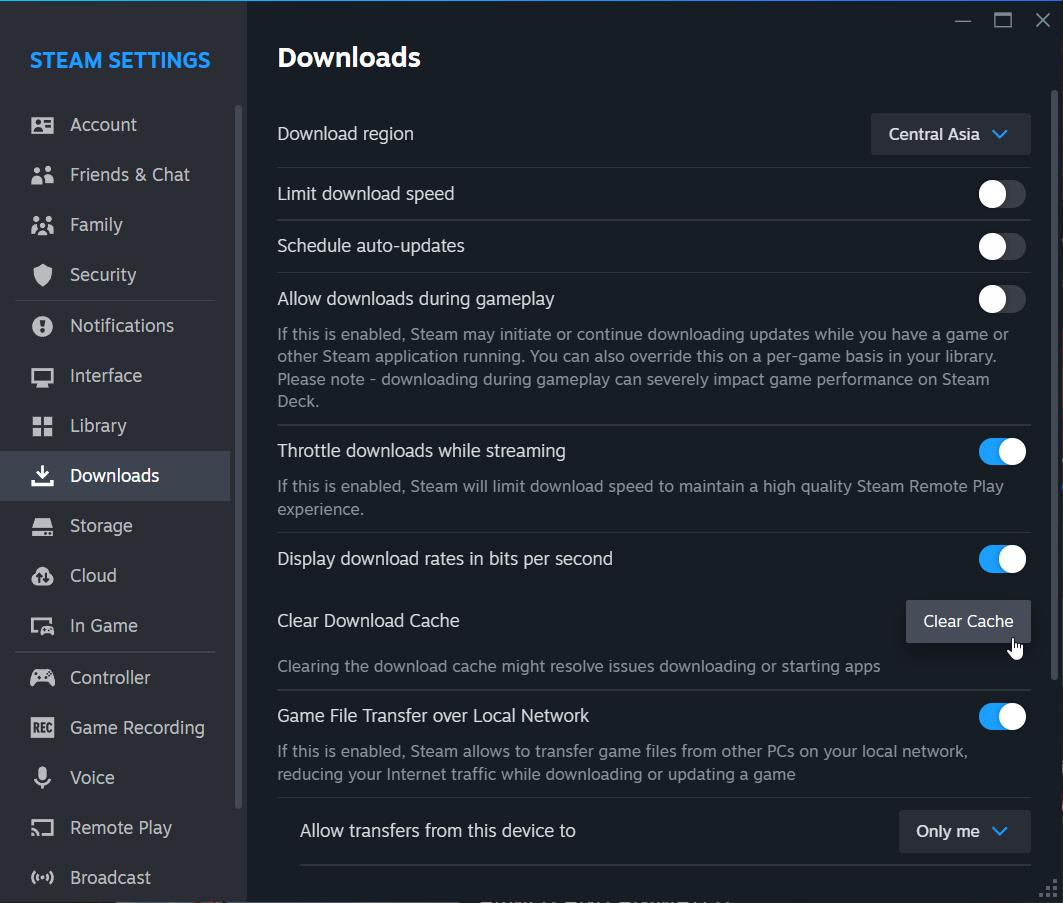
3. Starte Steam neu und versuche erneut, das Spiel zu aktualisieren.
Aktualisiere deinen Server
Für Server-Betreiber ist es wichtig, die Server-Version an das neueste Client-Update anzupassen. Verwende SteamCMD, um das Update durchzuführen:
1. Stoppe den Server.
2. Führe die folgenden Befehle in SteamCMD aus:
- ‘force_install_dir [server_directory]’ (z. B. ‘force_install_dir c:\rustserver’).
- ‘app_update 258550 validate’.
3. Starte den Server neu.
Vergewissere dich, dass das Update im richtigen Verzeichnis angewendet wird. Falsch konfigurierte Pfade können dazu führen, dass Updates in den falschen Ordner installiert werden, was ein häufiger Fehler ist.
Verwalte Plugins und Beta-Versionen
Wenn du Plugins wie Oxide verwendest, stelle sicher, dass sie mit der neuesten Rust-Version kompatibel sind. Du solltest sie vorübergehend entfernen und die Verbindung ohne sie testen.
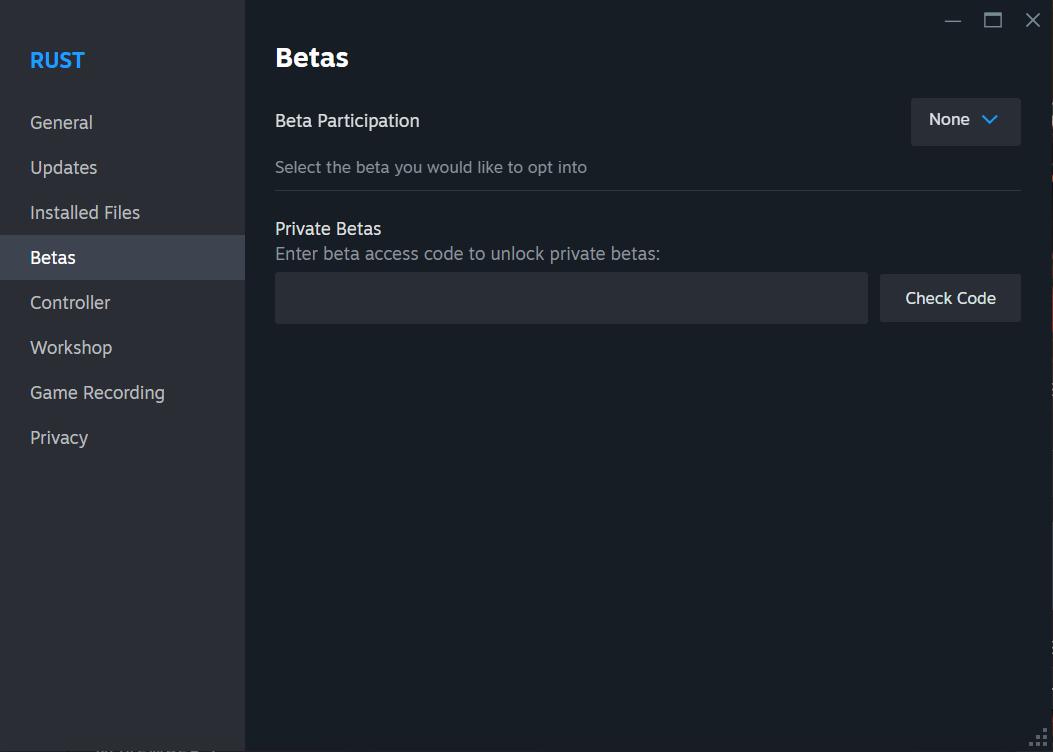
Überprüfe außerdem, ob sowohl Client als auch Server auf demselben Beta-Zweig sind:
1. Klicke mit der rechten Maustaste auf Rust in deiner Steam-Bibliothek.
2. Gehe zu „Eigenschaften > Betas“.
3. Wähle denselben Zweig wie der Server, z. B. „None“ für die stabile Version.
Leere zwischengespeicherte Daten
Das Löschen unnötiger zwischengespeicherter Dateien kann oft helfen:
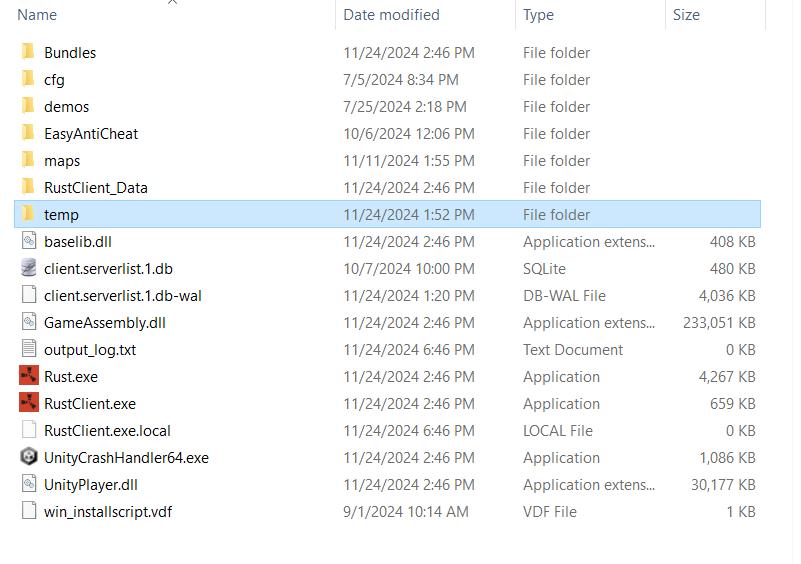
1. Finde den Installationsordner von Rust.
2. Lösche temporäre Dateien in den Verzeichnissen „cache“ und „logs“.
Indem du Client- und Server-Versionen abgleichst, Konfigurationen verwaltest und zwischengespeicherte Dateien bereinigst, kannst du den Fehler "Wrong Connection Protocol" effektiv beheben. Nutze diese praktischen Methoden, um ohne unnötige Verzögerungen wieder ins Spiel zu gelangen.