
Wie du den CurseForge Launcher für Minecraft installierst
Der CurseForge Launcher ist ein wichtiges Werkzeug für jeden Minecraft-Spieler, der sein Spiel mit Mods verbessern möchte. Mit diesem Launcher kannst du Mods und Modpacks einfach verwalten, installieren und aktualisieren, was dein Minecraft-Erlebnis erheblich verändern und verbessern kann. Diese umfassende Anleitung führt dich durch die Schritte zur Installation des CurseForge Launchers für Minecraft, damit du mühelos mit dem Modding beginnen kannst.
Schritt-für-Schritt-Installationsanleitung
Schritt 1: Lade den CurseForge Launcher herunter.
Um zu beginnen, lade den CurseForge Launcher herunter. Befolge diese Schritte:
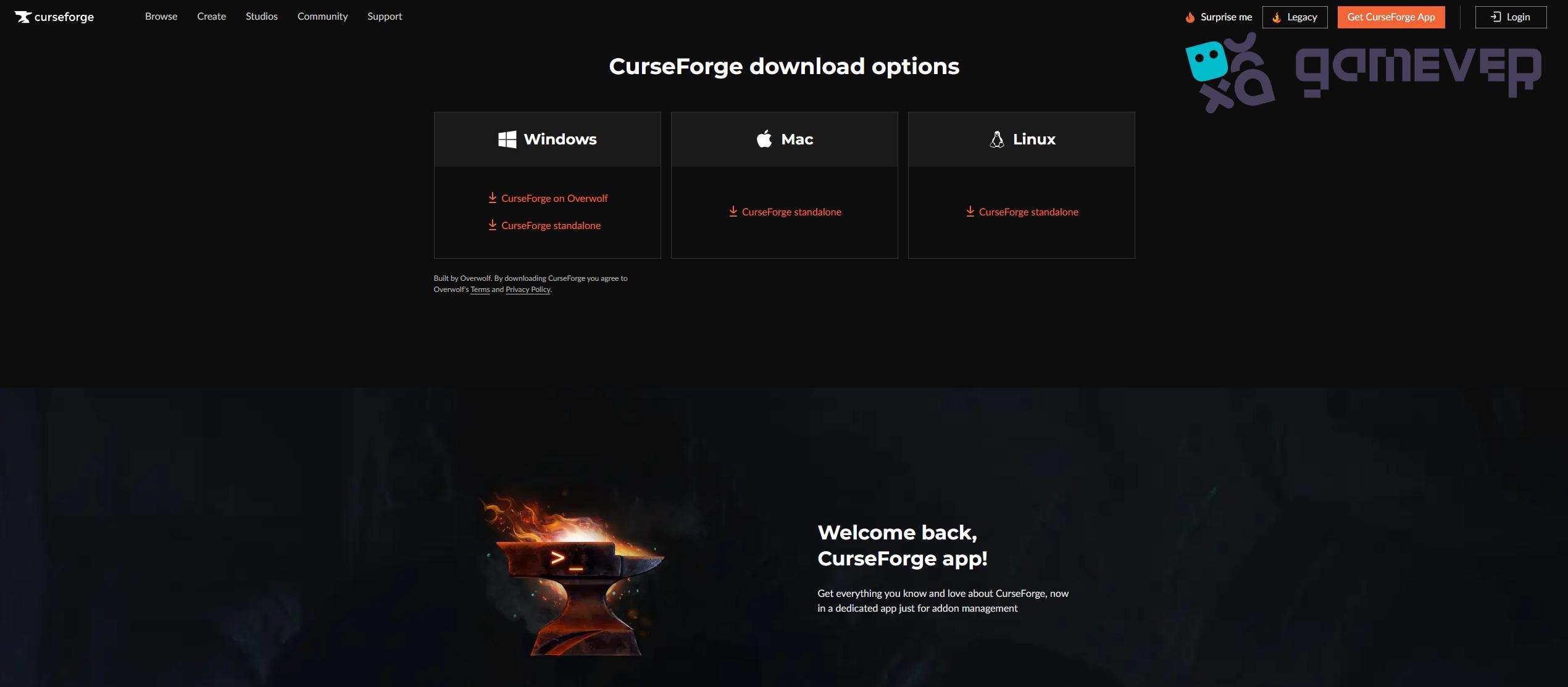
Besuche die CurseForge-Website: Navigiere zur Download-Seite von CurseForge. Du wirst Optionen sehen, um den Launcher für verschiedene Betriebssysteme herunterzuladen.
Wähle dein Betriebssystem: Wähle den entsprechenden Download-Link für dein Betriebssystem (Windows, macOS oder Linux). Klicke auf die Download-Schaltfläche, um die Installationsdatei herunterzuladen.
Schritt 2: Führe den Installer aus.
Sobald der Download abgeschlossen ist, finde die Installationsdatei in deinem Download-Ordner:
Öffne den Installer: Doppelklicke auf die Installationsdatei, um sie auszuführen. Möglicherweise musst du bestätigen, dass du dem Installer erlaubst, Änderungen an deinem Gerät vorzunehmen.
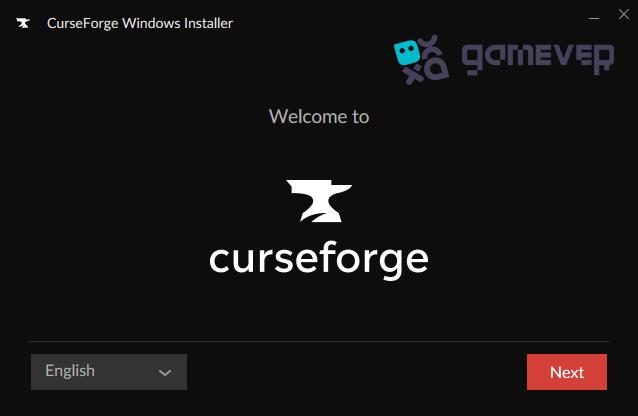
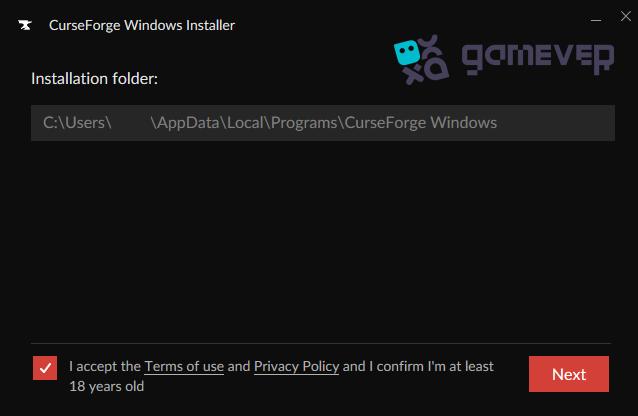
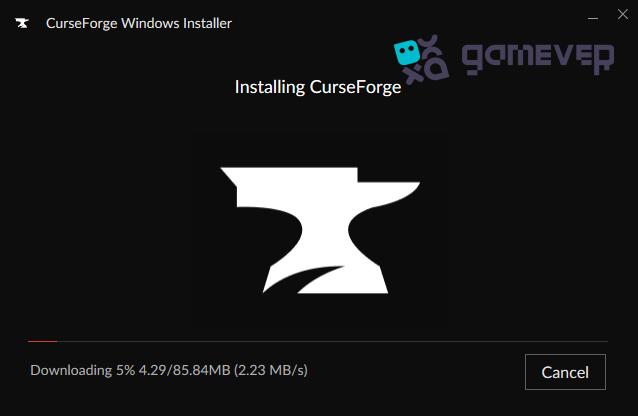
Befolge den Installationsassistenten: Der Installationsassistent führt dich durch den Prozess. Klicke auf „Weiter“, um die Schritte zu durchlaufen, und stimme den Nutzungsbedingungen zu, wenn du dazu aufgefordert wirst.
Schritt 3: Starte den CurseForge Launcher.
Nachdem die Installation abgeschlossen ist:
Öffne den Launcher: Du kannst die Verknüpfung des CurseForge Launchers auf deinem Desktop oder im Startmenü finden. Klicke, um ihn zu öffnen.
Vollständige die Ersteinrichtung: Beim ersten Öffnen des Launchers wirst du möglicherweise aufgefordert, eine Ersteinrichtung abzuschließen. Dazu gehört normalerweise die Auswahl deiner bevorzugten Sprache und das Durchlaufen eines kurzen Tutorials über die Funktionen des Launchers.
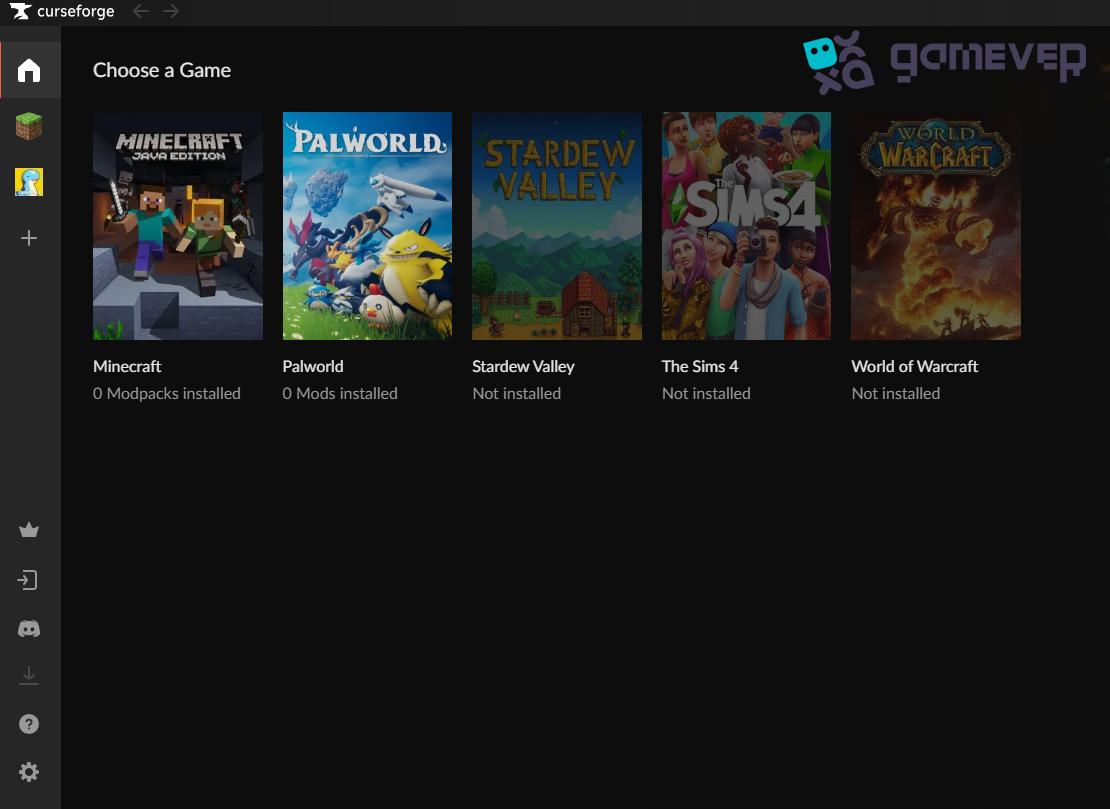
Navigiere zur Spielerliste: Auf dem Hauptbildschirm siehst du eine Liste der unterstützten Spiele. Klicke auf „Minecraft“, um fortzufahren.
Spiele mit Freunden auf Gamever-Servern
Um dein modifiziertes Minecraft-Erlebnis vollständig zu genießen, spiele auf einem Multiplayer-Server. Gamever bietet zuverlässige und leistungsstarke Minecraft-Server, die du mieten kannst, um mit deinen Freunden zu spielen. Die Einrichtung eines Servers bei Gamever ist einfach und ermöglicht dir ein nahtloses Multiplayer-Erlebnis mit benutzerdefinierten Mods und Einstellungen.
Warum Gamever wählen?
Hohe Leistung: Stelle sicher, dass du ein lagfreies Erlebnis mit hochwertiger Serverhardware hast.
Einfache Einrichtung: Mit einer benutzerfreundlichen Oberfläche ist die Servereinrichtung ein Kinderspiel.
24/7-Support: Erhalte Hilfe, wann immer du sie benötigst, mit dediziertem Kundenservice.
Anpassbar: Passe die Servereinstellungen und Mods an deinen Spielstil an.
Starte noch heute! Besuche Gamever, um deinen Minecraft-Server zu mieten, und beginne, mit deinen Freunden zu spielen. Erlebe Minecraft wie nie zuvor mit benutzerdefinierten Mods und einer zuverlässigen Multiplayer-Umgebung.
Fazit
Die Installation des CurseForge Launchers für Minecraft ist ein Wendepunkt, der dir eine Welt voller Möglichkeiten mit Mods und Modpacks eröffnet. Nutze diese Anleitung, um den Prozess zu starten, deine Einstellungen anzupassen und dein Minecraft-Erlebnis zu bereichern. Vergiss nicht, deine Multiplayer-Abenteuer auf die nächste Stufe mit einem Gamever-Server zu bringen, wo du nahtlos mit Freunden spielen kannst.