
Wie du den Blue Screen EasyAntiCheat.sys in Rust behebst
Einen Blue Screen mit der Fehlermeldung EasyAntiCheat.sys zu erleben, kann beunruhigend sein, besonders wenn es dich davon abhält, Rust zu spielen. Dieses Problem, so ärgerlich es auch ist, wird oft durch Kompatibilitäts- oder Konfigurationsprobleme zwischen Easy Anti-Cheat (EAC), Rust und deinem System verursacht. Hier erfährst du, wie du das Problem angehen und lösen kannst.
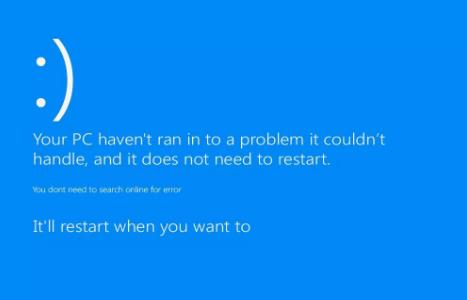
Der Fehler EasyAntiCheat.sys tritt häufig beim Spielstart oder direkt nach dem Start von Rust auf. Er wird typischerweise durch beschädigte oder veraltete EAC-Dateien, Konflikte mit anderen Systemkomponenten oder fehlende Updates für wichtige Systemtreiber verursacht. Wenn du die Ursache verstehst, kannst du die richtige Lösung anwenden.
Aktualisiere deine Systemtreiber
Sorge dafür, dass alle deine Treiber, insbesondere Grafik- und systembezogene Treiber, auf dem neuesten Stand sind:
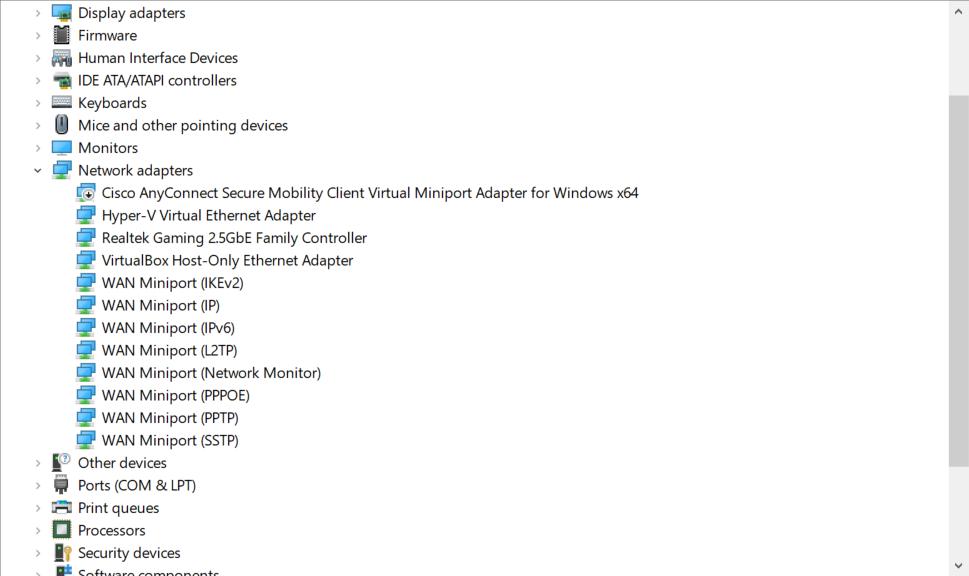
1. Öffne den Geräte-Manager („Win + X“ > „Geräte-Manager“).
2. Suche nach Updates für deine Grafikkarte, Netzwerkadapter und den System-Chipsatz.
3. Besuche bei Bedarf die Website des Hardware-Herstellers, um die neuesten Treiber herunterzuladen.
Veraltete Treiber können Abstürze verursachen, wenn EAC mit deinen Systemkomponenten interagiert.
Überprüfe die Spieldateien von Rust
Beschädigte oder fehlende Dateien in Rust können zu EAC-Fehlern führen. Um deine Spieldateien zu überprüfen:
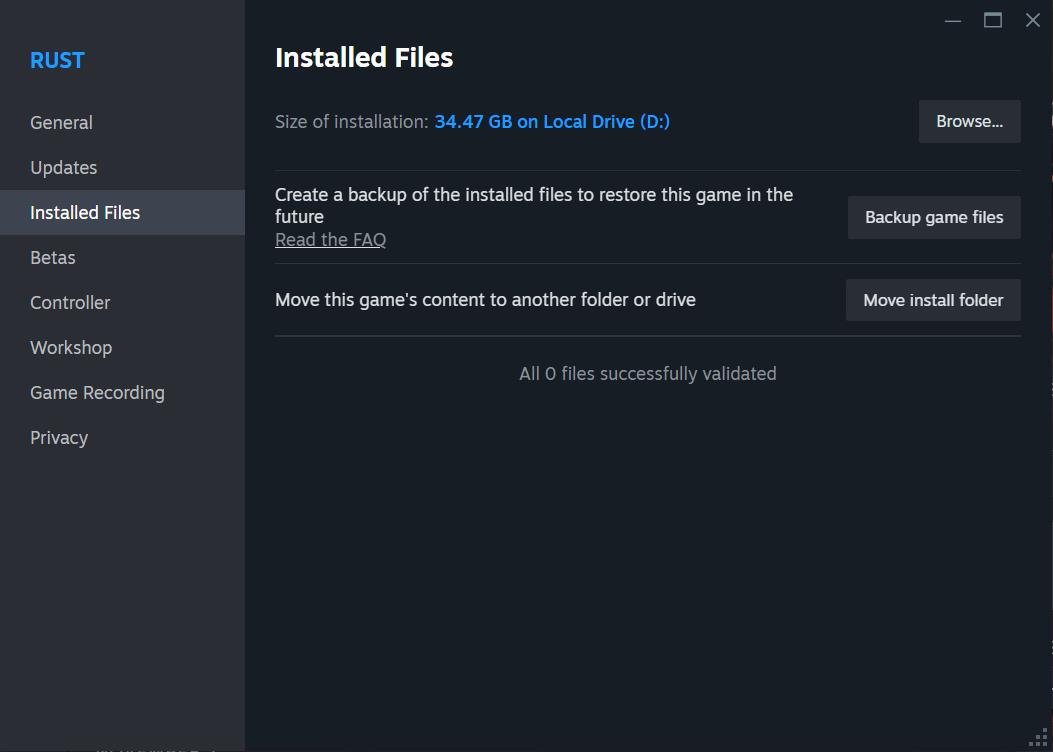
1. Öffne Steam und gehe zu deiner Bibliothek.
2. Klicke mit der rechten Maustaste auf Rust und dann auf „Eigenschaften“.
3. Gehe zum Tab „Installierte Dateien“ und klicke auf „Integrität der Spieldateien überprüfen“.
Steam ersetzt fehlende oder beschädigte Dateien, damit dein Spiel korrekt funktioniert.
Repariere oder installiere Easy Anti-Cheat neu
Manchmal liegt das Problem bei EAC selbst. Um es zu reparieren oder neu zu installieren:
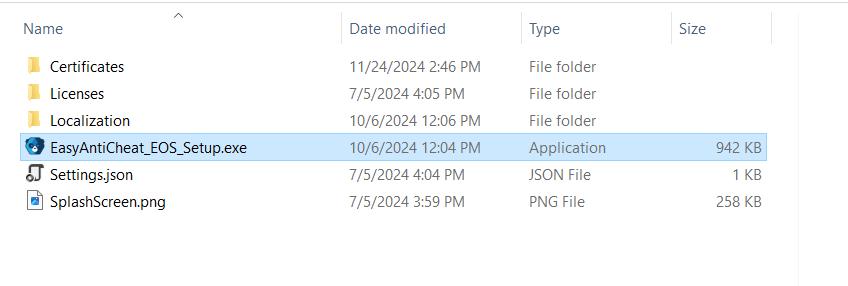
1. Navigiere zum Rust-Installationsordner (normalerweise „C:\Program Files (x86)\Steam\steamapps\common\Rust“).
2. Öffne den Ordner „EasyAntiCheat“ und führe die Datei „EasyAntiCheat_Setup.exe“ aus.
3. Wähle Rust aus dem Dropdown-Menü aus und klicke auf „Dienst reparieren“.
Wenn die Reparatur das Problem nicht behebt, deinstalliere EAC und installiere es mit derselben Setup-Datei neu.
Passe die Einstellungen deiner Antivirus- oder Firewall-Software an
Zu aggressive Antivirus- oder Firewall-Einstellungen können EAC-Prozesse blockieren und zu Abstürzen führen. Füge Folgendes als Ausnahme hinzu:
1. Die Rust-Programmdatei („RustClient.exe“).
2. Den Easy Anti-Cheat-Dienst.
Konsultiere die Dokumentation deiner Antivirus- oder Firewall-Software, um Schritte zum Erstellen von Ausnahmen zu finden.
Überprüfe Windows-Updates
Eine veraltete Windows-Version kann Kompatibilitätsprobleme verursachen. Überprüfe Updates, indem du:
1. ‚Win + I‘ drückst, um die Einstellungen zu öffnen.
2. Auf „Update & Sicherheit“ > „Nach Updates suchen“ klickst.
Installiere alle ausstehenden Updates, insbesondere die als kritisch oder sicherheitsrelevant gekennzeichneten.
Installiere Rust vollständig neu
Wenn keine der oben genannten Schritte funktioniert, könnte eine Neuinstallation von Rust erforderlich sein:
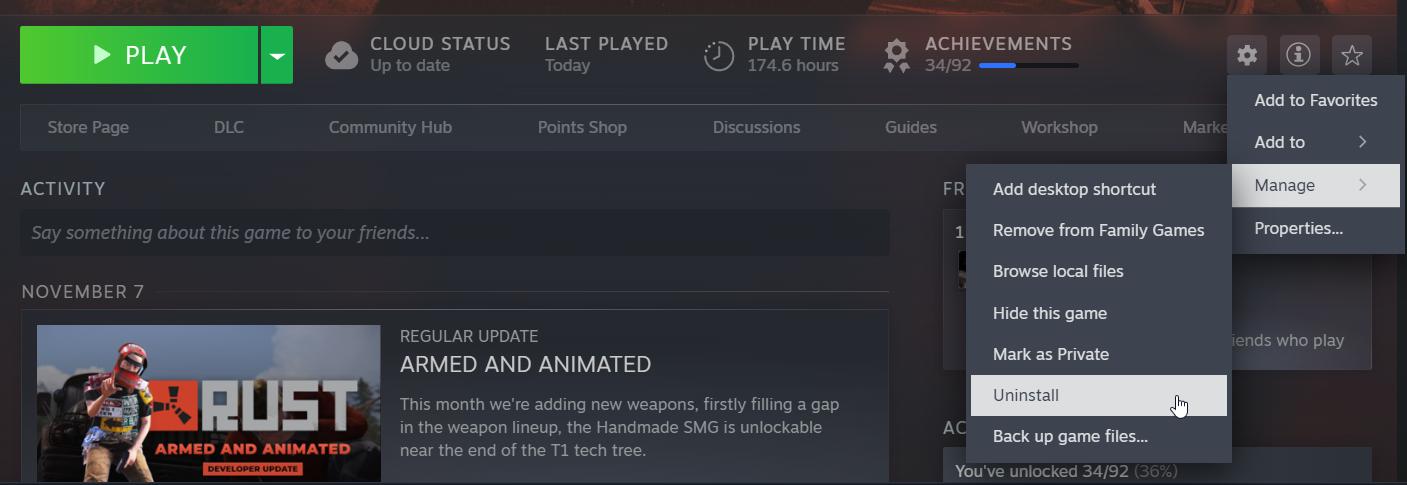
1. Deinstalliere Rust über Steam.
2. Lösche alle verbleibenden Dateien im Rust-Installationsordner.
3. Installiere Rust über Steam neu.
Eine saubere Installation stellt sicher, dass keine beschädigten Dateien von früheren Installationen zurückbleiben.
Wende dich an den Easy Anti-Cheat-Support
Wenn das Problem weiterhin besteht, kontaktiere das Support-Team von Easy Anti-Cheat. Gib detaillierte Informationen zum Fehler an, einschließlich Screenshots oder Fehlercodes, um schnellere Hilfe zu erhalten. Du kannst ein Ticket auf ihrer offiziellen Website unter „https://www.easy.ac/support/“ einreichen.
Der durch EasyAntiCheat.sys in Rust verursachte Blue Screen kann durch die Behebung von Systemkompatibilitätsproblemen, die Reparatur von EAC oder eine Neuinstallation von Rust gelöst werden. Obwohl es einige Versuche erfordern kann, die Ursache zu identifizieren, kannst du das Problem mit diesen Schritten methodisch angehen und dich wieder ins Spiel stürzen.