
Wie du das Problem "Out of Video Memory" in Soulmask behebst
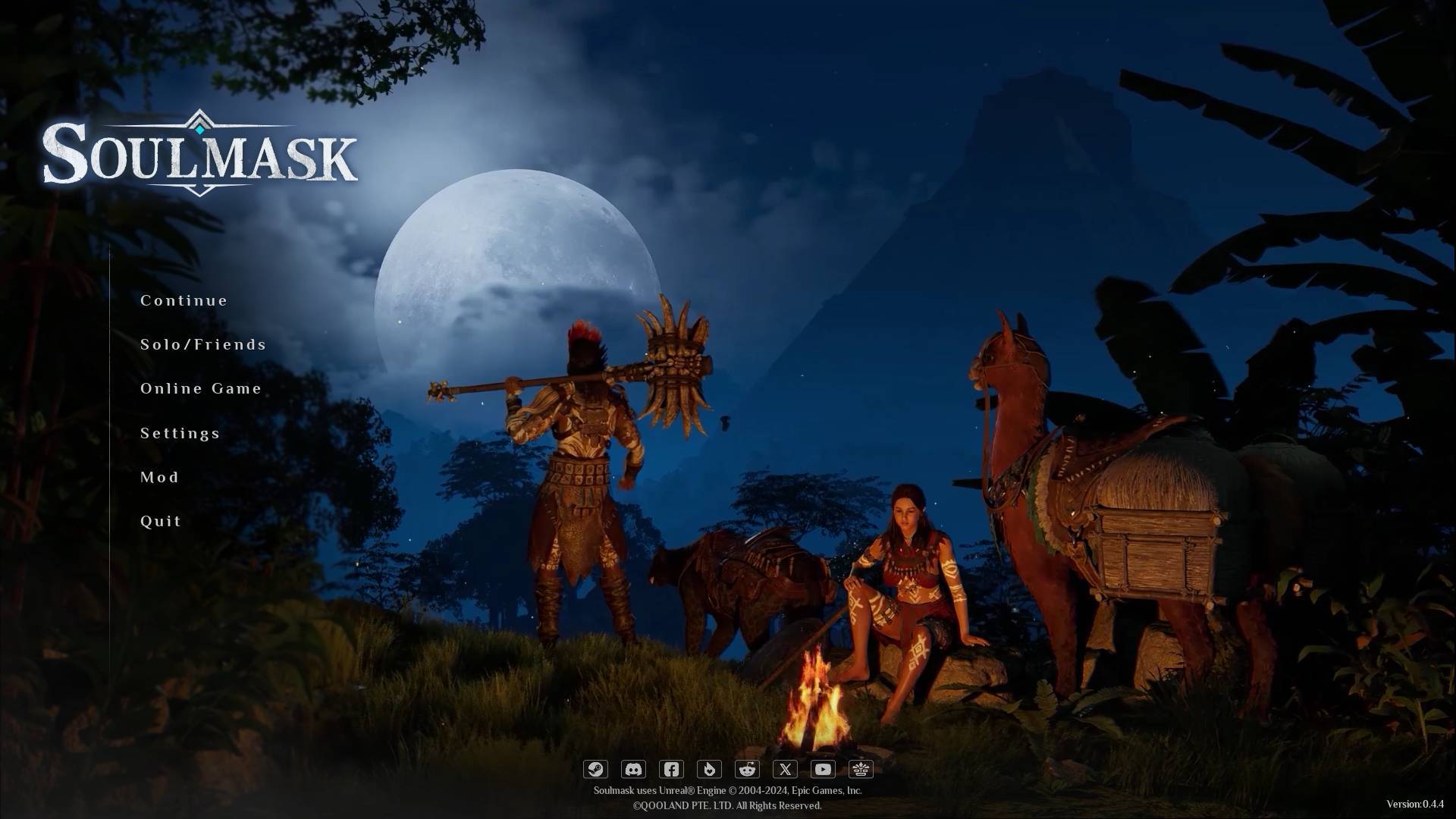
Die Meldung "Out of Video Memory" hängt oft damit zusammen, wie Soulmask mit deiner GPU und deinen Systemressourcen interagiert. Selbst High-End-GPUs wie die RTX 3090 oder RX 7900 können dieses Problem haben, wenn das Spiel die Renderressourcen nicht ordnungsgemäß zuweisen kann. Häufige Auslöser sind veraltete Treiber, falsche Grafikeinstellungen oder Einschränkungen der Engine.
Wähle die passende Grafik-API aus
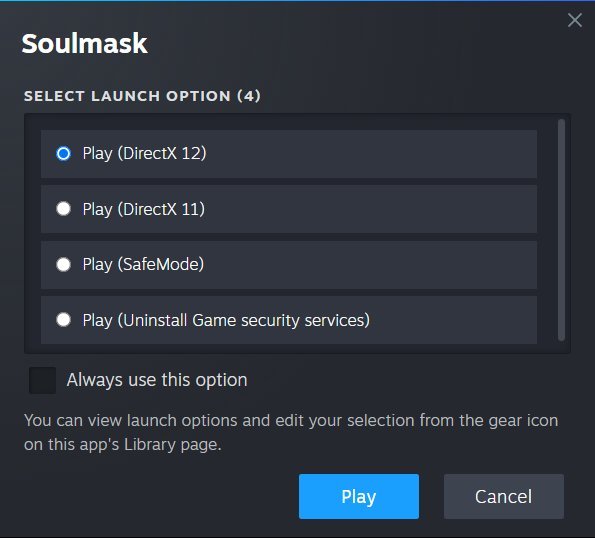
Die Wahl der richtigen DirectX-Version kann die Leistung des Spiels beeinflussen.
- Öffne den Steam-Client und finde Soulmask in deiner Bibliothek.
- Klicke mit der rechten Maustaste auf das Spiel, wähle Eigenschaften und finde die Startoptionen.
- Gib „-dx11“ ein, um das Spiel zu zwingen, DirectX 11 zu verwenden, und versuche, es zu starten.
- Falls das Problem weiterhin besteht, ersetze es durch „-dx12“, um die Kompatibilität mit DirectX 12 zu testen.
Aktualisiere die Grafikkartentreiber
Veraltete Treiber können Ressourcenprobleme verursachen.
- Besuche die offizielle Website von NVIDIA oder AMD, abhängig von deiner GPU.
- Nutze die bereitgestellten Tools, um dein Grafikkartenmodell zu identifizieren.
- Lade die neuesten Treiber herunter und führe eine saubere Installation durch.
- Starte dein System danach neu.
Optimiere die Grafikeinstellungen
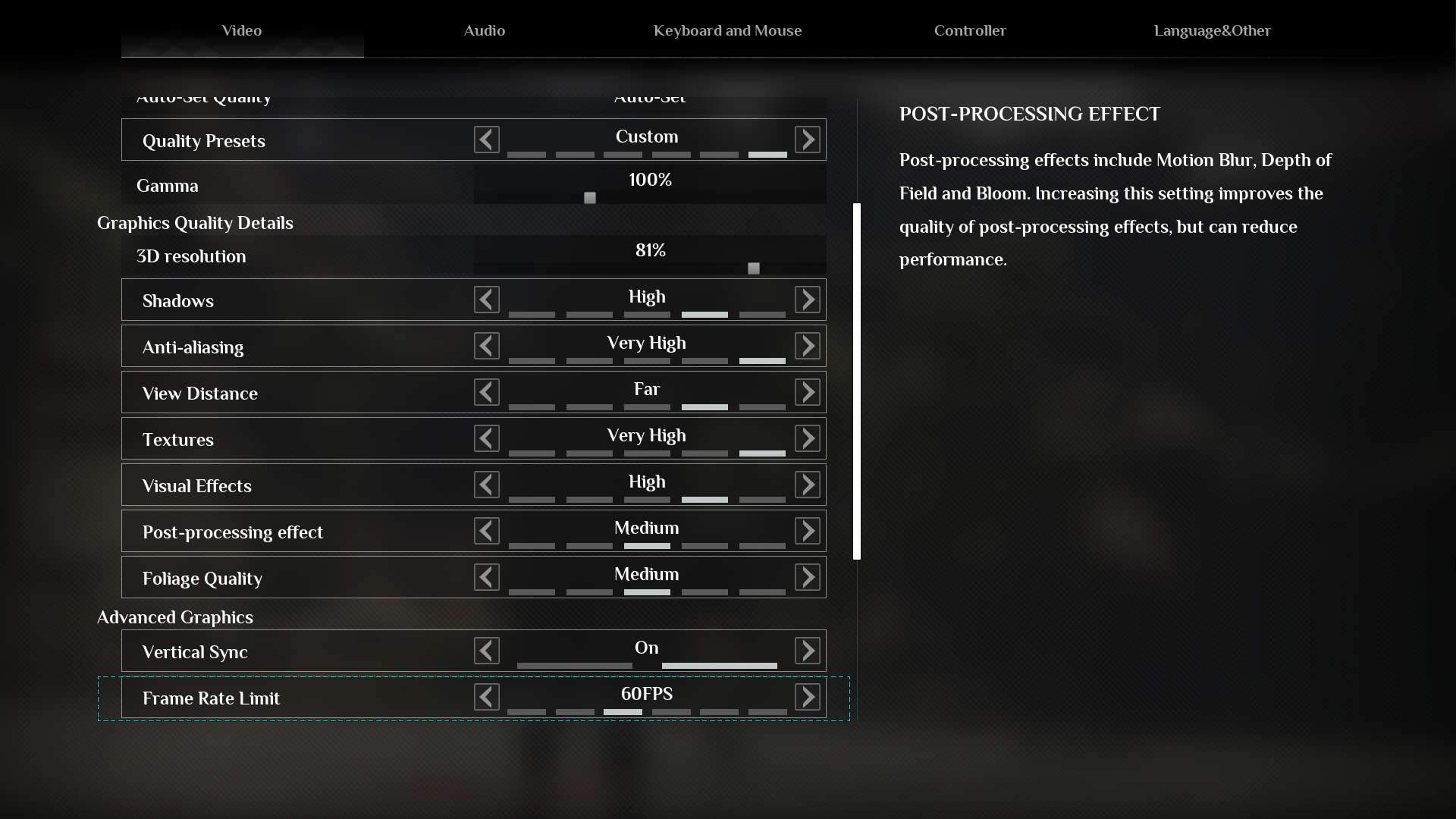
Das Anpassen der Einstellungen im Spiel kann die Belastung deiner GPU verringern.
- Senke die Auflösung auf 1920x1080, wenn du mit höheren Einstellungen spielst.
- Reduziere die Texturqualität, Schatten und deaktiviere Raytracing.
- Begrenze die FPS, um unnötige Belastungen zu vermeiden.
Passe den virtuellen Speicher an
Falls dein System nicht über genügend virtuellen Speicher verfügt, kannst du ihn manuell erhöhen.
- Suche in der Windows-Suchleiste nach „Erweiterte Systemeinstellungen“.
- Wähle im Abschnitt Leistung „Einstellungen“ und gehe dann zum Reiter Erweitert.
- Wähle „Virtueller Speicher“ und deaktiviere „Auslagerungsdateigröße für alle Laufwerke automatisch verwalten“.
- Lege benutzerdefinierte Werte fest: Bei einem System mit 16 GB RAM nutze eine anfängliche Größe von 24576 MB und eine maximale Größe von 49152 MB.
- Übernimm die Änderungen und starte dein System neu.
Deaktiviere Overlays und Hintergrundprozesse
Overlays wie Steam, Discord oder NVIDIA GeForce Experience können die Spielleistung beeinträchtigen.
- Schalte Overlays in den jeweiligen Einstellungsmenüs aus.
- Schließe nicht benötigte Hintergrund-Apps über den Task-Manager, um Ressourcen freizugeben.
Nutze Administratorrechte
Das Ausführen von Soulmask mit erweiterten Berechtigungen kann Zuweisungsprobleme beheben.
- Finde die ausführbare Datei des Spiels im Installationsverzeichnis.
- Klicke mit der rechten Maustaste auf die Datei, wähle Eigenschaften und öffne den Reiter Kompatibilität.
- Wähle „Dieses Programm als Administrator ausführen“ und bestätige.
Überprüfe die Spieldateien
Spieldateien können während Updates oder Installationen beschädigt werden.
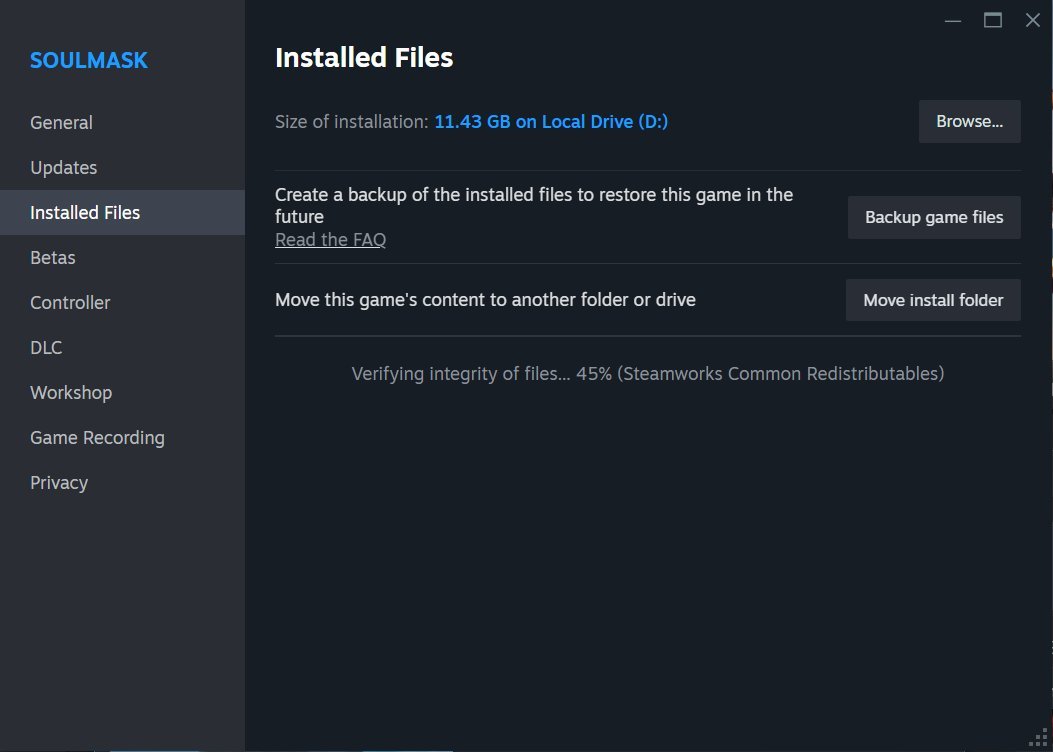
- Klicke in Steam mit der rechten Maustaste auf Soulmask, gehe zu Eigenschaften und wähle den Reiter Installierte Dateien.
- Nutze die Option „Integrität der Spieldateien überprüfen“, um Probleme zu erkennen und zu beheben.
Installiere das Spiel neu
Als letzte Möglichkeit kann eine Neuinstallation hartnäckige Probleme lösen.
- Deinstalliere Soulmask aus deiner Bibliothek.
- Lösche verbleibende Spieldateien aus dem Installationsordner.
- Installiere das Spiel auf deinem primären Laufwerk, z. B. C:, für eine bessere Leistung.
Die Behebung des Fehlers „Out of Video Memory“ in Soulmask erfordert ein wenig Fehlersuche, führt jedoch häufig zu einer spürbaren Verbesserung des Spielerlebnisses. Mit den hier beschriebenen Anpassungen und Konfigurationen solltest du ein flüssigeres Erlebnis bemerken. Dieser Leitfaden hilft dir, die zugrunde liegenden Ursachen des Fehlers zu erkennen und zu beheben.