
Wie du Abstürze nach dem Laden von Easy Anti-Cheat in Rust behebst
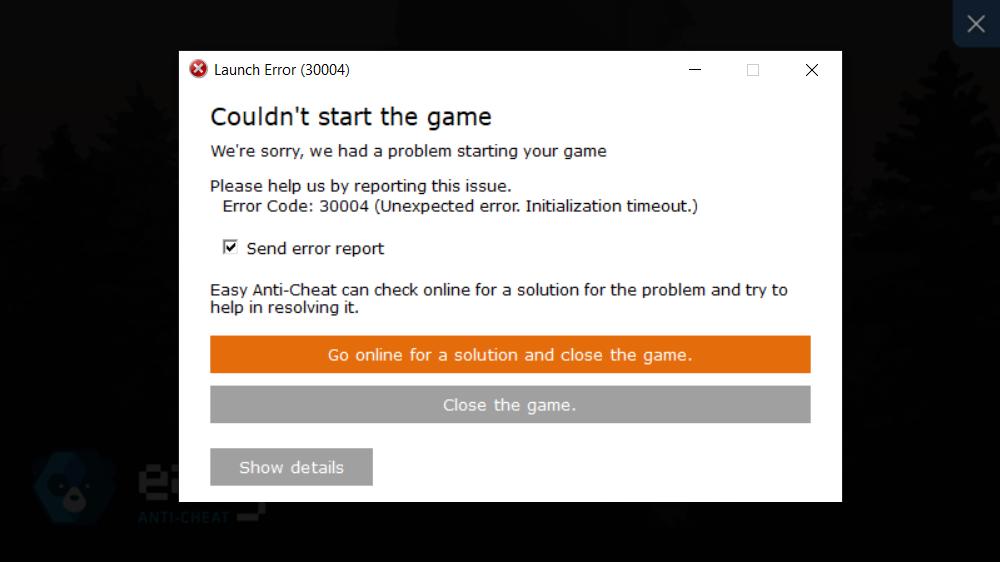
Wenn Rust bei dir direkt nach dem Erscheinen des Easy Anti-Cheat (EAC)-Fensters abstürzt, bist du nicht allein. Dieses Problem hat viele Spieler festgehalten und daran gehindert, in ihr Lieblingsspiel einzutauchen. Die Ursache kann variieren, von Systemkonflikten bis hin zu Softwarefehlern. Es gibt jedoch mehrere Schritte, die du unternehmen kannst, um dieses Problem zu lösen. Hier sind praktische Lösungen, damit du ohne Probleme wieder Rust spielen kannst.
Überprüfe mögliche Störungen durch Overlays
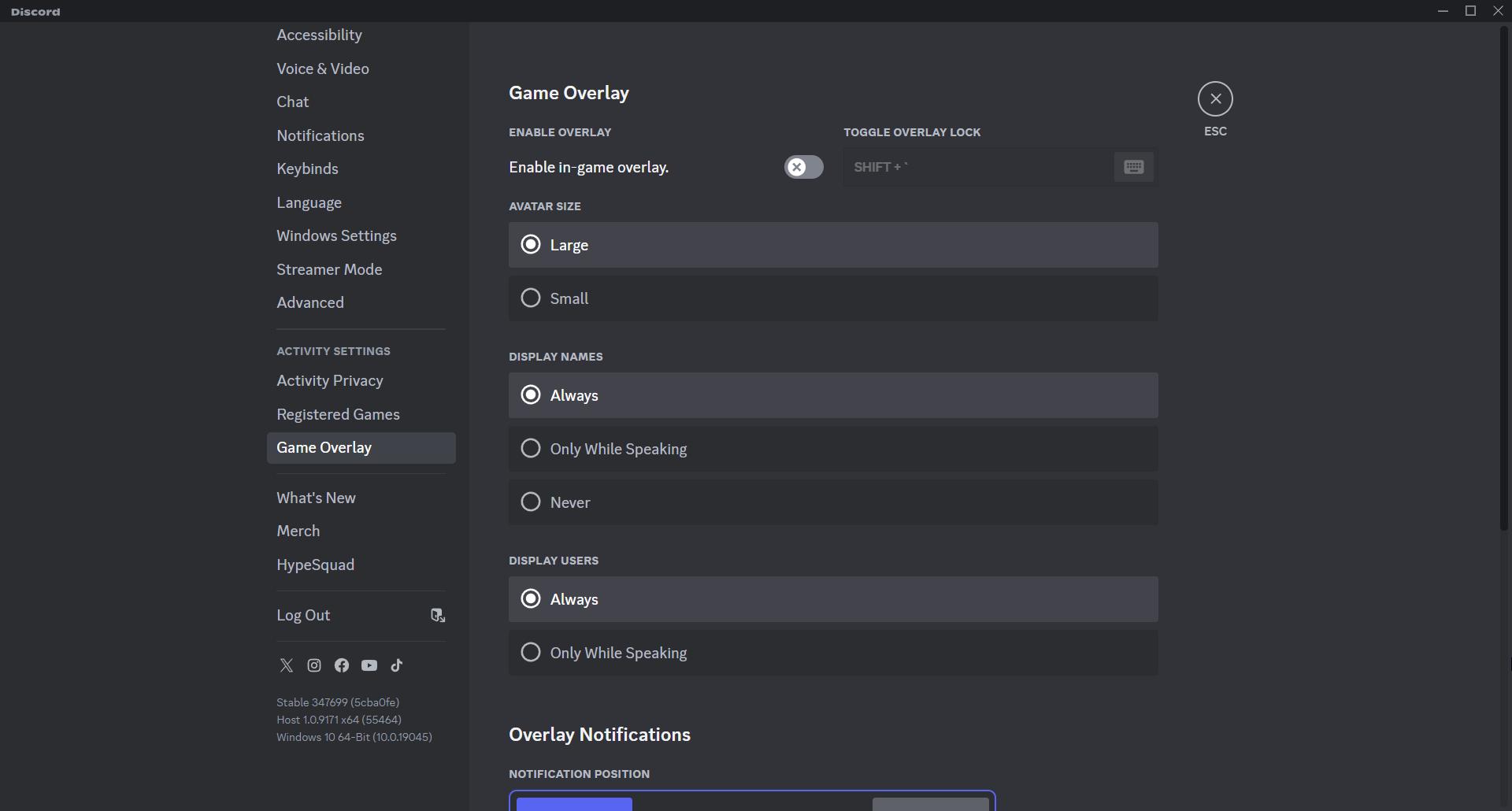
Manchmal können Overlays von Anwendungen wie Discord, GeForce Experience oder Steam mit EAC in Konflikt geraten. Deaktiviere diese Overlays, um zu sehen, ob das Problem dadurch gelöst wird. Für Discord navigiere zu „Einstellungen > Game Overlay“ und schalte es aus. Wenn GeForce Experience aktiv ist, öffne die App, gehe ins Einstellungsmenü und deaktiviere die In-Game-Overlay-Funktion.
Überprüfe die Integrität der Spieldateien
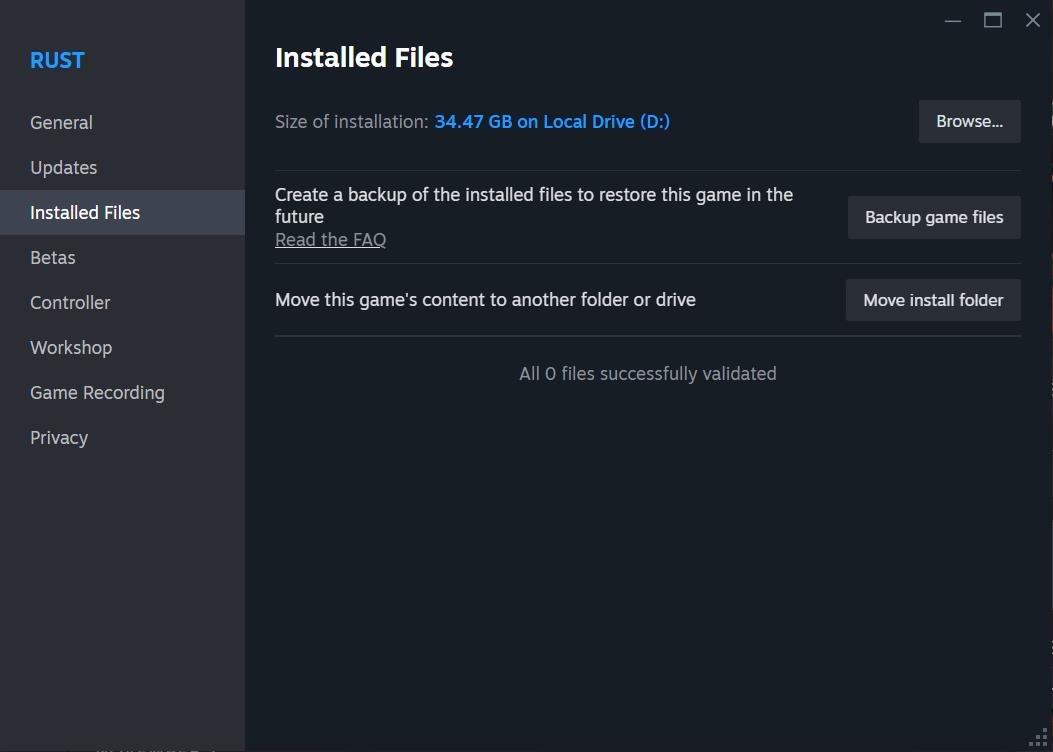
Beschädigte Spieldateien sind eine häufige Ursache für Abstürze. Um die Dateien von Rust zu überprüfen:
1. Öffne Steam und finde Rust in deiner Bibliothek.
2. Klicke mit der rechten Maustaste auf das Spiel, wähle „Eigenschaften“ und gehe dann zu „Installierte Dateien“.
3. Klicke auf „Integrität der Spieldateien überprüfen“.
Dieser Prozess stellt sicher, dass fehlende oder beschädigte Dateien ersetzt werden.
Repariere Easy Anti-Cheat
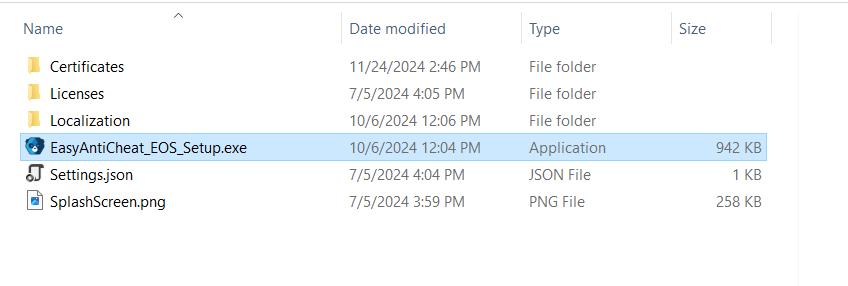
Eine Neuinstallation oder Reparatur von Easy Anti-Cheat kann Kompatibilitätsprobleme beheben. Folge diesen Schritten:
1. Finde den Ordner „EasyAntiCheat“ im Installationsverzeichnis von Rust.
2. Führe die Datei „EasyAntiCheat_Setup.exe“ aus.
3. Wähle Rust im Dropdown-Menü aus und klicke auf „Dienst reparieren“.
Wenn das Problem weiterhin besteht, deinstalliere und installiere EAC mit derselben Setup-Datei neu.
Aktualisiere deine Systemtreiber
Sorge dafür, dass deine GPU-, Chipsatz- und Netzwerktreiber auf dem neuesten Stand sind. Verwende den Geräte-Manager, um nach Updates zu suchen, oder besuche die Website des Herstellers, um die neuesten Versionen herunterzuladen. Veraltete Treiber verursachen oft Abstürze im Zusammenhang mit Anti-Cheat-Software.
Passe die Einstellungen deiner Antivirus- oder Firewall-Software an
Zu strenge Antivirus-Software oder Firewall-Regeln können verhindern, dass EAC ordnungsgemäß funktioniert. Füge Rust und EAC als Ausnahmen in deiner Antivirus-Software hinzu. Für die Windows-Firewall navigiere zu „Einstellungen > Update & Sicherheit > Windows-Sicherheit > Firewall & Netzwerkschutz > Eine App durch die Firewall zulassen“ und füge Rust und EAC zur Liste hinzu.
Überprüfe Softwarekonflikte
Kürzlich installierte Software wie VPNs oder Proxy-Dienste könnten EAC stören. ProxyCap zum Beispiel ist dafür bekannt, Probleme zu verursachen. Deaktiviere oder deinstalliere solche Anwendungen vorübergehend und teste Rust erneut.
Installiere Rust neu
Wenn andere Lösungen nicht funktionieren, kann eine Neuinstallation des Spiels hartnäckige Probleme beseitigen.
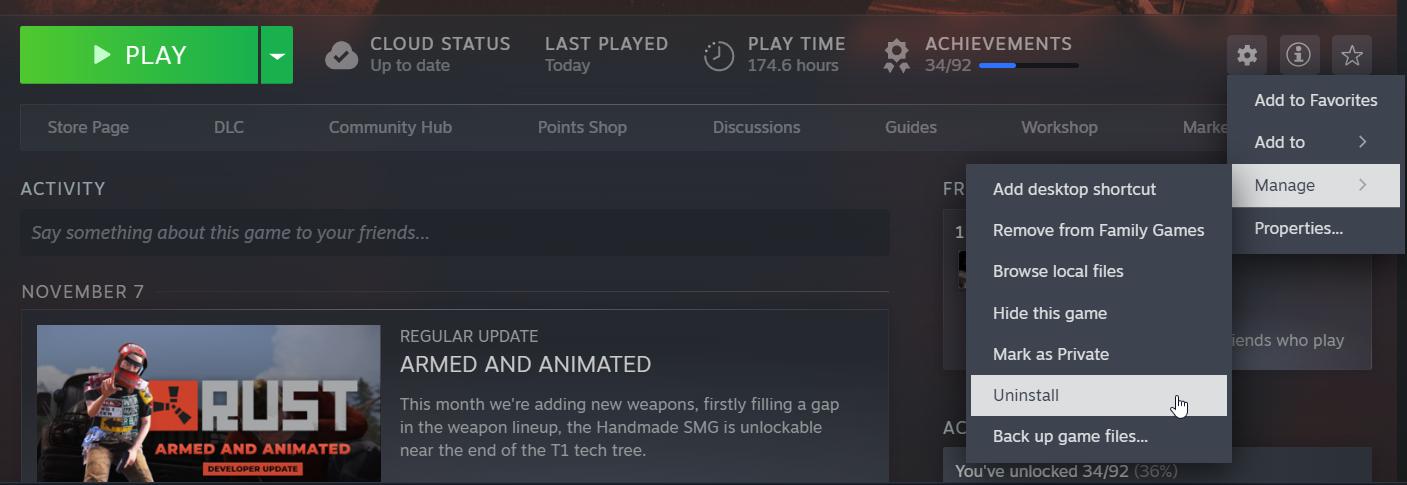
1. Deinstalliere Rust über Steam.
2. Lösche den Rust-Installationsordner, um verbleibende Dateien zu entfernen.
3. Installiere Rust von Grund auf neu.
Starte neu und teste den abgesicherten Modus
Starte deinen Computer neu, um temporäre Dateien zu löschen und Systemprozesse zu aktualisieren. Für einen gründlicheren Test boote im abgesicherten Modus mit Netzwerkunterstützung, um Konflikte mit Drittanbieter-Software auszuschließen.
Wende dich an den Support
Wenn keine der oben genannten Lösungen funktioniert, kontaktiere den Rust-Support oder den Easy Anti-Cheat-Support. Gib detaillierte Informationen über den Absturz an, einschließlich Systemspezifikationen und der bereits durchgeführten Schritte.
Abstürze nach dem Laden von Easy Anti-Cheat in Rust können frustrierend sein. Mit den hier beschriebenen Lösungen hast du jedoch mehrere Optionen, um das Problem zu identifizieren und zu beheben. Ob durch Deaktivieren von Overlays, Aktualisieren von Treibern oder Reparieren der Anti-Cheat-Software – du bist nun mit dem Wissen ausgestattet, das Problem anzugehen. Mit etwas Geduld wirst du wieder ins Spiel einsteigen und ein ungestörtes Spielerlebnis genießen können.