
Wie benutzt man den CurseForge Launcher, um Mods in Minecraft zu installieren?
Der CurseForge Launcher ist ein beliebtes und vielseitiges Tool in der Minecraft-Community, um Mods zu verwalten und zu installieren, die das Spiel erweitern und verbessern. Egal, ob du die Grafik verbessern, neue Spielmechaniken hinzufügen oder neue Inhalte erkunden möchtest – CurseForge bietet eine benutzerfreundliche Plattform, um dein Minecraft-Erlebnis zu optimieren. Diese umfassende Anleitung zeigt dir Schritt für Schritt, wie du den CurseForge Launcher benutzt, um Mods in Minecraft zu installieren. Außerdem erklären wir, wie das Spielen auf den Gamever-Servern dein modifiziertes Minecraft-Abenteuer bereichern kann, indem du diese Erlebnisse mit Freunden teilst.
Mods und der CurseForge Launcher verstehen
Mods (Kurzform für Modifikationen) sind Veränderungen oder Erweiterungen des ursprünglichen Spiels, die von der Community erstellt werden, um dem Gameplay mehr Abwechslung und Tiefe zu verleihen. Der CurseForge Launcher dient als zentrale Plattform, um auf diese Mods zuzugreifen und sie einfach zu verwalten und zu installieren, ohne komplizierte manuelle Dateiverwaltung.
Warum CurseForge verwenden?
Viele Spieler bevorzugen CurseForge aus mehreren Gründen:
- Große Auswahl: Zugriff auf Tausende von Mods in verschiedenen Kategorien und für verschiedene Minecraft-Versionen.
- Benutzerfreundlichkeit: Die Oberfläche ist intuitiv und erleichtert die Verwaltung von Mods, auch für Anfänger.
- Sicherheit: CurseForge prüft die Mods in der Regel, was das Risiko, schädliche Dateien herunterzuladen, minimiert.
- Updates: Der Launcher informiert dich automatisch über Mod-Updates, damit deine Mods immer auf dem neuesten Stand sind..
Schritt-für-Schritt-Anleitung zur Installation von Minecraft-Mods mit CurseForge
1. CurseForge Launcher installieren
- Lade den Launcher herunter: Besuche die CurseForge-Website und lade den für dein Betriebssystem passenden Launcher herunter.
- Installation: Folge den Anweisungen auf dem Bildschirm, um den Launcher zu installieren. Öffne nach der Installation den Launcher und gehe zum Minecraft-Tab.
2. Deine Minecraft-Instanz einrichten
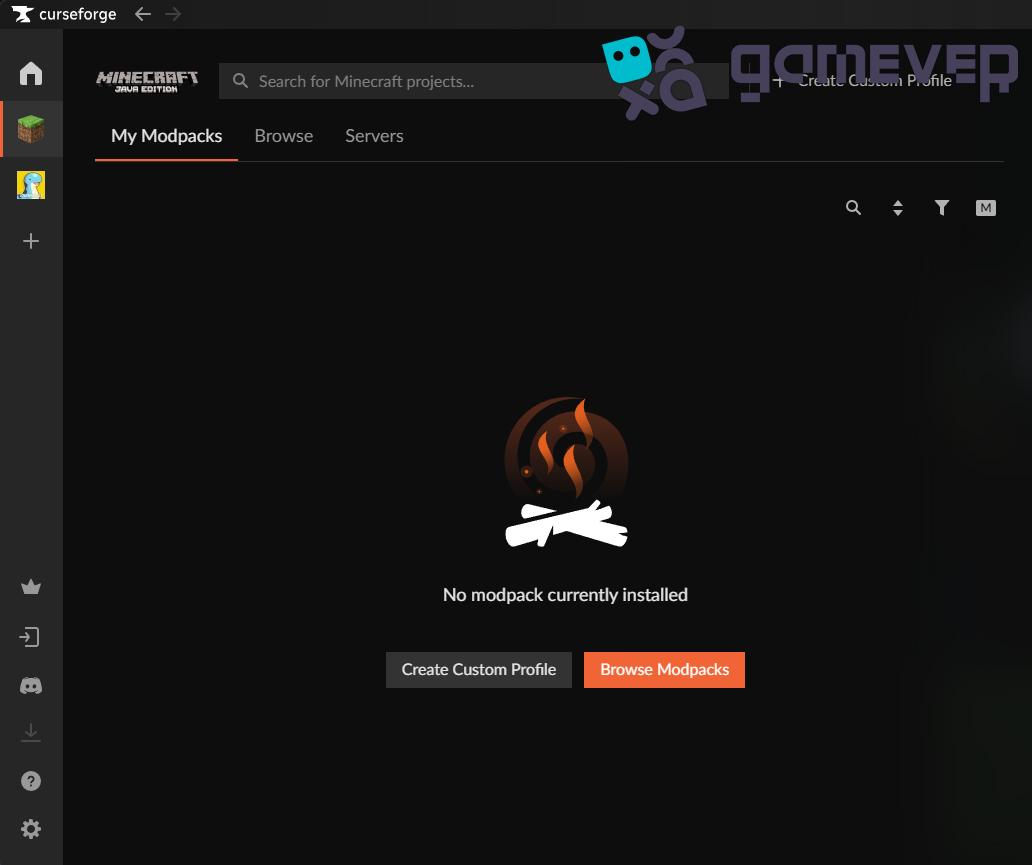
- Neues Profil erstellen: Klicke in der Mitte des Launchers auf „Custom Profile erstellen“. Hier kannst du dein Profil benennen, die Minecraft-Version auswählen und einen Mod-Loader (normalerweise Forge) wählen.
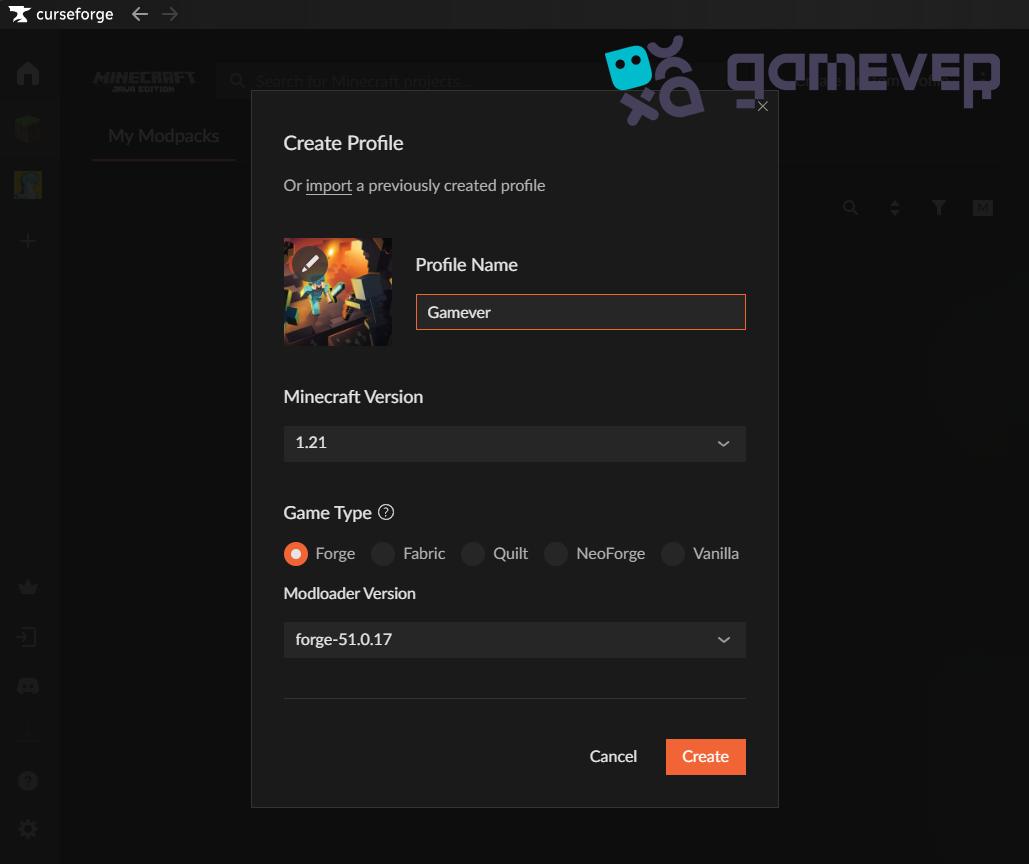
- Profil anpassen: Passe die Einstellungen deines Profils nach deinen Wünschen an. Diese Konfiguration bestimmt, wie die Mods mit deiner Minecraft-Installation interagieren.
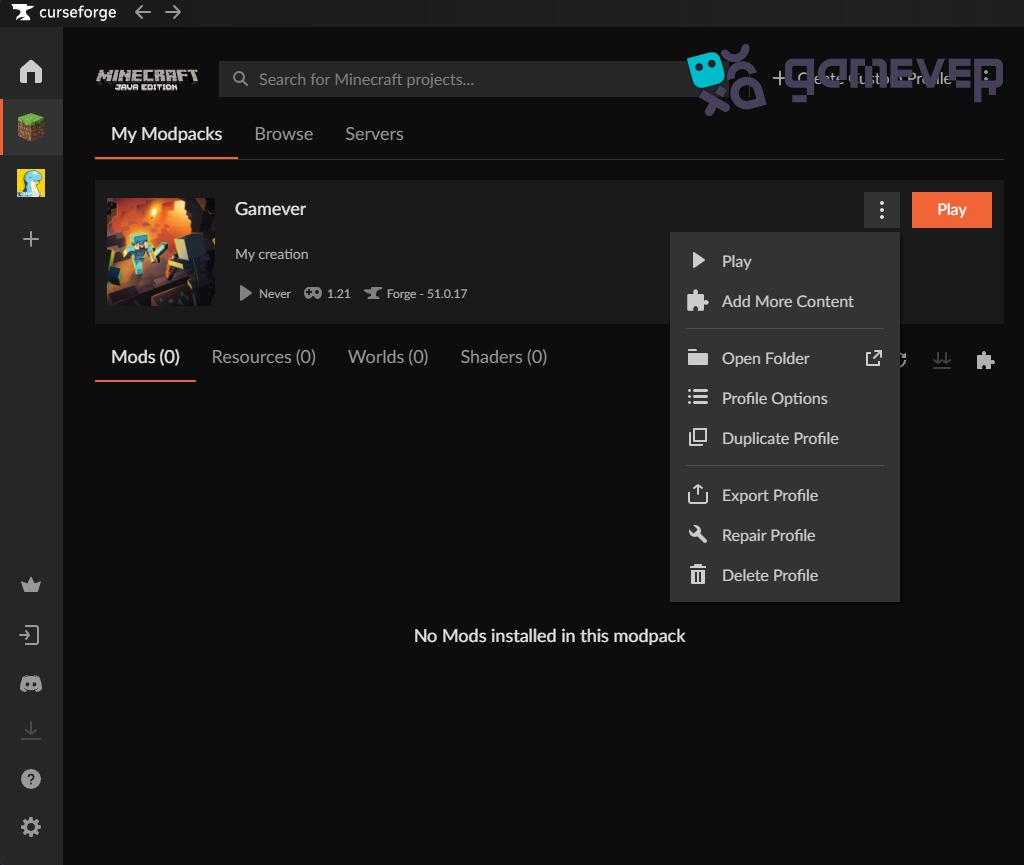
3. Mods installieren
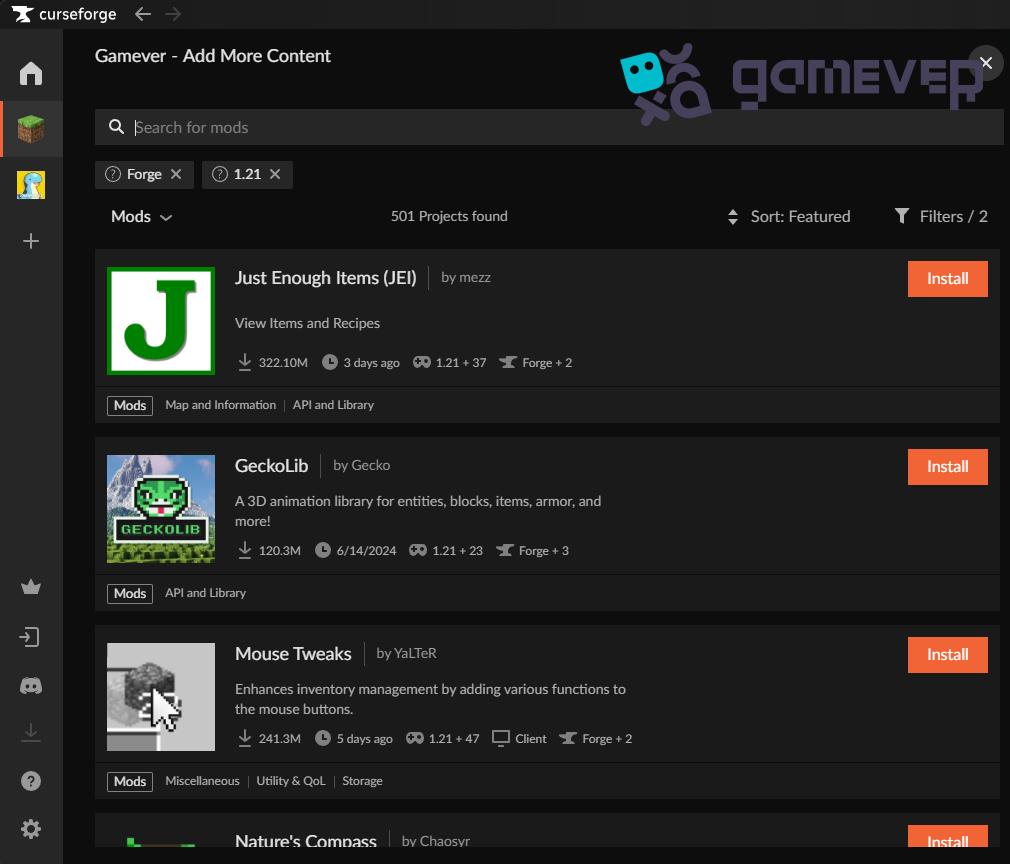
- Mods durchsuchen und installieren: Nachdem du dein Profil eingerichtet hast, klicke auf „Mehr Inhalte hinzufügen“, um die verfügbaren Mods zu durchsuchen. Verwende die Suchfunktion, um bestimmte Mods zu finden. Um einen Mod zu installieren, klicke einfach auf den „Installieren“-Button neben der Mod-Beschreibung.
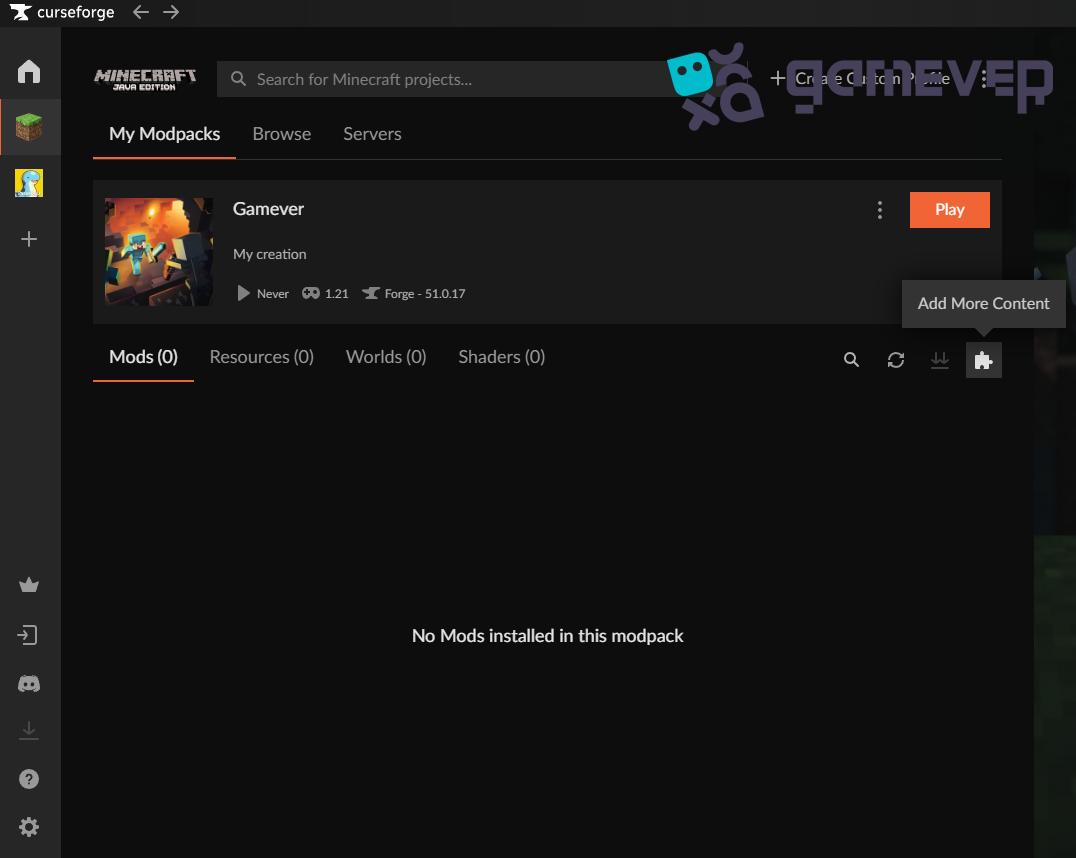
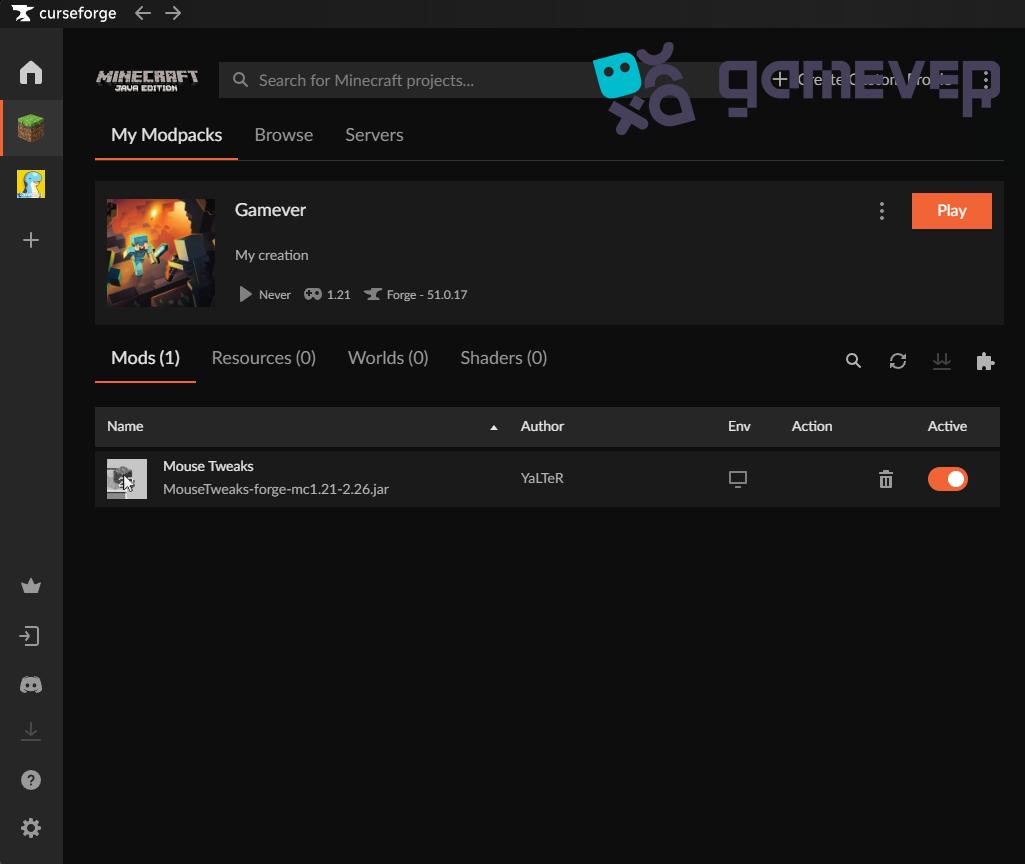
- Mods verwalten: Im „Mods“-Tab findest du die installierten Mods. Hier kannst du Mods aktivieren, deaktivieren oder aktualisieren.
4. Ein modifiziertes Minecraft starten
- Spiel starten: Klicke nach der Installation der Mods auf „Spielen“ bei dem von dir erstellten Profil. CurseForge startet Minecraft mit allen aktiven Mods.
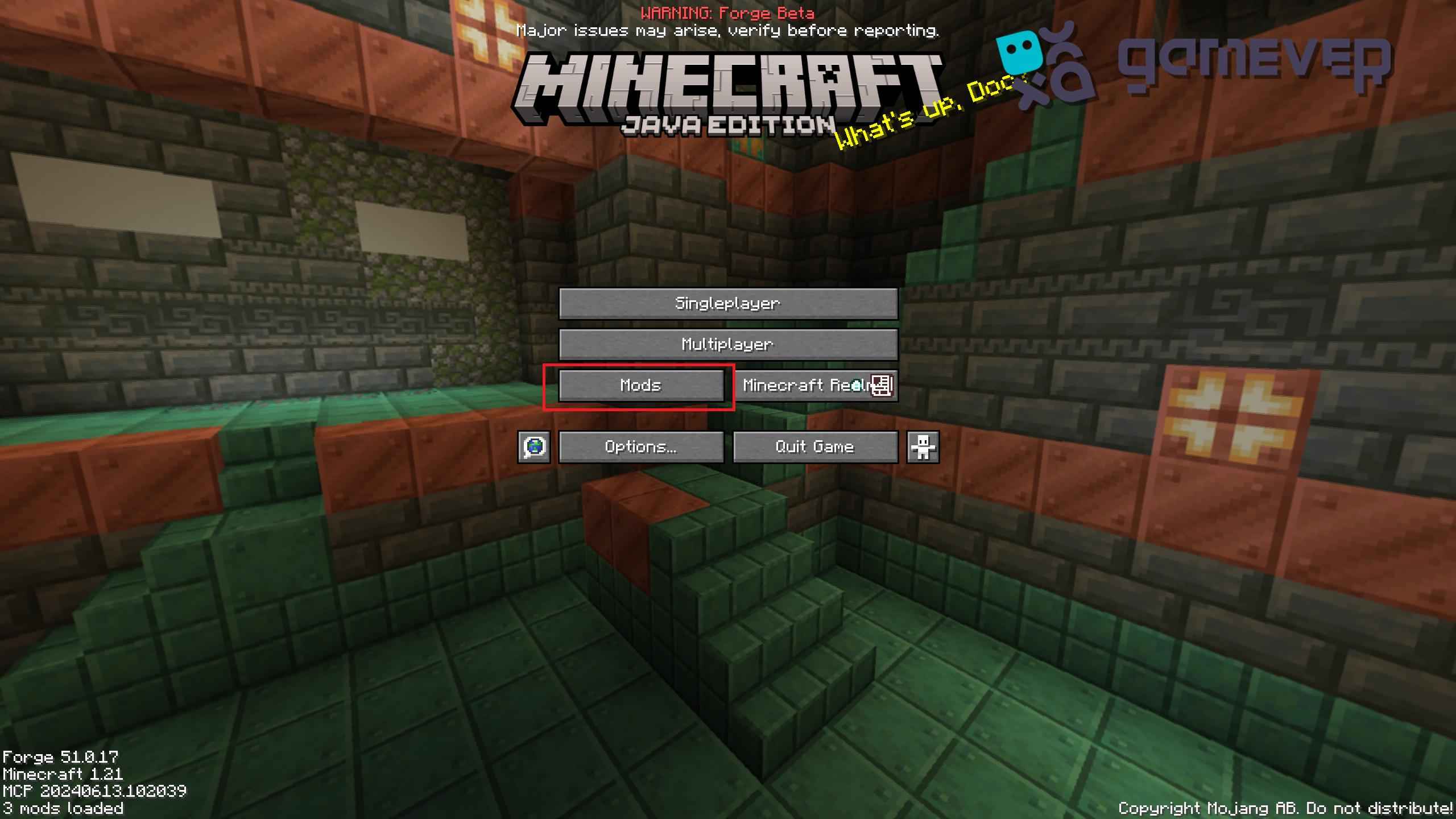
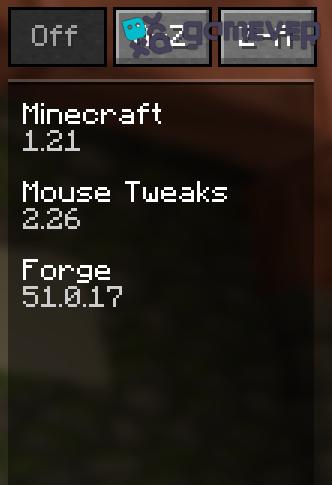
- Mod-Installation überprüfen: Nach dem Start des Spiels kannst du im Hauptmenü den Mods-Tab aufrufen, um zu überprüfen, ob alle Mods geladen sind.
Best Practices für die Mod-Verwendung
- Kompatibilitätsprüfungen: Achte darauf, dass die Mods miteinander und mit deiner Minecraft-Version kompatibel sind, um Abstürze und Konflikte zu vermeiden.
- Mod-Beschreibungen lesen: Lies vor der Installation die Mod-Beschreibungen und Anweisungen auf CurseForge, um deren Funktion und Anforderungen zu verstehen.
- Sicherung deiner Spielstände: Sichere immer deine Minecraft-Spielstände, bevor du neue Mods hinzufügst, um potenzielle Probleme zu vermeiden.
Spielen auf Gamever-Servern mit Mods
Mods können dein Minecraft-Erlebnis erheblich verbessern, und auf den Gamever-Servern wird das Erlebnis noch besser:
- Mod-Communities beitreten: Auf den Gamever-Servern gibt es oft Communities, die mit bestimmten Mod-Packs spielen und ein gemeinsames modifiziertes Erlebnis bieten.
- Stabilität und Zuverlässigkeit: Die robuste Server-Infrastruktur von Gamever sorgt dafür, dass dein modifiziertes Spielerlebnis reibungslos und unterbrechungsfrei verläuft.
- Gemeinsames Spielen: Schließe dich mit Freunden zusammen, um modifizierte Abenteuer zu erleben, neue Inhalte zu erkunden und Herausforderungen gemeinsam zu meistern.
Fazit
Der CurseForge Launcher erleichtert die Installation von Mods in Minecraft und macht den Prozess für jedermann zugänglich und unterhaltsam. Mit den in dieser Anleitung beschriebenen Schritten kannst du dein Minecraft-Erlebnis mit Mods einfach erweitern. Zudem lohnt es sich, den Multiplayer-Spaß auf den Gamever-Servern zu erkunden, wo du deine modifizierten Abenteuer mit einer lebendigen Community teilen kannst.