
V Rising: So behebst du den Absturz beim Vorwärmen der Shader
Bist du bereit, in die vampirverseuchte Welt von V Rising einzutauchen, bekommst aber jedes Mal einen Absturz, wenn die Shader anfangen, ihre Arbeit zu tun? Keine Sorgen! Wir haben einige coole Lösungen für dich, damit du schneller wieder spielen kannst, als du "blutdürstig" sagen kannst.
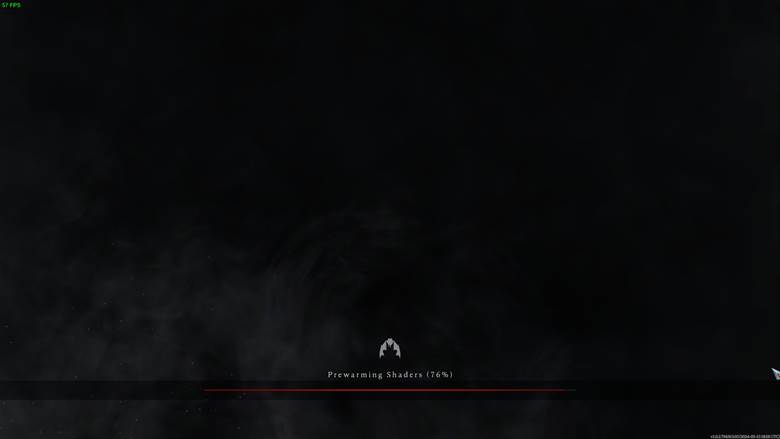
Warum hassen mich die Shader?
Also, du hast sehnsüchtig auf deine vampirischen Abenteuer gewartet, aber jedes Mal, wenn die Shader anfangen, vorzuheizen, scheint das Spiel direkt in die Absturzstadt zu stürzen. Aber keine Angst, es ist kein gruseliger Fluch; es sind nur ein paar Hiccups im System.
Lass uns reparieren!
Aktualisiere oder installiere eine andere GPU-Treiberversion
Zuerst einmal, lass uns sicherstellen, dass dein GPU-Treiber nicht der Übeltäter ist. Manchmal harmonieren sie einfach nicht gut mit bestimmten Spielen, weißt du? So behebst du es:
Lade den richtigen Treiber herunter: Gehe zur Website deines GPU-Herstellers und lade dir einen neuen Treiber herunter.
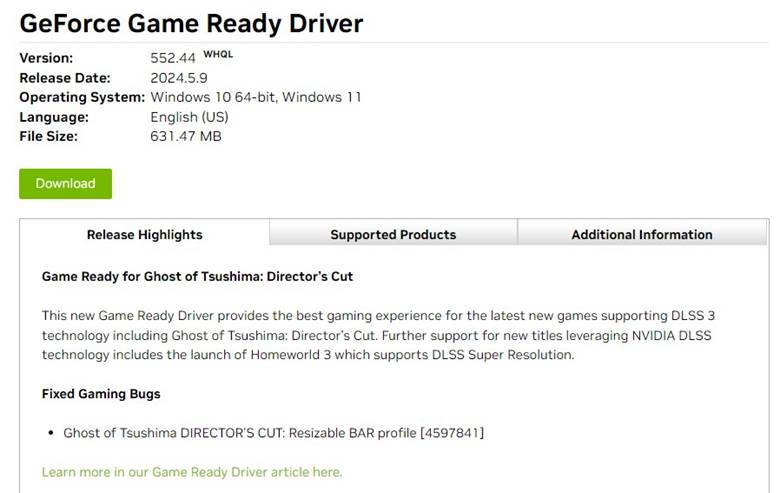
Deinstalliere den alten: Verabschiede dich von deinem aktuellen Treiber. Gib ihm den Laufpass!
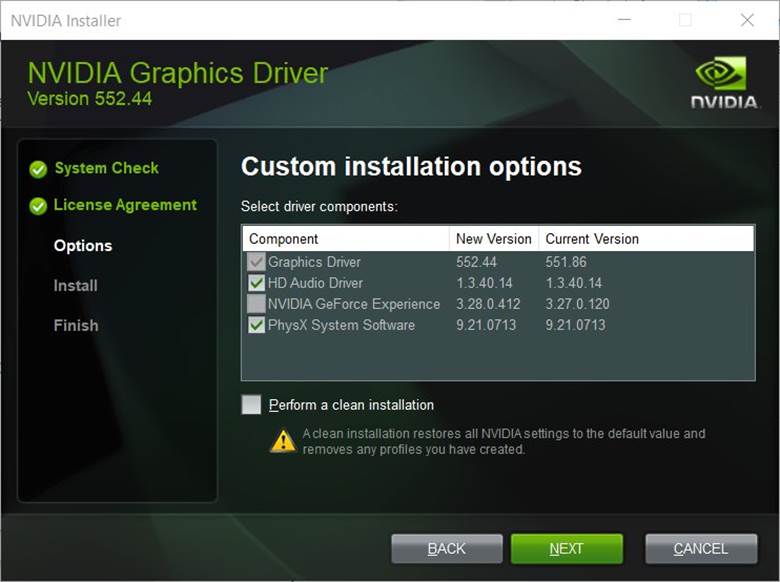
Saubere Installation: Wenn du den neuen Treiber installierst, achte darauf, die Option für eine saubere Installation auszuwählen. Wir wollen, dass die Shader einen frischen Start haben!
Erhöhe die Shader-Cache-Größe
Die Standard-Shader-Cache-Größen können ein bisschen geizig sein, oder? Lass uns den Shadern etwas Luft zum Atmen geben:
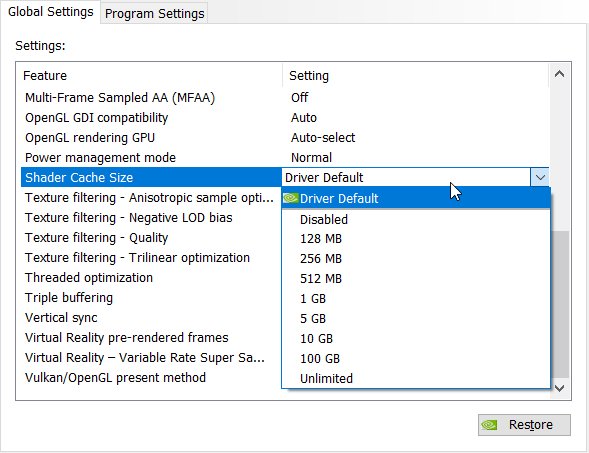
1. Öffne das Nvidia-Systemsteuerung: Zeit, in die Systemsteuerung einzutauchen. Dort passiert die Magie.
2. Passe die globalen Einstellungen an: Navigiere zu 3D-Einstellungen verwalten > Globale Einstellungen.
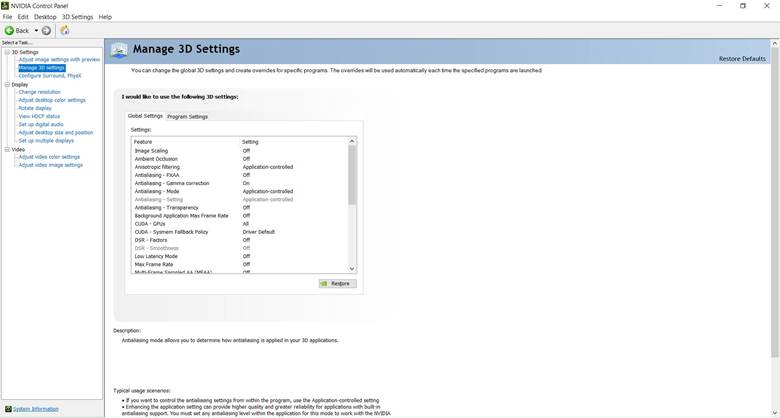
3. Erhöhe den Cache: Finde die Shader-Cache-Option und stelle sie auf mindestens 10 GB ein. Lass die Shader ihre Beine ausstrecken!
Deaktiviere die Shader-Kompilierung
Wenn alles andere fehlschlägt, musst du manchmal den Shadern sagen, dass sie eine Pause machen sollen. So geht's:
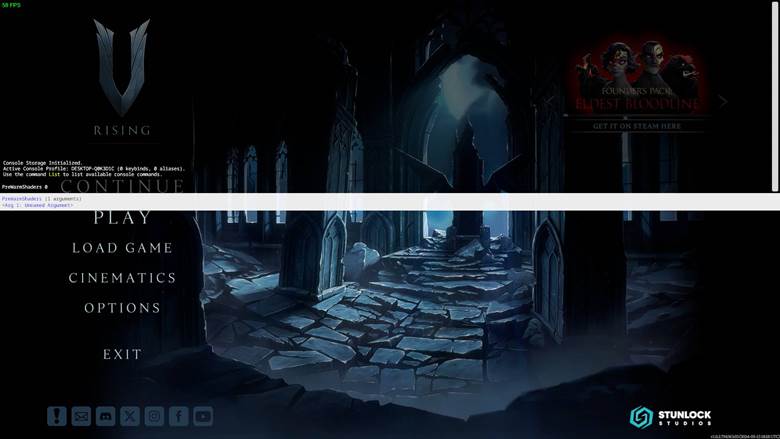
1. Aktiviere die Konsole: Gehe zu den Spieleinstellungen und stelle sicher, dass die Konsole aktiviert ist.
2. Beschwöre die Konsole: Drücke die vertraute Tilde-Taste (~), um die Konsole zu beschwören.
3. Wirke deine Magie: Gib "PreWarmingShaders 0" ein und drücke Enter. Voila! Keine Shader-Schabernack mehr.
Fazit
Und da hast du es, Mitternachtsbewohner! Keine Abstürze mehr, nur sanftes Segeln in die dunklen Abgründe von V Risings Welt. Denk daran, jedes Problem hat eine Lösung, selbst wenn es bedeutet, hier und da ein paar Einstellungen anzupassen. Jetzt geh hinaus und erobere die Nacht!