
V Rising: Jak naprawić awarię shaderów
Czy jesteś podekscytowany, aby zanurzyć się w świecie pełnym wampirów V Rising, ale za każdym razem, gdy te shadery zaczynają robić swoje, dostajesz klapsa? Nie martw się! Mamy dla was kilka sprytnych poprawek, które pomogą wam zacząć działać szybciej, niż możecie powiedzieć "krwiożerczy".
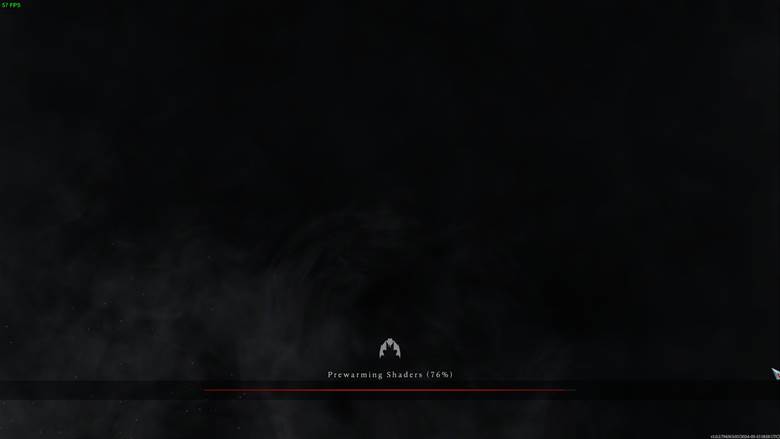
Dlaczego shadery mnie nienawidzą?
Tak więc z niecierpliwością czekaliście na swoje wampiryczne przygody, ale za każdym razem, gdy te barwy zaczynają się rozgrzewać, wygląda to tak, jakby gra zdecydowała się zanurkować prosto do rozbitego miasta. Ale nie bój się, to nie jest jakaś upiorna klątwa; To tylko kilka czkawek w systemie.
Zabierzmy się do naprawy!
Zaktualizuj lub zainstaluj inną wersję sterownika GPU
Po pierwsze, upewnijmy się, że sterownik karty graficznej nie jest winowajcą. Czasami po prostu nie pasują dobrze do niektórych gier, wiesz? Oto jak to naprawić:
Pobierz odpowiedni sterownik: Udaj się na stronę internetową producenta karty graficznej i pobierz nowy sterownik.
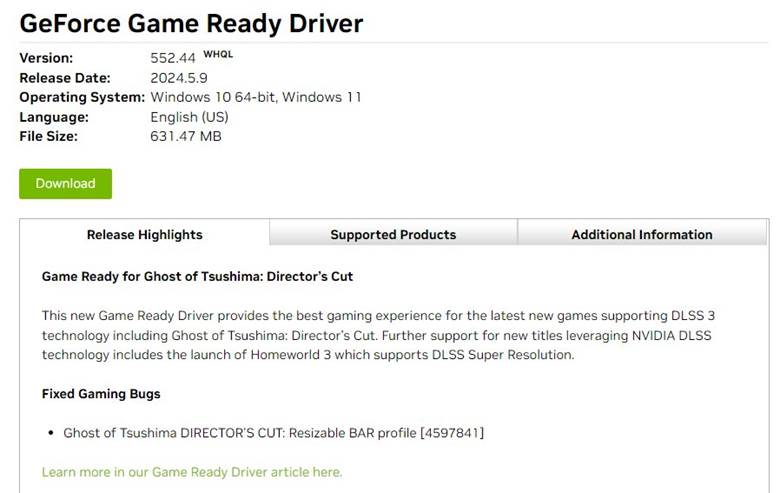
Odinstaluj stary: Pożegnaj się ze swoim obecnym sterownikiem. Daj mu buta!
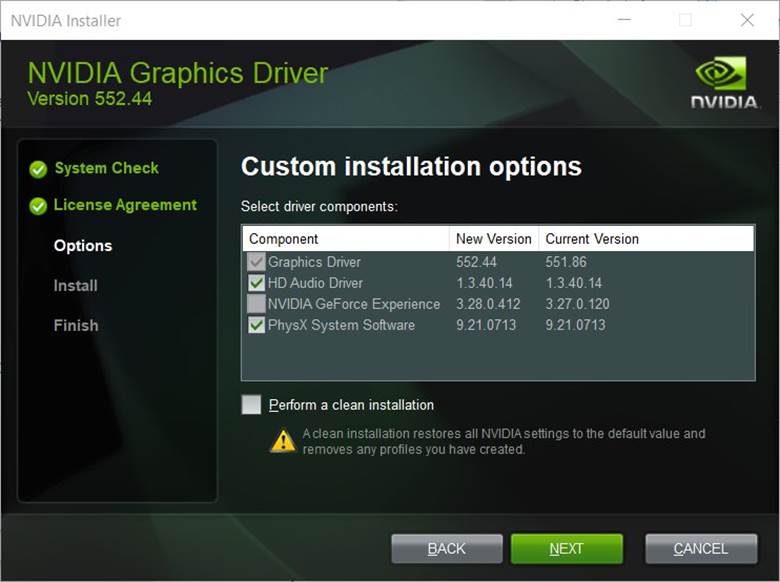
Czysta instalacja: Podczas instalowania nowego sterownika upewnij się, że wybrałeś opcję czystej instalacji. Chcemy, aby te shadery miały nowy początek!
Zwiększ rozmiar pamięci podręcznej modułu cieniującego
Te domyślne rozmiary pamięci podręcznej shaderów mogą być nieco skąpe, prawda? Dajmy tym shaderom trochę oddechu:
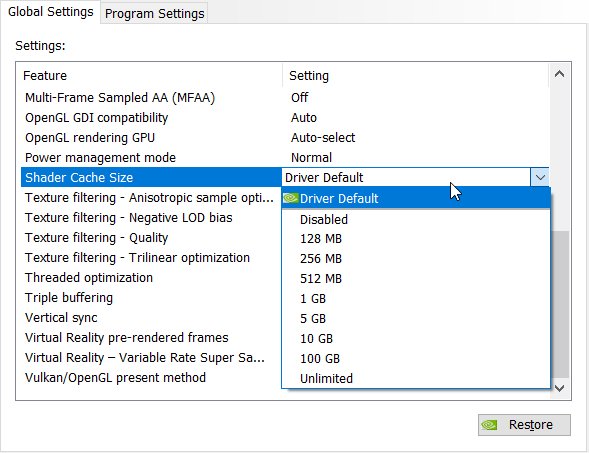
1. Otwórz Panel sterowania Nvidia: Czas zanurzyć się w panelu sterowania. To tutaj dzieje się magia.
2. Dostosuj ustawienia globalne: Przejdź do opcji Zarządzaj ustawieniami 3D > Ustawienia globalne.
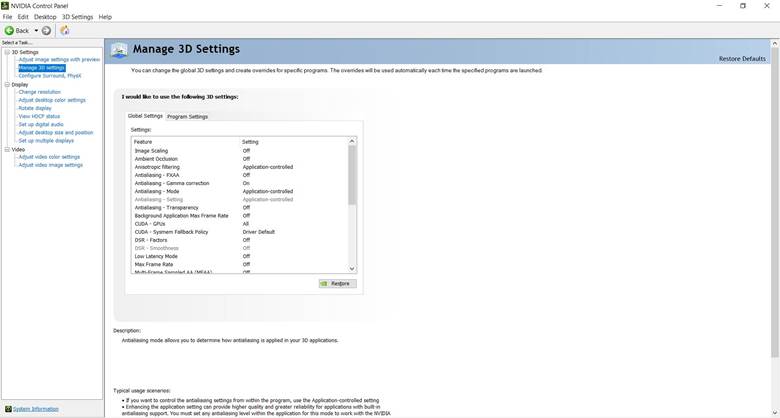
3. Zwiększ tę pamięć podręczną: Znajdź opcję Shader Cache i zwiększ ją do co najmniej 10 GB. Niech te shadery rozprostują nogi!
Wyłącz kompilację shaderów
Jeśli wszystko inne zawiedzie, czasami po prostu musisz powiedzieć tym shaderom, aby zrobiły sobie przerwę. Oto odpowiednia procedura:
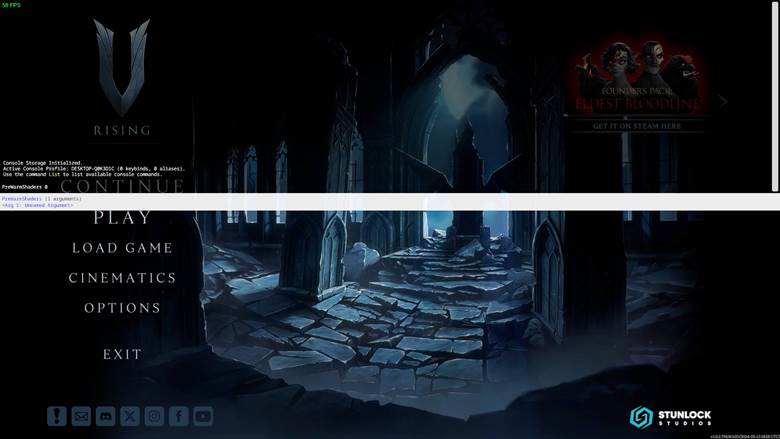
1. Włącz konsolę: Przejdź do opcji gry i upewnij się, że konsola jest włączona.
2. Przywołaj konsolę: Naciśnij ten zaufany tyldy (~), aby przywołać konsolę.
3. Pracuj nad swoją magią: Wpisz "PreWarmingShaders 0" i naciśnij Enter. Voila! Koniec z wybrykami z shaderami.
Konkluzja
I oto wszystko, towarzysze nocni mieszkańcy! Koniec z awariami, tylko płynne żeglowanie w ciemną otchłań świata V Rising. Pamiętaj, że każdy problem ma rozwiązanie, nawet jeśli oznacza to dostosowanie kilku ustawień tu i tam. A teraz idź i podbij noc!