
Rust-Crash beim Beitritt zum Server
Rust, das beliebte Online-Multiplayer-Survival-Spiel, bietet dir ein aufregendes Open-World-Erlebnis, das mit Herausforderungen, Baumöglichkeiten und fesselnden Interaktionen mit anderen Spielern gefüllt ist. Es gibt jedoch einen frustrierenden Fehler, der dazu führen kann, dass du nicht weiterkommst - das Spiel stürzt ab, wenn du versuchst, einem Server beizutreten.
Häufige Schuldige für Rust-Abstürze
Mehrere Faktoren können zu Abstürzen führen, wenn du versuchst, einem Rust-Server beizutreten.
1. Veraltete Grafiktreiber: Der Grafiktreiber spielt eine entscheidende Rolle für die Stabilität des Spiels. Ein veralteter Treiber kann oft zu Abstürzen in Rust und anderen Spielen führen.
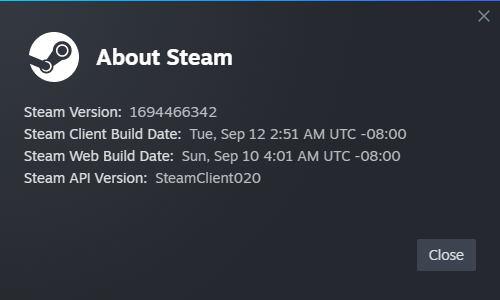
2. Veralteter Steam-Client: Stelle sicher, dass dein Steam-Client auf dem neuesten Stand ist. Ein veralteter Client kann zu Instabilität führen und deine Fähigkeit beeinträchtigen, sich mit Servern zu verbinden.
3. Geringer virtueller Speicher: Unzureichender virtueller Speicher kann eine wesentliche Ursache für Spielabstürze sein. Die richtige Verwaltung der Einstellungen für den virtuellen Speicher kann helfen, dieses Problem zu lösen.
4. Fehlende Spieldateien: Beschädigte oder fehlende Spieldateien können die Funktion des Spiels stören und erfolgreiche Serververbindungen verhindern.
5. Discord-Überlagerung: Das Discord-Overlay ist zwar eine praktische Funktion, kann aber manchmal mit Rust in Konflikt geraten, was zu Abstürzen führt.
Lassen uns nun Schritt für Schritt nach Lösungen suchen, um diese frustrierenden Abstürze zu beheben:
Erhöhe das Limit für den virtuellen Speicher
Wenn Rust aufgrund von zu wenig virtuellem Speicher abstürzt, kannst du die folgenden Schritte ausführen, um ihn zu erhöhen:
- Öffne den Dateimanager und klicke mit der rechten Maustaste auf "Dieser PC".
- Gehe zu Erweiterte Systemeinstellungen (oben rechts).
- Gehe unter dem Abschnitt "Leistung" zu den Einstellungen.
- Wähle oben "Erweitert".
- Klicke unter "Virtueller Speicher" auf "Ändern".
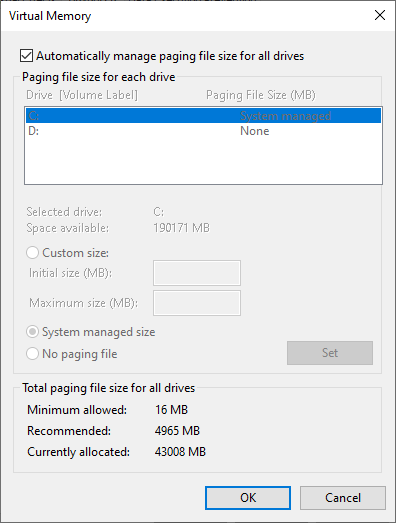
- Deaktiviere die Option "Größe der Auslagerungsdatei für alle Laufwerke automatisch verwalten".
- Klicke auf dein Laufwerk und lege eine benutzerdefinierte Größe fest.
- Addiere 2048 zu der aktuell zugewiesenen Menge und gib diese Zahl sowohl bei der Anfangsgröße als auch bei der maximalen Größe ein.
- Klicke auf "Einstellen", dann auf "OK", gefolgt von einem weiteren "OK" und schließlich auf "Übernehmen".
- Starte dein System neu und versuche erneut, Rust auszuführen.
Aktualisiere die Grafikdriver
Veraltete Grafiktreiber können oft zu Abstürzen in Rust führen. Stelle sicher, dass deine Grafiktreiber auf dem neuesten Stand sind, um eine optimale Leistung zu gewährleisten:
- Drücke die Tasten Windows + X, um das Quick Link-Menü zu öffnen.
- Klicke in der Liste der Optionen auf Geräte-Manager.
- Doppelklicke im Fenster Geräte-Manager auf Anzeigeadapter, um den Abschnitt zu erweitern.
- Klicke mit der rechten Maustaste auf die von dir verwendete dedizierte Grafikkarte.
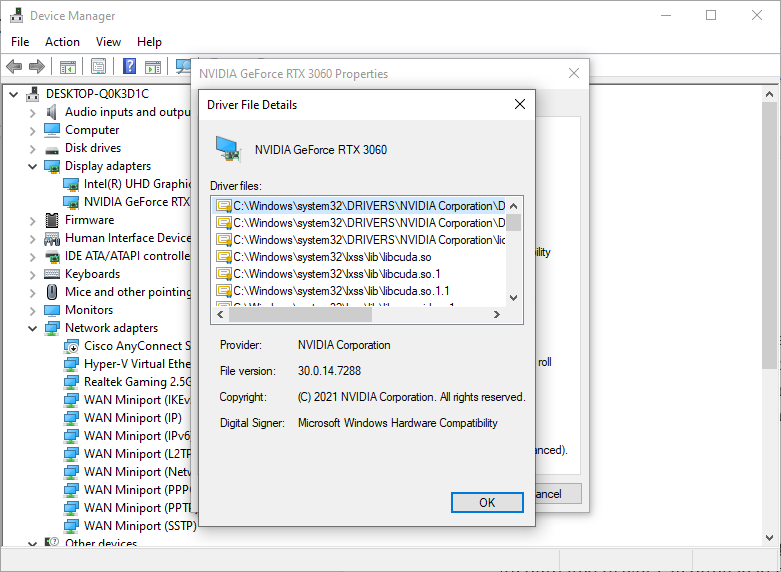
- Wähle "Treiber aktualisieren" aus dem Kontextmenü.
- Wähle die Option "Automatisch nach Treibern suchen".
- Wenn ein Update verfügbar ist, lädt das System es automatisch herunter und installiert es.
- Starte deinen Computer neu, sobald der Aktualisierungsvorgang abgeschlossen ist.
Wenn du den Prozess der Treiberverwaltung optimieren möchtest, solltest du Tools wie Outbyte Driver Updater verwenden.
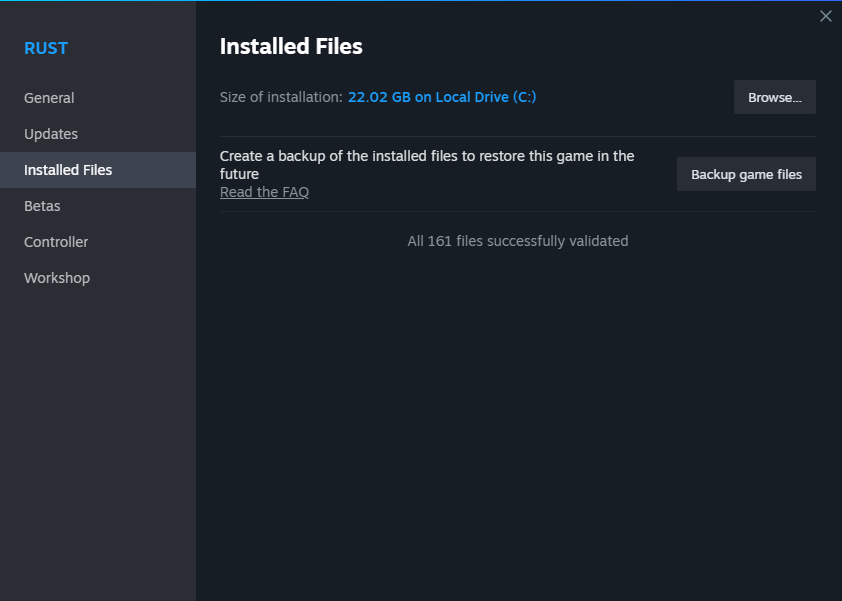
Überprüfe die Integrität von Spieldateien
Die Überprüfung der Integrität von Spieldateien ist ein wichtiger Schritt bei der Fehlerbehebung von Rust-Abstürzen:
- Starte Steam und gehe zu deiner Bibliothek.
- Klicke mit der rechten Maustaste auf Rust.
- Wähle "Eigenschaften".
- Gehe auf die Registerkarte "Lokale Dateien".
- Klicke auf die Schaltfläche "Integrität der Spieldateien überprüfen".
Zum Schluss
Diese Lösungen sollten dir helfen, das frustrierende Problem zu lösen, dass Rust beim Versuch, einem Server beizutreten, abstürzt. Steige wieder ein und genieße das Spiel in vollen Zügen!