
Przewodnik po poleceniach Minecrafta: Jak używać składników przedmiotów do nazw, wiedzy i efektów wizualnych
Czy kiedykolwiek chciałeś, aby Twój miecz miał nazwę, która odbija się echem w legendach? A może budujesz mapę przygody, na której przedmioty szepczą swoją własną historię? W tym przewodniku zajmiemy się komponentami, które definiują sposób, w jaki twój przedmiot przemawia do gracza – poprzez nazwy, opisy i kolorowe efekty.
Nazwa niestandardowa
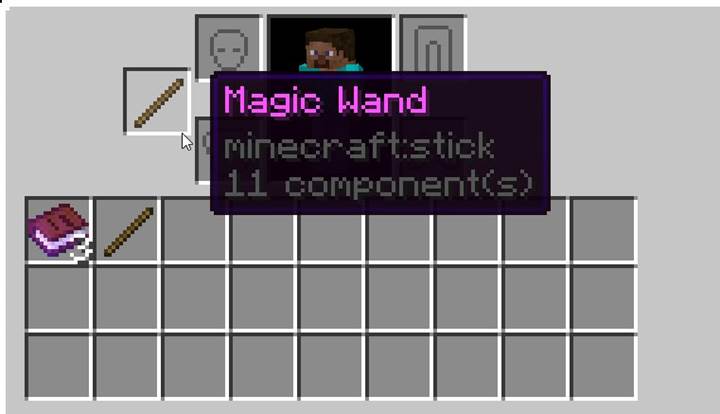
Komponent custom_name umożliwia ustawienie stylizowanej nazwy dla dowolnego elementu. Możesz go pokolorować, wyłączyć kursywę, a nawet użyć pełnego formatowania JSON, aby uzyskać fantazję.
Przykład:
/give @s stick[custom_name={"text":"Magic Wand","color":"light_purple","italic":false}]
To polecenie daje ci kij o nazwie Magiczna różdżka w kolorze fioletowym, niepisanym kursywą. Bez kursywy:false, nazwy są domyślnie pochylone. Chcesz zmienić nazwę miecza? Po prostu zamień przedmiot.
Erudycja
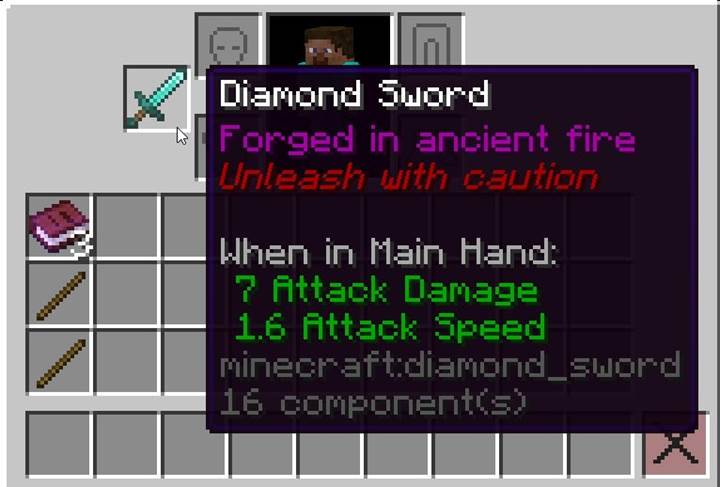
Wiedza to twój sposób na opowiadanie historii pod nazwą przedmiotu. Każdy wpis to osobna linia, z opcjonalnym kolorem i stylem. Dodaj wskazówki rzemieślnicze, zabawne dowcipy lub dramatyczną legendę.
Przykład:
/give @p diamond_sword[lore=[{"text":"Forged in ancient fire","italic":false},{"text":"Unleash with caution","color":"dark_red"}]]
Możesz dodać do 256 linii, ale szczerze mówiąc, 2-3 linie zwykle trafiają w idealne miejsce.
Rzadkość
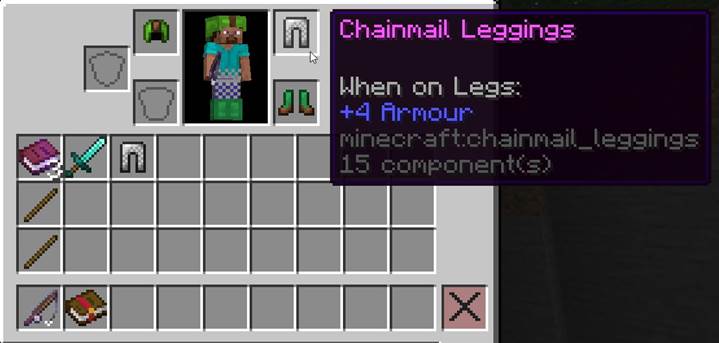
Składnik rzadkości zmienia kolor nazwy przedmiotu - pospolity (biały), niepospolity (żółty), rzadki (aqua) i epicki (jasnofioletowy). Jest czysto wizualny, ale idealny do poziomów łupów.
Przykład:
/give @p iron_sword[rarity=epic]
Nadaje to mieczowi świecącą fioletową nazwę, dzięki czemu wydaje się być legendarnym łupem, nawet jeśli nie jest zaklęty.
Wyświetlanie podpowiedzi
Chcesz bardziej przejrzystego interfejsu użytkownika lub tajnej broni? tooltip_display ukrywa część lub całość opisu przedmiotu. Możesz skupić się na określonych komponentach lub pominąć wszystko.
Przykład:
/give @p diamond_sword[tooltip_display={hidden_components:["minecraft:enchantments"]},enchantments={sharpness:1}]
Nie pokazuje to żadnych zaklęć w podpowiedziach - mimo że są aktywne. Lub:
/give @p diamond_sword[tooltip_display={hide_tooltip:true}]
Spowoduje to całkowite ukrycie podpowiedzi. Idealny do przeklętych przedmiotów lub tajemniczych artefaktów.

Styl podpowiedzi
Jeśli masz niestandardowy pakiet zasobów, możesz nawet zdefiniować ramkę wizualną i tło dla opisu swojego przedmiotu.
Przykład:
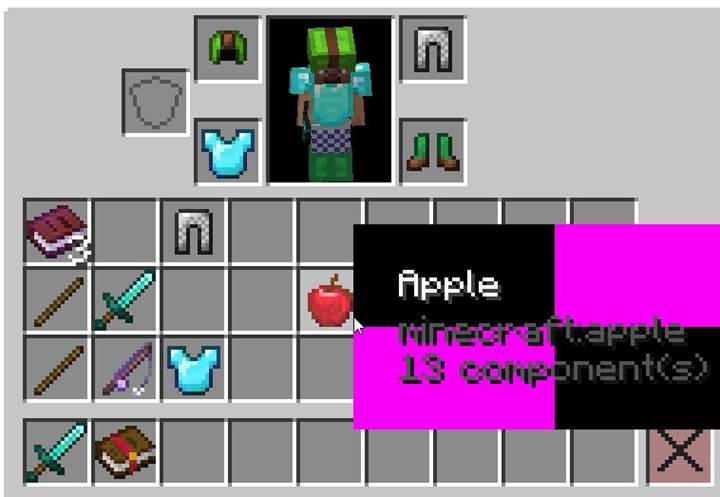
/give @p apple[tooltip_style="my_pack:golden_tooltip"]
Zakłada się, że masz pasujące tekstury w swojej paczce zasobów. Bez nich polecenie niczego nie zepsuje, ale też nie zobaczysz różnicy.
Podsumowanie składników przedmiotów Minecraft
|
Component Name
|
Effect Description
|
Command Example
|
|
custom_name
|
Defines the custom name shown on the item
|
/give @s stick[custom_name="Magic Stick"]
|
|
lore
|
Adds descriptive lines to the item tooltip
|
/give @s stick[lore=["This Stick is very sticky."]]
|
|
rarity
|
Sets the color of the item name depending on rarity tier
|
/give @s iron_sword[rarity=epic]
|
|
tooltip_display
|
Hides tooltip elements from specified components
|
/give @s sword[tooltip_display={hidden_components:["minecraft:enchantments"]}]
|
|
tooltip_style
|
Specifies a custom visual style for the tooltip
|
/give @s apple[tooltip_style="my_pack:glow"]
|
Ta pierwsza partia komponentów skupia się na opowiadaniu historii. Od nazywania kilofa po ukrywanie niechcianych szczegółów, masz teraz moc, dzięki której każdy przedmiot będzie wyglądał jak część twojego świata. W następnym przewodniku zajmiemy się wyglądem i zachowaniem przedmiotów, od zmiany modeli po kontrolę błysku i nie tylko. Twój kreatywny arsenał dopiero się rozkręca.