
Przewodnik po poleceniach Minecraft Jak korzystać z tablicy wyników do śledzenia postępów, działań i logiki
Minecraft staje się zupełnie nową grą, gdy zaczynasz śledzić rzeczy. Ilu wrogów zabił gracz? Czy pociągnęli za dźwignię? Na którym etapie układanki się znajdują? To nie są rzeczy, które bloki czy redstone mogą zapamiętać - ale /scoreboard może. Daje ci potężny system niewidzialnych liczników, niestandardowych celów, wyzwalaczy i bramek logicznych, które kontrolujesz.
Do czego służy /scoreboard
Komenda /scoreboard zarządza celami, przechowuje wartości liczbowe powiązane z graczami lub jednostkami i pozwala na potężną logikę warunkową w selektorach. Możesz liczyć zabójstwa, wykrywać, kiedy gracz wykonuje polecenie, śledzić, kiedy ukończył zadanie lub po prostu używać go jako niewidzialnej zmiennej do kontrolowania systemu.
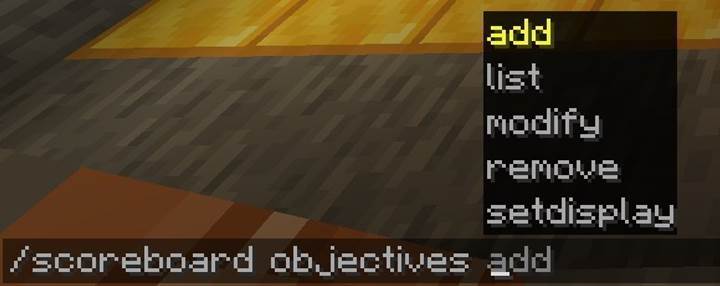
/scoreboard <podpolecenie> <argumenty>
Tablica wyników składa się z dwóch podstawowych części: celów (tego, co śledzisz) i wartości (kto ma jaki wynik).
Podział podpoleceń
|
Subcommand |
Description |
Example |
|
objectives add <name> <criterion> [displayName]
|
Create a new objective
|
/scoreboard objectives add keys dummy Keys Collected
|
|
objectives remove <name>
|
Delete an objective
|
/scoreboard objectives remove keys
|
|
objectives list
|
List all objectives
|
/scoreboard objectives list
|
|
objectives setdisplay <slot> <objective>
|
Show a score on screen
|
/scoreboard objectives setdisplay sidebar score
|
|
players set <target> <objective> <value>
|
Set a score manually
|
/scoreboard players set @p score 5
|
|
players add <target> <objective> <value>
|
Add to a score
|
/scoreboard players add @p kills 1
|
|
players remove <target> <objective> <value>
|
Subtract from a score
|
/scoreboard players remove @p mana 10
|
|
players reset <target> <objective>
|
Reset a score to nothing
|
/scoreboard players reset @p puzzle_progress
|
|
players operation <target1> <obj1> <operator> <target2> <obj2>
|
Math between scores
|
/scoreboard players operation @p total = @p a + @p b
|
|
players enable <target> <trigger>
|
Unlock /trigger for player
|
/scoreboard players enable @a unlock_door
|
|
players list <target>
|
Show all scores for player
|
/scoreboard players list @p
|
Typy celów (kryteria)
Tworząc cel, musisz zdefiniować kryterium, które mówi Minecraftowi, jakiego rodzaju rzeczy mają być śledzone.
Oto najbardziej przydatne:
|
Criterion |
What it tracks |
Notes |
|
dummy
|
Manual control (default for logic)
|
Use with set/add/remove
|
|
trigger
|
Used with /trigger command
|
Player-controlled input
|
|
minecraft.killed:minecraft.zombie
|
Kills of specific entity
|
Any entity type
|
|
minecraft.custom:minecraft.jump
|
Player’s jump count
|
Use any statistic
|
|
minecraft.used:minecraft.carrot_on_a_stick
|
Usage of item
|
Any item stat
|
|
minecraft.mined:minecraft.stone
|
Blocks mined
|
Works for all blocks
|
|
minecraft.picked_up:minecraft.diamond
|
Items picked up
|
Use item ID
|
|
minecraft.crafted:minecraft.bread
|
Items crafted
|
Great for recipes
|
Możesz nawet tworzyć zmienne tablicy wyników, które śledzą określone postępy lub niestandardowe funkcje za pomocą pakietów danych.

Wyświetlacz i widoczność
Użyj tego polecenia, aby wyświetlić cel na ekranie:
/Tablica wyników Ustawione celeWyświetl wynik paska bocznego
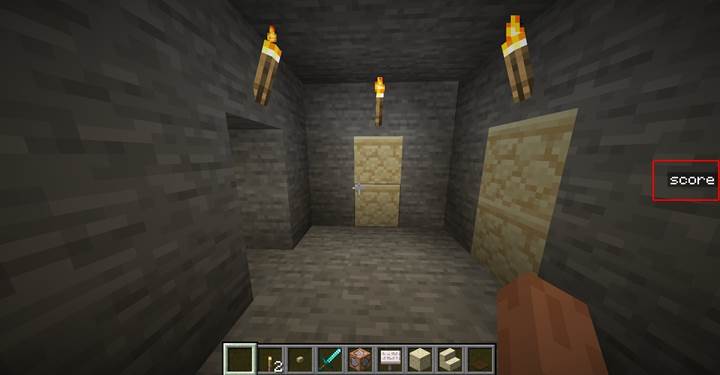
Lub w innych miejscach:
- Pasek boczny – pokazuje wynik z boku ekranu
- belowName – pokazuje nad głowami graczy
- lista – pokazuje się na liście graczy w zakładce
Możesz wyczyścić wyświetlacz za pomocą:
/scoreboard objectives setdisplay sidebar
Używanie wyników w selektorach
Spróbuj użyć kolejnych poleceń, aby dodać do odtwarzacza:
/scoreboard objectives add keys dummy
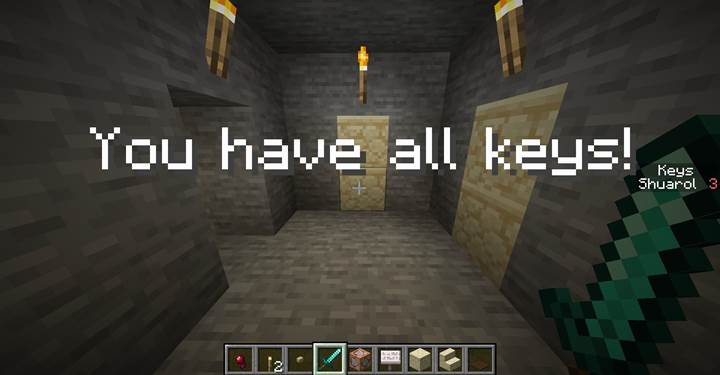
/scoreboard players set @p keys 3
Po przypisaniu wartości można je filtrować:
/execute as @a[scores={keys=3}] run title @s title {"text":"You collected all the keys!"}
Lub aktywuj coś, gdy zdrowie gracza spadnie:
/execute as @a[scores={health=..5}] run function danger:warn_player
Możesz również użyć dopasowań dla zakresów wyników:
scores={etap=1..3} - oznacza od 1 do 3
Najlepsze rozwiązania dotyczące logiki
Użyj fikcyjnych celów dla stanów niestandardowych, takich jak puzzle_phase, boss_phase, has_key lub door_unlocked.
Użyj celów wyzwalacza dla gracza za pomocą /trigger. Możesz go zabramować za pomocą włącz:
/scoreboard objectives add door_button trigger
/scoreboard players enable @a door_button
Następnie gracz wpisuje:
/trigger door_button
I łapiesz go za pomocą:
/execute as @a[scores={door_button=1}] run function door:open
To sprawia, że dane wejściowe kontrolowane przez gracza sprawiają wrażenie prawdziwej interakcji w rozgrywce.
Matematyka z operacjami
Możesz dodawać, odejmować, mnożyć, dzielić lub porównywać dwa wyniki:
/scoreboard players operation @p total = @p a + @p b
/scoreboard players operation @p result = @p multiplier
Jest to świetne rozwiązanie do zarządzania zasobami, śledzenia czasu, kombinacji łamigłówek i mechaniki bossów.
System zadań za pomocą /scoreboard
Zbudujmy wieloetapowe zadanie, w którym gracz musi znaleźć trzy ukryte klucze, aby otworzyć magiczną bramę, walczyć z bossem za pomocą faz opartych na zdrowiu i odblokować skarbiec. Użyjemy polecenia /scoreboard na każdym kroku — od prostych liczników po zaawansowane operacje logiczne. W tym przykładzie krok po kroku przechodzi od użycia tablicy wyników dla początkujących do eksperckich przy użyciu bloków poleceń lub skryptów mcfunction.
Krok 1: ustalenie celów
Zacznij od stworzenia celów, aby śledzić każdą część zadania.
/scoreboard objectives add keys dummy
/scoreboard objectives add gate_unlocked dummy
/scoreboard objectives add boss_health dummy
/scoreboard objectives add boss_phase dummy
/scoreboard objectives add treasure_collected dummy
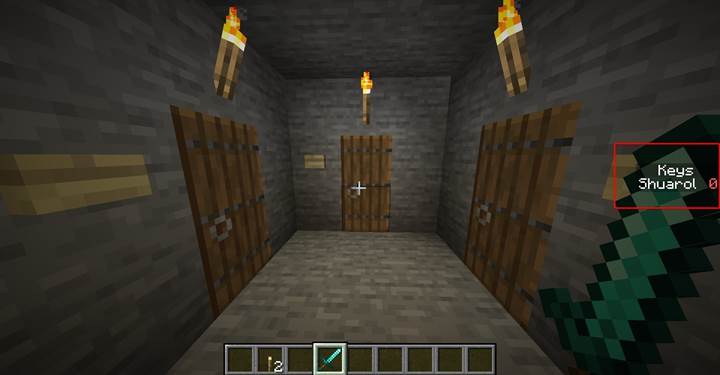
Możesz również sprawić, że cel "klucze" będzie widoczny dla gracza:
/scoreboard objectives setdisplay sidebar keys
Krok 2: odbiór kluczy (licznik podstawowy)
Umieść ukryty przycisk lub płytę dociskową w pobliżu każdego kluczowego miejsca. Gdy gracz go znajdzie, uruchom:
/scoreboard players add @p keys 1
/title @p title {"text":"You found a key!","color":"gold"}
/playsound minecraft:item.armor.equip_diamond player @p ~ ~ ~ 1 1
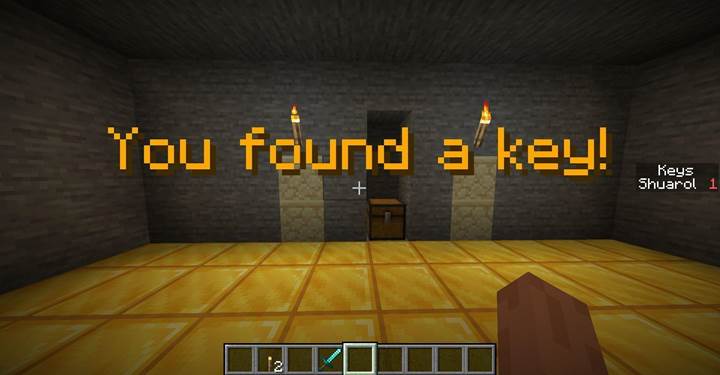
Robisz to trzy razy w różnych pokojach. Każdy dodaje jeden do sumy.
Następnie sprawdź, czy gracz ma wszystkie trzy z powtarzającym się blokiem poleceń:
/execute as @a[scores={keys=3}] unless entity @a[scores={gate_unlocked=1}] run function quest:unlock_gate
W tym:unlock_gate:
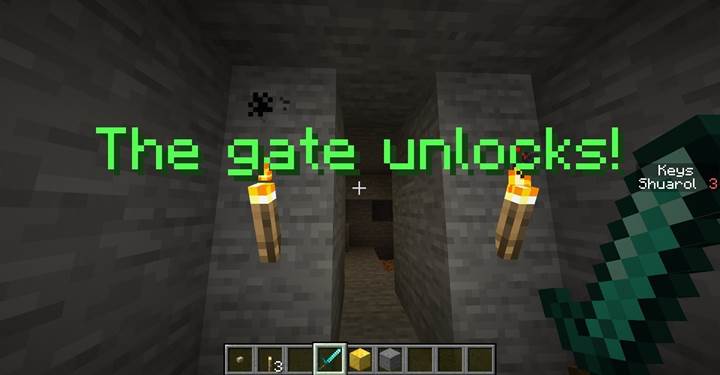
/scoreboard players set @s gate_unlocked 1
/title @s title {"text":"The gate unlocks!","color":"green"}
/fill 100 64 100 100 66 100 air
/playsound minecraft:block.stone_button.click_on block @s ~ ~ ~ 1 1
Krok 3: śledzenie zdrowia i fazy bossa (średniozaawansowany)
Wezwij bossa moba (np. Pustoszyciela) i przypisz mu tag:
/summon ravager ~ ~ ~ {tags:["boss"],CustomName:"Starożytny Strażnik"}
Umieść powtarzający się blok poleceń, który stale odczytuje swoją aktualną kondycję:
/execute store result result boss boss_health run data get entity @e[tag=boss,limit=1] Zdrowie
Teraz dodaj blok logiczny, który sprawdza progi i zmienia fazy:
/execute if score boss boss_health matches ..20 unless score boss_phase boss_phase matches 2 run function boss:phase2
W boss:phase2:
/scoreboard players set boss_phase boss_phase 2
/title @a title {"text":"The boss is enraged!","color":"dark_red"}
/attribute @e[tag=boss] minecraft:generic.attack_damage base set 20
/camerashake @a add 1.0 3s both
Możesz powtórzyć tę samą logikę dla większej liczby faz, używając innych progów i wartości.
Krok 4: korzystanie z operacji matematycznych (logika zaawansowana)
Załóżmy, że skarbiec odblokowuje się tylko wtedy, gdy spełnionych jest kilka określonych warunków. Po pierwsze, boss musi być już pokonany. Po drugie, gracz musi wcześniej zebrać co najmniej jeden skarb. I wreszcie, nie mogą mieć przy sobie tagu do oszukiwania — co oznacza, że nie próbowali ominąć zasad ani skrótów. Tylko wtedy, gdy wszystkie te wymagania są prawdziwe, otwiera się pokój, nagradzając uczciwy postęp.
Wartości można połączyć w następujący sposób:
Najpierw śledź skarb:
/scoreboard objectives add treasures_collected dummy
/scoreboard players add @p treasures_collected 1
Następnie utwórz wynik pomocnika, aby połączyć logikę:
/scoreboard objectives add unlock_ready dummy
I użyj matematyki:
/scoreboard players operation @p unlock_ready = @p gate_unlocked
/scoreboard players operation @p unlock_ready += @p treasures_collected
Następnie uruchom to sprawdzenie:
/execute as @p[scores={unlock_ready=2}] chyba że jednostka @p[tag=oszust] uruchom zadanie funkcji:final_open
W tym:final_open:
/title @p title {"text":"The treasure vault opens!","color":"aqua"}
/fill 120 64 120 122 66 122 air
/playsound minecraft:entity.evoker.prepare_wololo master @p ~ ~ ~ 1 1
Krok 5: zresetuj i odtwórz ponownie
Na koniec zadania możesz wyczyścić wyniki za pomocą:
/scoreboard players reset @p keys
/scoreboard players reset @p gate_unlocked
/scoreboard players reset @p boss_health
/scoreboard players reset @p boss_phase
/scoreboard players reset @p unlock_ready
/scoreboard players reset @p treasures_collected
Lub zachowaj niektóre wartości na ekranie statystyk.
To pełne zadanie wykorzystuje /scoreboard do przechowywania postępów gracza, uruchamiania oskryptowanych momentów i zarządzania wielofazowym bossem. Możesz skalować ten system, aby obsługiwał rozgałęziające się zadania, alternatywne zakończenia lub postępy zespołowe, po prostu dodając więcej celów i selektorów. System tablic wyników staje się twoją niewidoczną pamięcią i sprawdzaniem warunków na całej mapie.
Polecenie /scoreboard to potężny system Minecrafta do logiki, śledzenia i niestandardowej rozgrywki. Pozwala zapamiętać rzeczy, których świat nie widzi postępów, wyzwalacze, statystyki, stany łamigłówek i działania graczy. Jeśli kiedykolwiek chciałeś, aby Twój świat reagował jak gra, a nie tylko piaskownica - to jest polecenie, które to umożliwia.