
Przewodnik po poleceniach Minecraft: Jak korzystać z poleceń trybu gry
Minecraft oferuje cztery podstawowe tryby gry, z których każdy zapewnia wyjątkowe wrażenia:
- Tryb przetrwania: Klasyczne doświadczenie z Minecrafta. Zbieraj zasoby, zarządzaj głodem i odpieraj te nieznośne pnącza. Chodzi o to, aby pozostać przy życiu i rozwijać się.
- Tryb kreatywny: Uwolnij swoją wyobraźnię! Dzięki nieograniczonym zasobom i możliwości latania możesz budować do woli, nie przeszkadzając ci żadnymi nieznośnymi mobami.
- Tryb przygodowy: Zaprojektowany z myślą o niestandardowych mapach i przygodach. Gracze nie mogą łamać ani umieszczać bloków, chyba że mają odpowiednie narzędzia, dzięki czemu idealnie nadaje się do rozgrywki opartej na fabule.
- Tryb obserwatora: Świetny do sprawdzania buildów lub szpiegowania znajomych — szczególnie zabawny, gdy obserwujesz, jak koledzy z drużyny wspólnie rozwiązują zagadki na współdzielonym serwerze, takim jak Gamever.
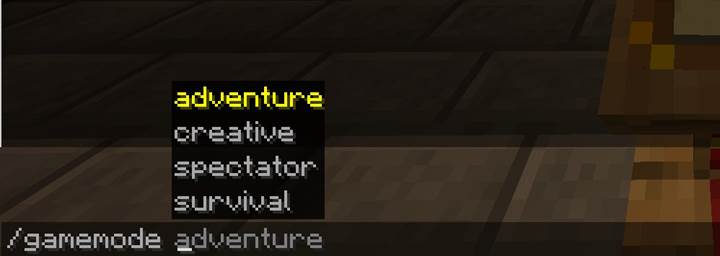
Polecenie /gamemode
Przełączanie między tymi trybami jest dziecinnie proste dzięki poleceniu /gamemode. Oto podstawowa składnia:
/gamemode [tryb] [gracz]
- tryb: Tryb gry, do którego chcesz się przełączyć. Możesz użyć pełnej nazwy lub skrótów, takich jak s - przetrwanie, c - tryb kreatywny, a - przygoda i sp - widz.
- player: (Opcjonalnie) Nazwa gracza lub selektor, dla którego chcesz zmienić tryb. Jeśli zostanie pominięty, domyślnie zostanie ustawiony na Ciebie.
Przykłady:
- Chcesz przejść do trybu kreatywnego? Wystarczy wpisać:
/tryb gry kreatywny
- Czy wszyscy gracze muszą przełączyć się w tryb przygodowy? Używać:
/tryb gry @a przygodowy
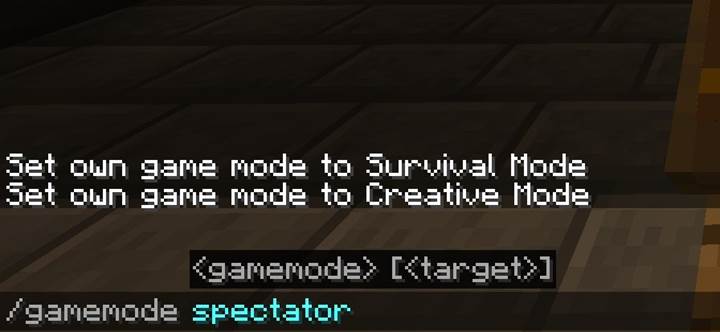
- Pomagasz przyjacielowi o imieniu Ninjaman? Przełącz ich tryb za pomocą:
/survival w trybie gry Ninjaman
Polecenie /defaultgamemode
Planujesz serwer lub własną mapę? Komenda /defaultgamemode ustawia domyślny tryb gry dla wszystkich nowych graczy dołączających do świata. Oto jak to działa:
/defaultgamemode [tryb]
Przykład:
Aby ustawić domyślny tryb na Przygoda:
/DefaultGameMode Przygoda
Teraz każdy nowy gracz rozpocznie swoją podróż w trybie przygodowym. Poręczne, prawda?
Praktyczne zastosowania
Zrozumienie tych poleceń otwiera świat możliwości:
- Mapy niestandardowe: Upewnij się, że gracze przeżyją Twoją przygodę zgodnie z zamierzeniami, ustawiając odpowiedni domyślny tryb gry.
- Zarządzanie serwerem: Szybko dostosuj tryby gry do wydarzeń lub wyzwań bez konieczności ponownego uruchamiania serwera.
- Rozgrywka osobista: Przełącz się na tryb kreatywny, aby budować, a następnie wróć do trybu przetrwania, aby podjąć wyzwanie, a wszystko to bez opuszczania swojego świata. Gamever sprawia, że te przełączniki są płynne — idealne do przeskakiwania między rolami w trakcie przygody bez żadnych problemów.
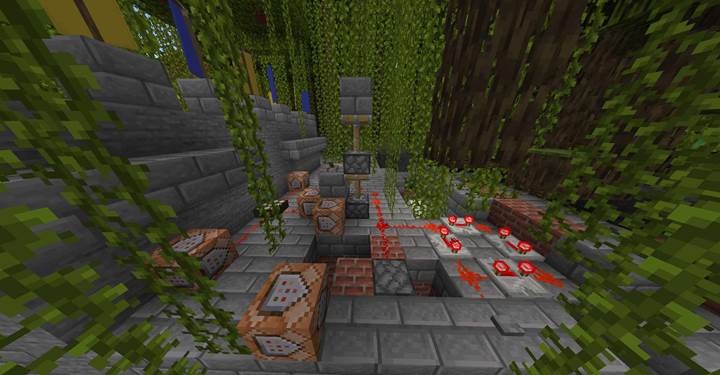
Przegląd zadań
Włączenie dynamicznych przejść między trybami gry może znacznie zwiększyć głębię i zanurzenie w twoich zadaniach Minecraft. Rozgrywanie przygód dla wielu graczy, takich jak ta, staje się jeszcze bardziej wciągające, gdy korzystasz z serwera stworzonego z myślą o współpracy — niezależnie od tego, czy jest to Gamever, czy dowolna platforma, z której korzystasz ze znajomymi.
Gracze wyruszają w podróż przez różne strefy żywiołów, z których każda stanowi unikalne wyzwanie. W strefie "Ognia" gracze nie mogą rozbijać bloków, kładąc nacisk na rozwiązywanie zagadek. W pewnym momencie gracze wkraczają do "Upiornej Krainy", przełączając się w tryb obserwatora, aby odkryć ukryte ścieżki lub obiekty.
Struktura pakietu danych:
Aby zorganizować zadanie, uporządkuj swój pakiet danych w następujący sposób:
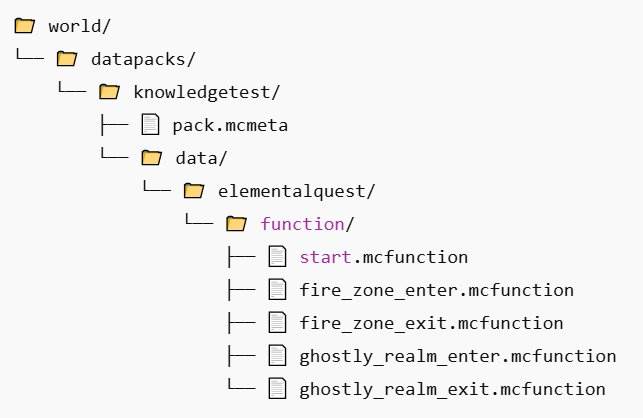
1. Utwórz plik pack.mcmeta, aby zdefiniować swój pakiet danych:{
"paczka": {
"pack_format": 71,
"description": "Elemental Quest: Trials and Specters"
}
}
start.mcfunkcja:Zainicjuj zadanie i ustaw niezbędne tablice wyników lub tagi:2. Zainicjuj zadanie
Dodano cele na tablicy wyników inFireZone, dodano manekina inGhostlyRealm
fire_zone_enter. Funkcja MC:Aktywuj tę funkcję, gdy gracz wejdzie do strefy ostrzału, aby ograniczyć manipulację blokiem:3. Oznacz gracza jako w strefie ognia:
Tablica wyników graczy ustawiona @s wFireZone 1
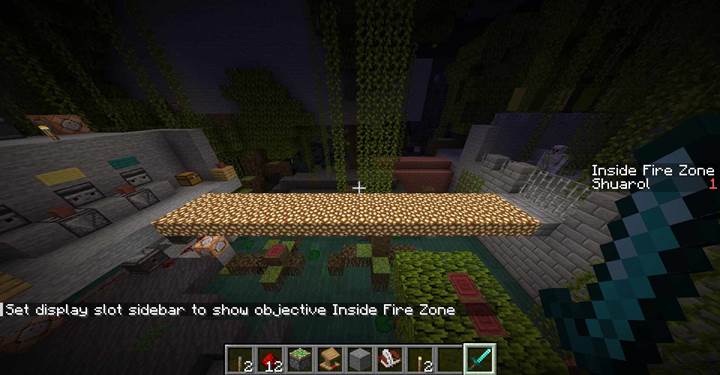
4. Ustaw tryb przygodowy, aby zapobiec łamaniu / umieszczaniu bloków:
gamemode adventure @s
Opcjonalnie: Powiadom gracza
tellraw @s {"text":"Wkroczyłeś do strefy pożaru. Manipulacja blokami jest ograniczona.","color":"złoto"}
fire_zone_exit.mcfunction:Gdy gracz opuści strefę ognia, powróć do trybu przetrwania:5. Oznacz gracza jako poza strefą ognia
scoreboard players set @s inFireZone 0
6. Ustaw tryb przetrwania
gamemode survival @s
Opcjonalnie: Powiadom gracza
tellraw @s {"text":"Opuściłeś strefę ognia. Manipulacja blokami została przywrócona.","color":"złoto"}
ghostly_realm_enter.mcfunction:
Aktywuj tę funkcję, aby umożliwić graczom dostęp do trybu obserwatora w wyznaczonych obszarach:
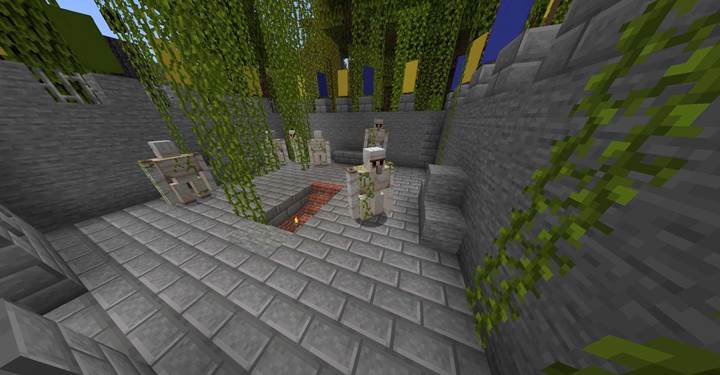
Obserwuj świat niewidoczny w trybie obserwatora.
7. Oznacz gracza jako w Ghostly Realm
scoreboard players set @s inGhostlyRealm 1
8. Ustaw tryb obserwatora
gamemode spectator @s
Opcjonalnie: Powiadom gracza
tellraw @s {"text":"Wkroczyłeś do Upiornego Królestwa. Eksploruj ukryte ścieżki.","color":"szary"}
ghostly_realm_exit.mcfunction:Przywróć graczy do poprzedniego trybu po wyjściu z Upiornego Królestwa:9. Oznacz gracza jako gracza poza Ghostly Realm
scoreboard players set @s inGhostlyRealm 0
10. Ustaw tryb przetrwania
gamemode survival @s
Opcjonalnie: Powiadom gracza
tellraw @s {"text":"Opuściłeś Upiorne Królestwo.","color":"szary"}
Implementacja wykrywania stref:Aby zautomatyzować przejścia między trybami w zależności od lokalizacji gracza, użyj polecenia wykonania w powtarzającej się funkcji lub bloku poleceń:Granice strefy pożarowej
execute as @a[x=100,y=64,z=100,dx=10,dy=5,dz=10] run function elementalquest:fire_zone_enter
execute as @a[score_inFireZone_min=1, x=110,y=64,z=110,dx=10,dy=5,dz=10] run function elementalquest:fire_zone_exit
Obszar aktywacji Upiornej Krainy
execute as @a[x=200,y=70,z=200,dx=5,dy=5,dz=5] run function elementalquest:ghostly_realm_enter
execute as @a[score_inGhostlyRealm_min=1, x=205,y=70,z=205,dx=5,dy=5,dz=5] run function elementalquest:ghostly_realm_exit
Notatki:- Definicje współrzędnych: Dostosuj wartości x, y, z, dx, dy i dz, aby dopasować je do określonych obszarów w swoim świecie.- Tablice wyników: Tablice wyników inFireZone i inGhostlyRealm śledzą stan graczy, aby skutecznie zarządzać przejściami między trybami.- Wykonywanie poleceń: Upewnij się, że te polecenia są uruchamiane w sposób ciągły, albo przez powtarzający się blok poleceń, albo przez wywołanie ich w funkcji znacznika. Korzystając z tych funkcji i poleceń, możesz tworzyć płynne przejścia między trybami gry i dodawać więcej głębi swoim niestandardowym zadaniom.
Od budowania w trybie kreatywnym po przetrwanie w trybie przygodowym, opanowanie /gamemode i /defaultgamemode pomoże ci kształtować każdą część twojego świata. Dzięki odpowiednim narzędziom — i odpowiedniemu serwerowi — wspólna rozgrywka może stać się pełnoprawną przygodą.