
Jak naprawić błąd Enshrouded Crash Minidump
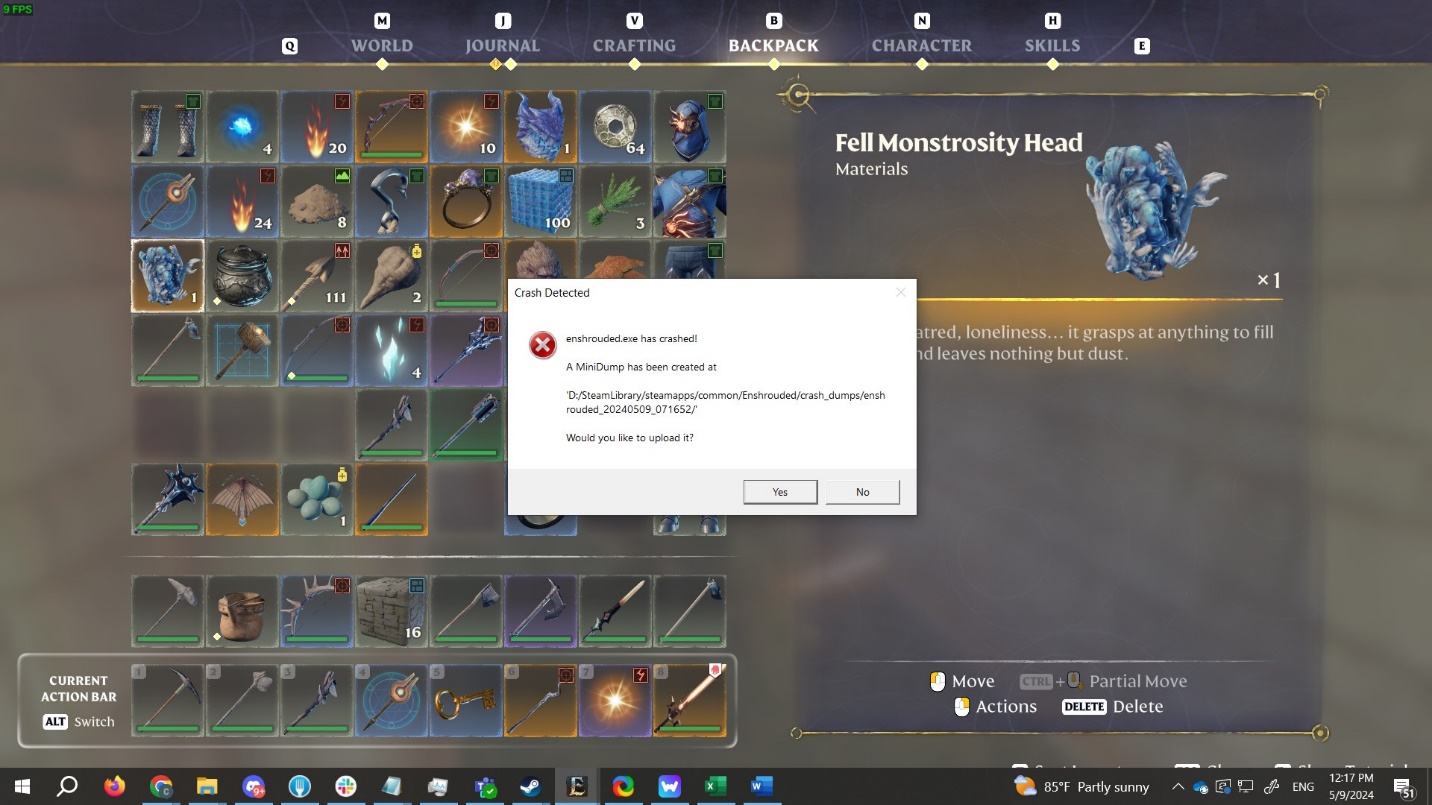
Napotkanie błędu minizrzutu awarii Enshrouded może być frustrujące, utrudniając rozgrywkę.
Zanim zagłębisz się w rozwiązania, musisz zrozumieć, dlaczego Enshrouded ciągle się zawiesza. Ten błąd występuje, gdy program ulega awarii, a bez analizy minizrzutu trudno jest określić dokładną przyczynę. Chociaż zapewnienie integralności plików i aktualizacja sterowników są podstawowymi krokami rozwiązywania problemów, biorąc pod uwagę status wczesnego dostępu do gry, awarie mogą wystąpić z różnych powodów.
Sprawdź spowite pliki gry
Upewnij się, że pliki gry Enshrouded są integralne, aby rozwiązać problem z błędem minidump powodującym awarię.
Uruchom aplikację do gry i przejdź do Enshrouded w swojej bibliotece.
Kliknij grę prawym przyciskiem myszy i wybierz Właściwości.
Przejdź do zakładki Zainstalowane pliki i kliknij "Sprawdź integralność plików gry".
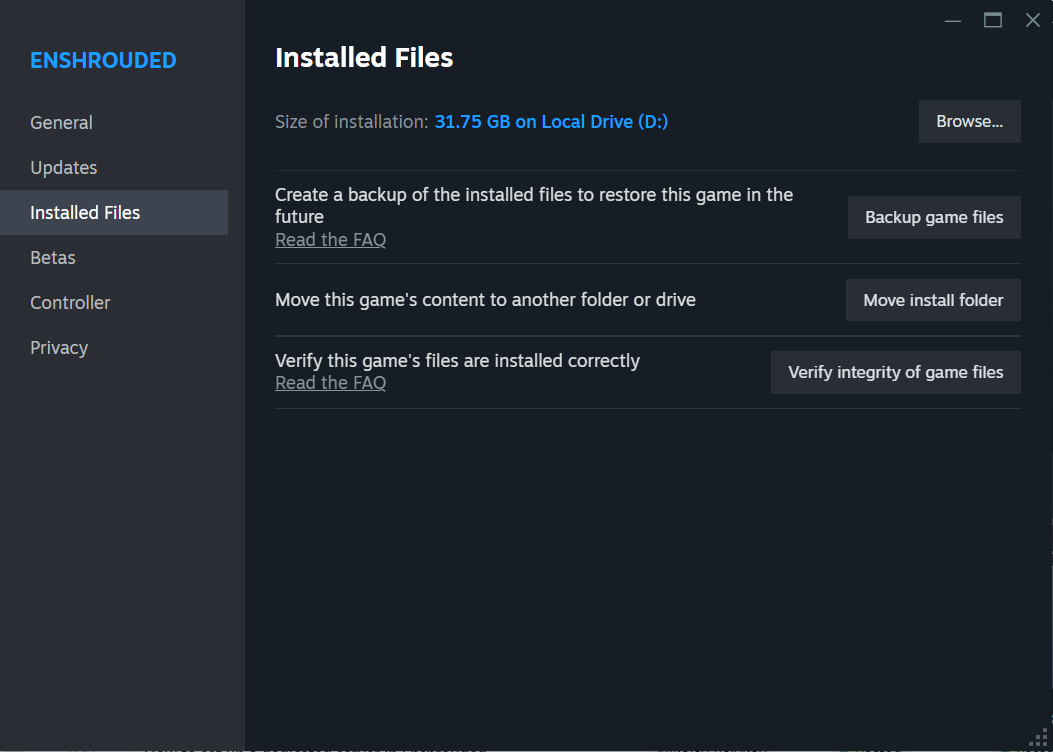
Poczekaj na zakończenie procesu, a następnie uruchom Enshrouded, aby sprawdzić, czy błąd nadal występuje.
Wyczyść pamięć podręczną Steam
Jeśli weryfikacja plików gry nie rozwiąże problemu, pomocne może być wyczyszczenie pamięci podręcznej.
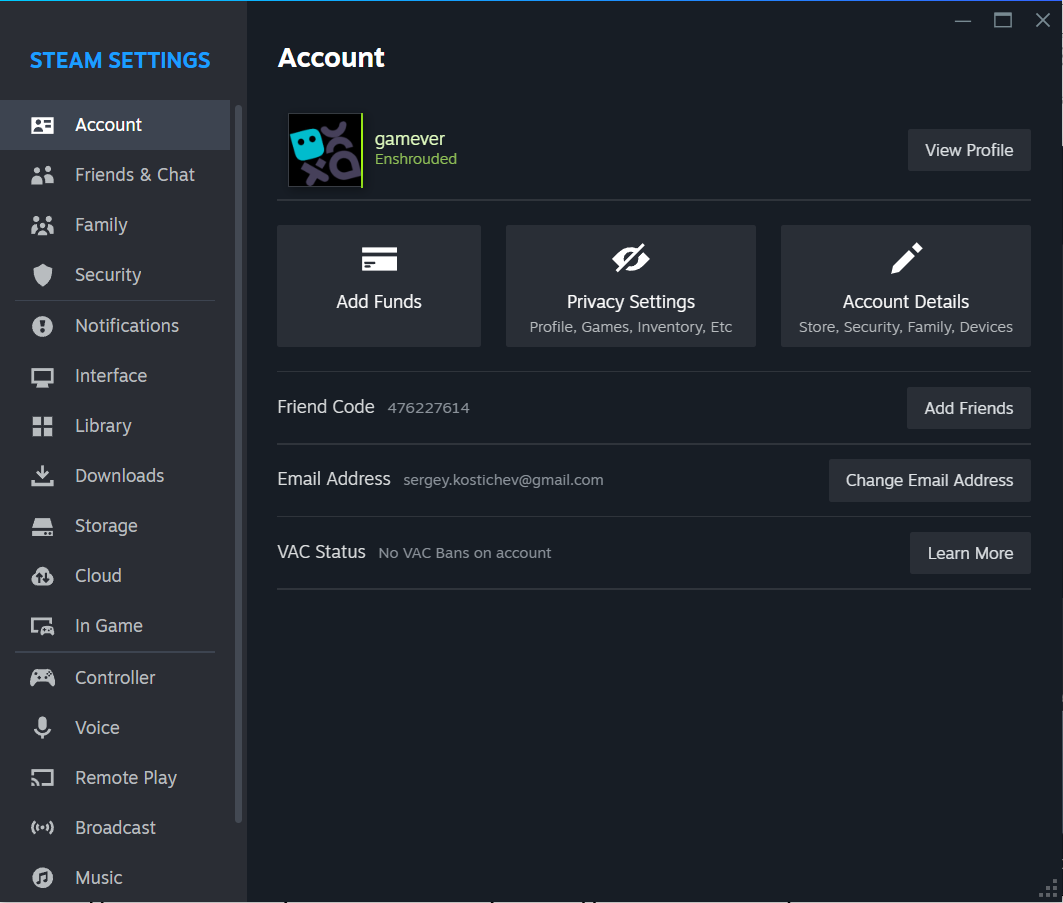
Uruchom Steam i uzyskaj dostęp do Ustawień.
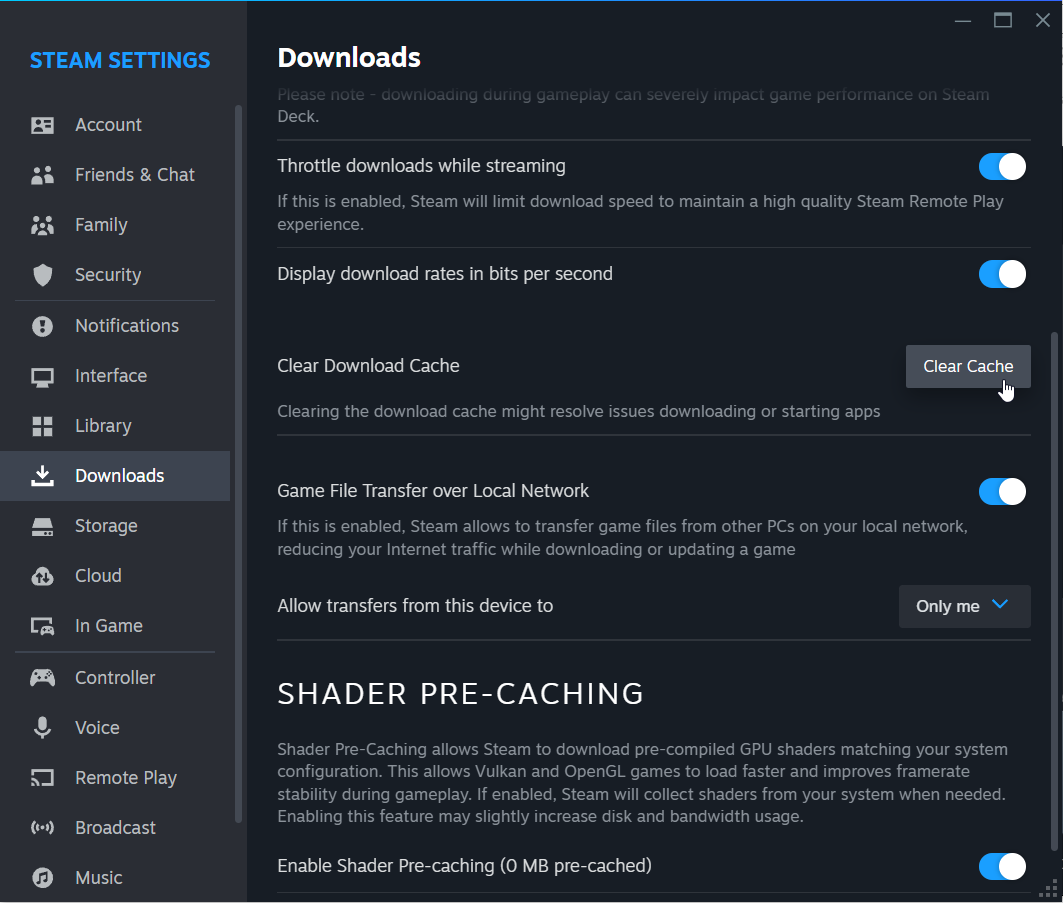
2. Przejdź do sekcji Pobrane i kliknij Wyczyść pamięć podręczną.
3. Poczekaj na zakończenie procesu.
Modyfikowanie pamięci wirtualnej
Dostosowanie ustawień pamięci wirtualnej może również złagodzić błąd minizrzutu awarii.
W systemie operacyjnym otwórz Ustawienia -> System -> Informacje o oknie. Kliknij opcję "Zaawansowane ustawienia systemu" w prawej kolumnie okna i otwórz zakładkę Zaawansowane.
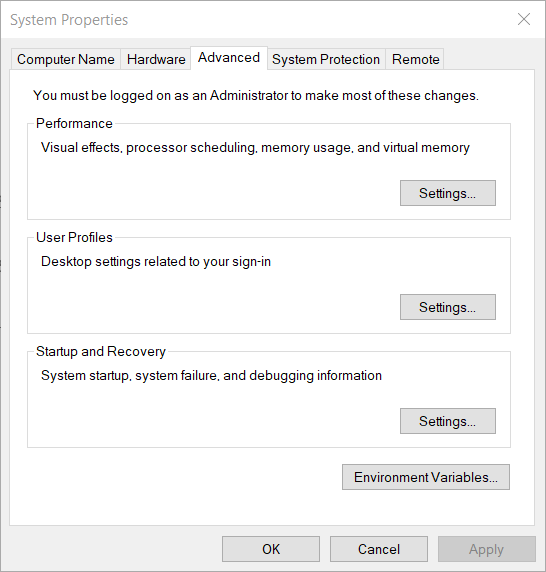 Otwórz okno Właściwości systemu.">
Otwórz okno Właściwości systemu.
Kliknij przycisk Ustawienia w sekcji "Wydajność", przejdź do zakładki Zaawansowane i kliknij Pamięć wirtualna.
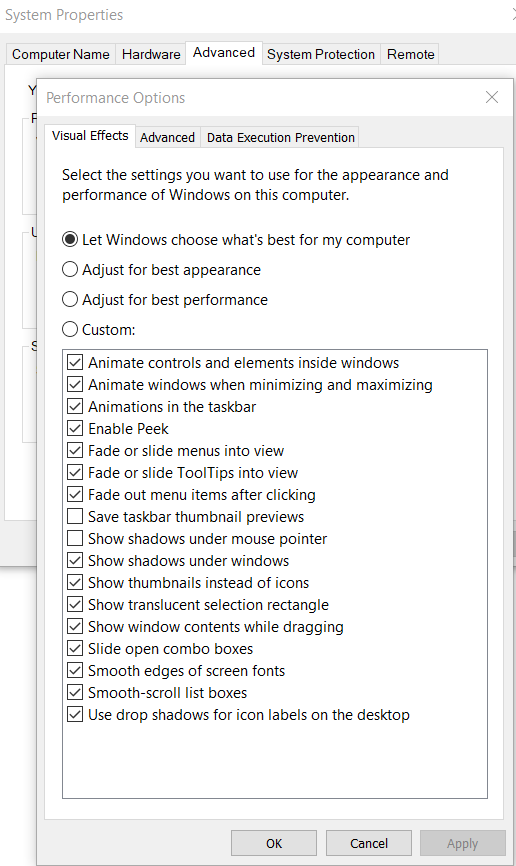
Potwierdź opcje niestandardowe i uruchom ponownie komputer.
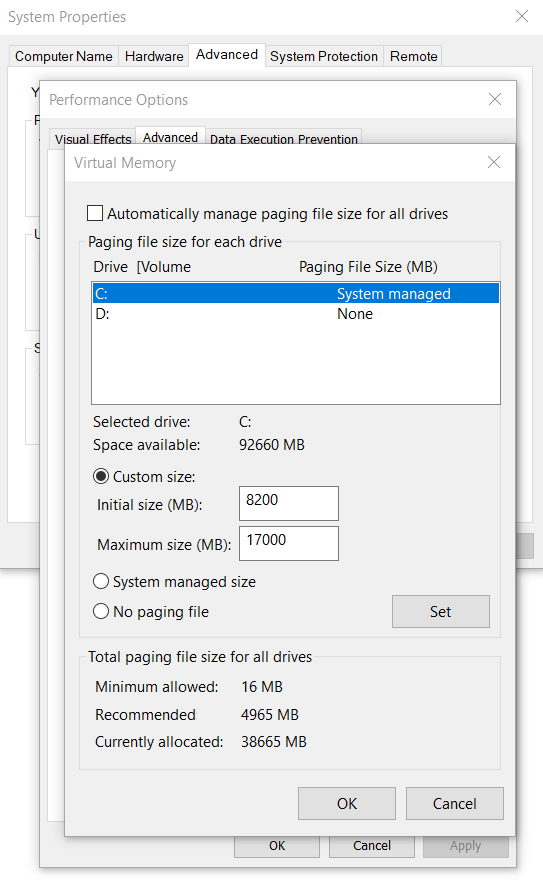 Dostosuj rozmiar pamięci wirtualnej.">
Dostosuj rozmiar pamięci wirtualnej.
Wykonując te czynności, możesz rozwiązać problem z błędem minizrzutu awarii Enshrouded i cieszyć się nieprzerwaną rozgrywką. Pamiętaj, aby wysłać zrzuty awaryjne do programisty w celu dalszego zbadania. Nie pozwól, aby awarie zepsuły Twoje wrażenia z gry w Enshrouded.