
Minecraft Commands Guide: Wie man Item-Komponenten für Namen, Beschreibungen und visuelle Effekte verwendet
Hast du dir jemals gewünscht, dass dein Schwert einen Namen trägt, der in Legenden widerhallt? Oder baust du vielleicht eine Abenteuermap, in der Gegenstände ihre eigene Geschichte flüstern? In diesem Leitfaden schauen wir uns die Komponenten an, die bestimmen, wie dein Item mit dem Spieler „spricht“ – durch Namen, Beschreibungen und farbenfrohe Effekte.
Custom name
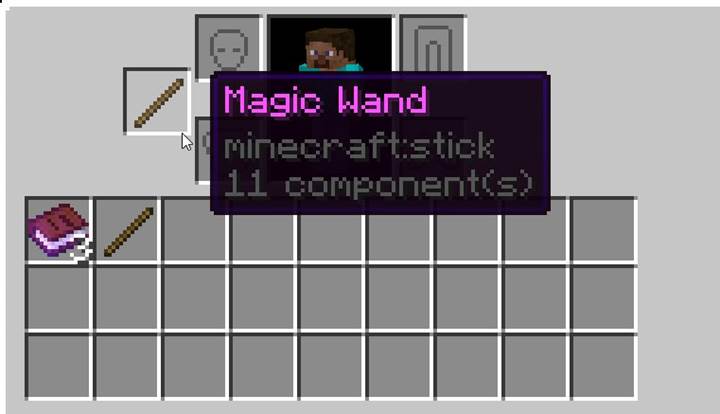
Die Komponente custom_name erlaubt es dir, jedem Item einen gestalteten Namen zu geben. Du kannst ihn einfärben, die Kursivschrift deaktivieren oder sogar vollständige JSON-Formatierung verwenden, um richtig kreativ zu werden.
Beispiel:
/give @s stick[custom_name={"text":"Magic Wand","color":"light_purple","italic":false}]
Dieser Befehl gibt dir einen Stock mit dem Namen „Magic Wand“ in lila, nicht-kursiver Schrift. Wenn du italic:false weglässt, wird der Name standardmäßig kursiv angezeigt. Du willst ein Schwert umbenennen? Einfach das Item austauschen.
Lore
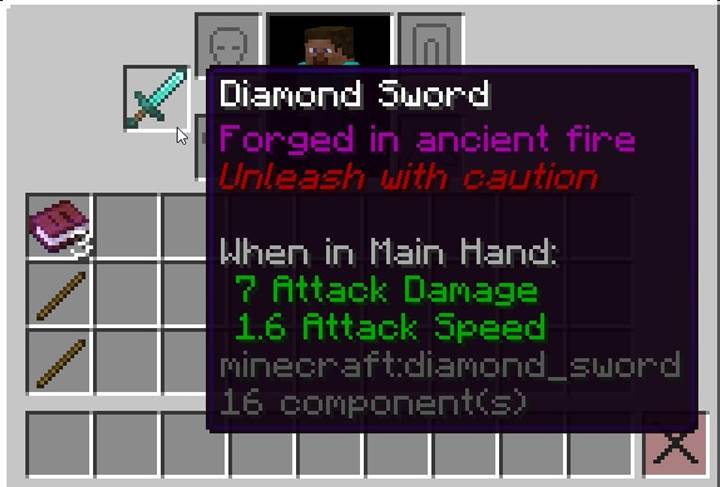
lore ist dein Werkzeug, um Geschichten unterhalb des Item-Namens zu erzählen. Jeder Eintrag ist eine eigene Zeile, mit optionaler Farbe und Stil. Füge Hinweise zum Crafting hinzu, witzige Bemerkungen oder dramatische Legenden.
Beispiel :
/give @p diamond_sword[lore=[{"text":"Forged in ancient fire","italic":false},{"text":"Unleash with caution","color":"dark_red"}]]
Du kannst bis zu 256 Zeilen hinzufügen, aber ehrlich gesagt: 2–3 Zeilen sind meist ideal.
Rarity
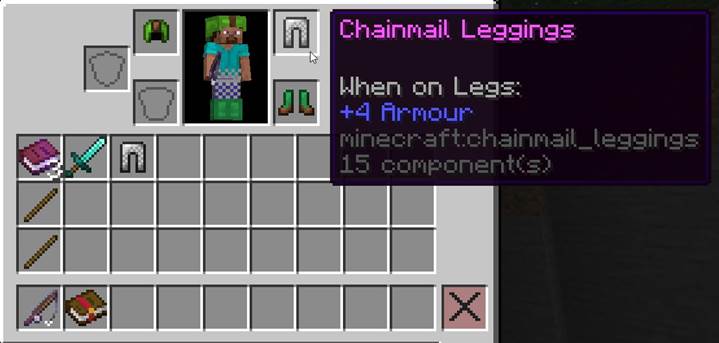
Die Komponente rarity ändert die Farbe des Item-Namens – common (weiß), uncommon (gelb), rare (aqua) und epic (helllila). Es ist rein visuell, aber perfekt geeignet für Loot-Stufen.
Beispiel:
/give @p iron_sword[rarity=epic]
Dieser Befehl verleiht dem Schwert einen leuchtend lila Namen, sodass es wie ein legendärer Drop wirkt – selbst wenn es keine Verzauberung hat.
Tooltip display
Willst du eine aufgeräumte Benutzeroberfläche oder ein geheimes Item? Mit tooltip_display kannst du Teile oder den gesamten Tooltip eines Items ausblenden. Du kannst gezielt bestimmte Komponenten ausblenden oder alles unterdrücken.
Beispiel:
/give @p diamond_sword[tooltip_display={hidden_components:["minecraft:enchantments"]},enchantments={sharpness:1}]
Dieser Tooltip zeigt keine Verzauberungen – auch wenn sie aktiv sind. Oder:
/give @p diamond_sword[tooltip_display={hide_tooltip:true}]
Dieser Tooltip wird komplett verborgen. Ideal für verfluchte Items oder mysteriöse Artefakte.

Tooltip style
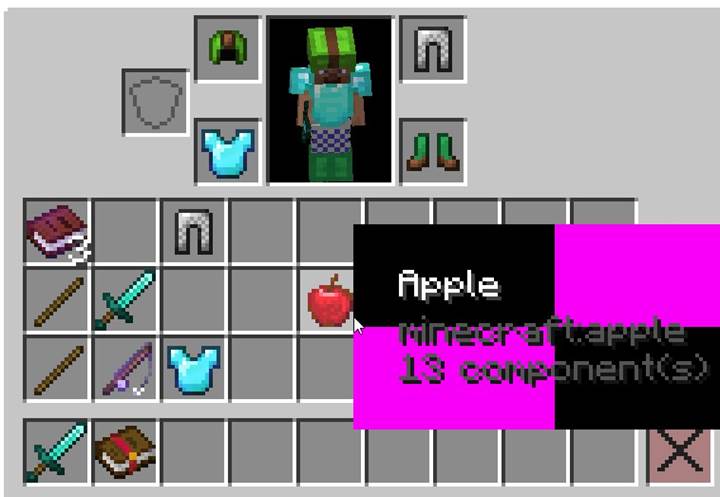
Wenn du ein benutzerdefiniertes Resource Pack verwendest, kannst du sogar einen eigenen Rahmen und Hintergrund für den Tooltip deines Items festlegen.
Beispiel:
/give @p apple[tooltip_style="my_pack:golden_tooltip"]
Dieser Befehl geht davon aus, dass dein Resource Pack passende Texturen enthält. Ohne diese sieht man keinen Unterschied – aber es wird auch kein Fehler angezeigt.
Minecraft-Komponentenübersicht für Items
|
Komponent
|
Effektbeschreibung
|
Beispiel
|
|
custom_name
|
Definiert den benutzerdefinierten Namen, der auf dem Item angezeigt wird
|
/give @s stick[custom_name="Magic Stick"]
|
|
lore
|
Fügt beschreibende Zeilen im Tooltip des Items hinzu
|
/give @s stick[lore=["This Stick is very sticky."]]
|
|
rarity
|
Legt die Farbe des Item-Namens je nach Seltenheitsstufe fest
|
/give @s iron_sword[rarity=epic]
|
|
tooltip_display
|
Blendet Tooltip-Elemente bestimmter Komponenten aus
|
/give @s sword[tooltip_display={hidden_components:["minecraft:enchantments"]}]
|
|
tooltip_style
|
Gibt einen benutzerdefinierten visuellen Stil für den Tooltip an
|
/give @s apple[tooltip_style="my_pack:glow"]
|
Diese erste Gruppe von Komponenten dreht sich ganz um Storytelling. Vom Benennen deiner Spitzhacke bis hin zum Verstecken unnötiger Informationen – du hast jetzt die Macht, jedes Item wie einen Teil deiner Welt wirken zu lassen. Im nächsten Guide schauen wir uns an, wie Items aussehen und sich verhalten – von Modellwechseln bis zur Glitzerkontrolle und mehr. Dein kreatives Arsenal steht erst am Anfang.