
Minecraft Commands Guide: So verwendest du team und teammsg zur Steuerung von Gruppen
Manchmal reicht es nicht, wenn Spieler einfach nur herumrennen – du brauchst Ordnung. Vielleicht ist es eine PvP-Arena mit roten und blauen Teams, eine Koop-Rätselkarte, bei der die Spieler zusammenbleiben müssen, oder eine Geschichte, in der Fraktionen gegeneinander antreten. Genau hier kommen die Befehle /team und /teammsg ins Spiel. Sie ermöglichen es dir, vollständige Teamsysteme mit Namen, Farben, Regeln und Logik aufzubauen. Du kannst festlegen, wer wen schlagen darf, wer Namensschilder sehen kann – und sogar Nachrichten senden, die nur Teammitglieder lesen können.
/team
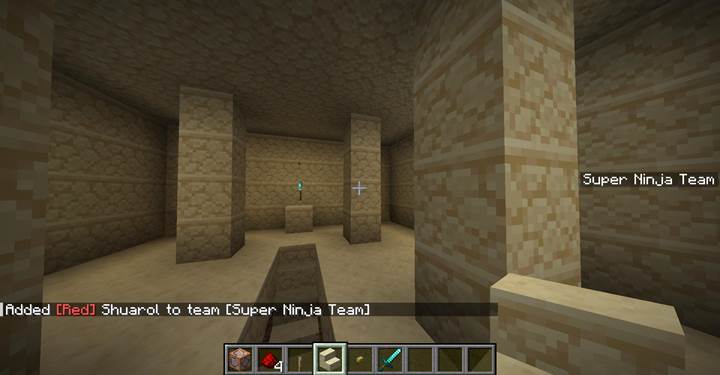
Der Befehl /team erlaubt dir, benannte Teams zu verwalten und Spielern zuzuweisen. Du kannst Eigenschaften wie Farbe, Friendly Fire, Sichtbarkeit von Namensschildern und Kollisionsverhalten einstellen. Teams sind Teil des Scoreboard-Systems und äußerst nützlich, um Multiplayer-Games, Fraktionsquests und kooperative Rollen zu organisieren.
Syntax:
/team <Unterbefehl> <Argumente...>
Die Grundstruktur umfasst das Erstellen, Entfernen, Beitreten, Verlassen und Anpassen von Teams.
Hier ist eine vollständige Übersicht aller Unterbefehle für /team:
|
Unterbefehl
|
Beschreibung
|
Beispiel
|
|
add <team>
|
Erstellt ein neues Team
|
/team add red_team
|
|
remove <team>
|
Löscht das Team
|
/team remove red_team
|
|
join <team> <Spieler>
|
Fügt Spieler einem Team hinzu
|
/team join red_team @a
|
|
leave <Spieler>
|
Entfernt Spieler aus allen Teams
|
/team leave @p
|
|
list
|
Listet alle Teams auf
|
/team list
|
|
list <team>
|
Zeigt Spieler in einem bestimmten Team
|
/team list blue_team
|
|
empty <team>
|
Entfernt alle Spieler aus einem Team
|
/team empty blue_team
|
|
modify <team> ...
|
Ändert eine Einstellung
|
siehe Tabelle unten
|
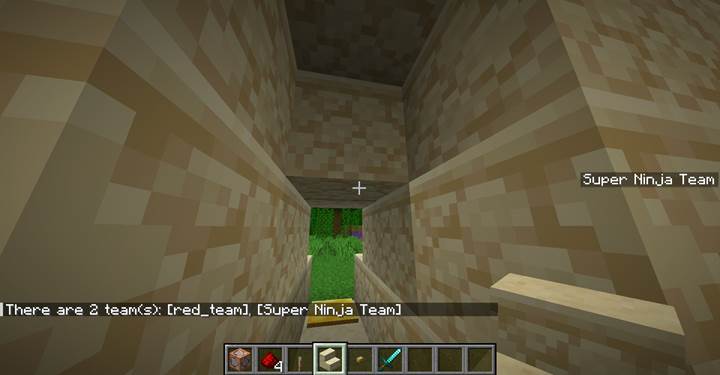
Weise alle Spieler einem Team mit /team join in Minecraft zu.
Du kannst das Verhalten des Teams mit der Option modify anpassen:
|
Option
|
Was sie steuert
|
Werte
|
|
color
|
Farbe des Teamnamens und Chat-Stils
|
red, blue, green usw.
|
|
friendlyFire
|
Können Teammitglieder einander verletzen
|
true, false
|
|
seeFriendlyInvisibles
|
Können Teammitglieder unsichtbare Teammitglieder sehen
|
true, false
|
|
nametagVisibility
|
Wann Namensschilder sichtbar sind
|
always, never, hideForOtherTeams, hideForOwnTeam
|
|
deathMessageVisibility
|
Wann Todesnachrichten angezeigt werden
|
always, never, hideForOtherTeams, hideForOwnTeam
|
|
collisionRule
|
Ob Teammitglieder sich gegenseitig stoßen
|
always, never, pushOtherTeams, pushOwnTeam
|
|
prefix
|
Text vor dem Namen von Teammitgliedern
|
"» "
|
|
suffix
|
Text nach dem Namen von Teammitgliedern
|
" [Lux]"
|

Verwendung von /teammsg für teaminternen Chat
Der Befehl /teammsg (oder kurz /tm) sendet eine private Nachricht an alle Spieler im gleichen Team. Das ist ideal für PvP-Spiele, Fraktionsabsprachen oder geheime Aufgaben.
Syntax:
/teammsg <Nachricht>
oder
/tm <Nachricht>
Beispiel:
/teammsg Don’t move!

Wo und wie man es verwendet
Verwende /team, um Rollen in Minispielen zu vergeben, gegnerische Seiten in Kampfarealen einzurichten oder Spieler bei Quests in Gruppen zu teilen. Du kannst ihre Namensfarben gestalten, Namensschilder ausblenden und verhindern, dass sie sich gegenseitig verletzen.
Du kannst sogar Spezialeffekte oder Rollen basierend auf der Teamzugehörigkeit vergeben – mithilfe von Selektoren wie:
/effect give @a[team=red_team] minecraft:strength 10 1
Oder verwende es für RPG-Systeme:
/team add mages
/team add warriors
/team join mages @p
/title @p title {"text":"You have joined the Mage Guild!","color":"aqua"}
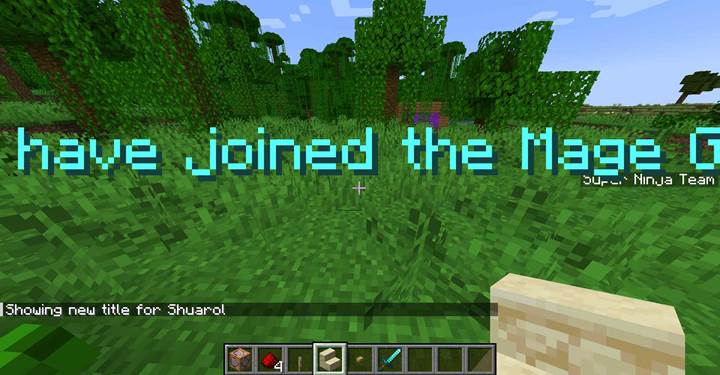
Zeige Teamzugehörigkeit mit farbigen Namen im Chat an.
In einem Rätselspiel kannst du Fortschritt für bestimmte Teams erlauben oder einschränken. In einer Koop-Quest ermöglichen teamexklusive Namensschilder und Chats, dass Spieler koordiniert bleiben, ohne Informationen an andere Teams zu verraten.
Kooperatives Rätsel mit teambasierter Interaktion und Logik mit /team
Lass uns ein Mehrspieler-Rätsel bauen, bei dem zwei oder mehr Teams Teile eines Rätsels in getrennten Kammern lösen müssen. Jedes Team sieht nur seine eigenen Hinweise, muss seinen eigenen Mechanismus aktivieren, und wenn alle Teams erfolgreich waren, öffnet sich die Haupttür. Der Befehl /team wird genutzt, um Rollen zuzuweisen und Sichtbarkeit zu steuern, während /execute, /title und /scoreboard die Logik übernehmen. Dieses Szenario ist ideal für Minispiele oder Abenteuermaps, bei denen Zusammenarbeit und Trennung wichtig sind.
Schritt 1: Teams einrichten und Spieler zuweisen
Bevor das Rätsel startet, weise Spieler ihren Teams zu – per Befehlsblock oder in einem Vorbereitungsraum:
/team add red_team
/team add blue_team
/team join red_team @a[tag=role_red]
/team join blue_team @a[tag=role_blue]
/team modify red_team color red
/team modify blue_team color blue
/team modify red_team nametagVisibility hideForOtherTeams
/team modify blue_team nametagVisibility hideForOtherTeams
So sind die Teams klar markiert, Namensschilder anderer Teams werden für Atmosphäre ausgeblendet, und ein Gefühl von Geheimhaltung entsteht.
Die Tags (role_red, role_blue) kannst du manuell setzen oder automatisch beim Betreten der Kammern vergeben.
Schritt 2: Räume trennen und Hinweise anzeigen
Jedes Team wird in eine andere Kammer gebracht. Zum Beispiel sieht red_team einen Hinweis zur Reihenfolge von Hebeln, blue_team sieht Farbcodes. Nutze /execute, um Hinweise nur an das richtige Team zu senden:
/execute as @a[team=red_team] run title @s subtitle {"text":"Hint: Pull levers in order 2 - 1 - 3","color":"red"}
/execute as @a[team=blue_team] run title @s subtitle {"text":"Hint: Match blue, yellow, green","color":"blue"}
Sie sehen einander nicht und müssen unabhängig, aber gleichzeitig arbeiten.
Schritt 3: Jedes Team aktiviert einen Auslöser
Platziere eine Druckplatte, einen Hebel oder einen Interaktionspunkt in jeder Kammer. Beim Betätigen wird ein Scoreboard-Wert gesetzt:
/scoreboard objectives add team_ready dummy
/execute as @a[team=red_team] at @s run scoreboard players set red_ready team_ready 1
/execute as @a[team=blue_team] at @s run scoreboard players set blue_ready team_ready 1
Oder im Befehlsblock:
/scoreboard players set red_ready team_ready 1
Wenn beide gesetzt sind, prüft ein wiederholender Befehlsblock:
/execute if score red_ready team_ready matches 1 if score blue_ready team_ready matches 1 run function puzzle:open_door
Schritt 4: Belohnung zeigen und zurücksetzen
In der Funktion puzzle:open_door:
/fill 100 64 100 100 66 100 air
/title @a title {"text":"Puzzle Solved!","color":"green"}
/playsound minecraft:block.piston.extend block @a ~ ~ ~ 1 1
/scoreboard players set red_ready team_ready 0
/scoreboard players set blue_ready team_ready 0
Dadurch verschwindet die Barriere zwischen den Räumen und beide Teams können weitermachen. Mit dem Zurücksetzen der Werte kann das Rätsel erneut verwendet werden.
Die Befehle /team und /teammsg ermöglichen dir es, Multiplayer-Gameplay präzise zu organisieren, anzupassen und zu steuern. Du kannst Spieler in Fraktionen aufteilen, Teamherausforderungen gestalten, PvP-Schaden begrenzen und Spielern eine einzigartige Identität geben.