
Minecraft Commands Guide: So verwendest du setblock, fill, fillbiome und clone für individuelles Bauen
Wenn du je davon geträumt hast, mit dem Finger zu schnippen und ein Gebäude aus dem Boden schießen zu sehen oder einen Dungeon an Ort und Stelle verschieben zu lassen, dann sind diese vier Befehle deine besten Freunde. Mit /setblock, /fill, /fillbiome und /clone kannst du bauen wie ein Magier und die Welt sofort verändern – passend zum Fortschritt des Spielers.
Setblock
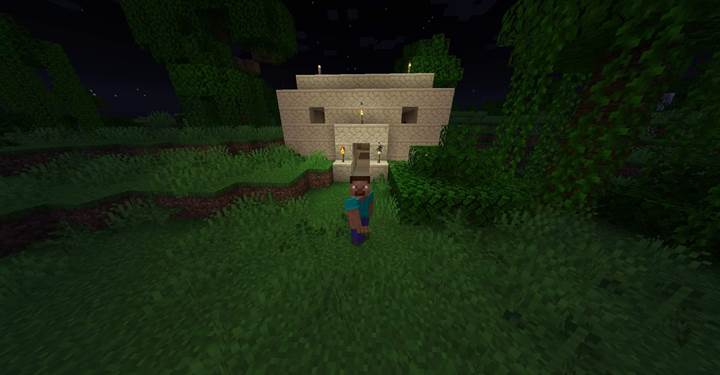
Dieser Befehl platziert genau einen Block an einer bestimmten Position. Er eignet sich perfekt zum Aktivieren von Redstone, Platzieren von Schlüsseln, Auslösen von Türen oder Modifizieren der Welt als Reaktion auf eine Spieleraktion. Die Syntax lautet:
/setblock <x> <y> <z> <block> [block_state] [destroy|keep|replace]
Zum Beispiel kannst du einen Sandsteinblock an einer bestimmten Stelle platzieren mit:
/setblock 100 65 -100 sandstone
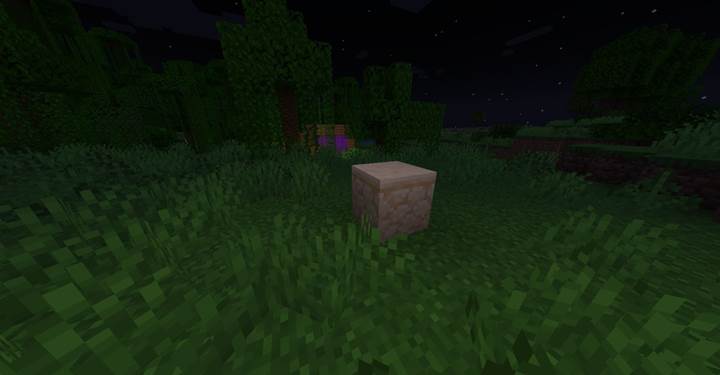
Der optionale Teil am Ende steuert, wie der Block platziert wird. Verwende replace, um alles zu überschreiben, destroy, um den vorhandenen Block zuerst zu zerstören (mit Drop), oder keep, um nur zu platzieren, wenn der Platz leer ist. Du kannst auch Blockzustände verwenden wie:
/setblock ~ ~ ~ oak_log[axis=y]
was einen vertikalen Eichenstamm direkt zu deinen Füßen platziert. Es ist klein und präzise – perfekt für Fallen, Schlösser oder dynamisches Redstone.
Fill
Dieser Befehl ist wie ein riesiger Pinsel. Er füllt einen ganzen Bereich mit Blöcken und ist super nützlich für Böden, Wände, Barrieren und Massenänderungen. Die Syntax sieht so aus:
/fill <x1> <y1> <z1> <x2> <y2> <z2> <block> [block_state] [replace|keep|outline|hollow|destroy]
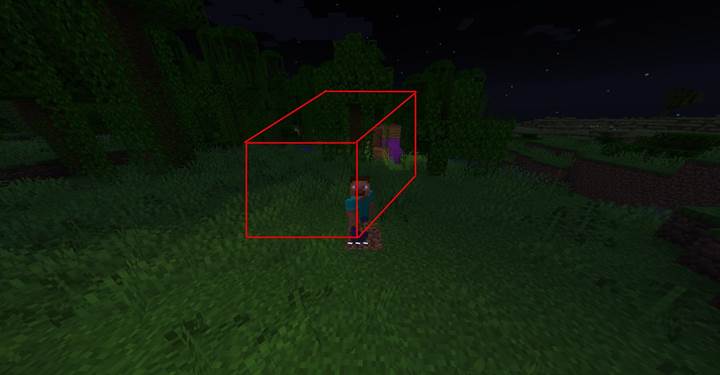
Du definierst zwei Ecken eines 3D-Blocks, und alles dazwischen wird gefüllt. Zum Beispiel:
/fill 100 64 100 110 64 110 stone
Das legt einen großen Steinboden. Du kannst auch clever mit den Modi umgehen: replace ersetzt alles, keep füllt nur leeren Raum, outline platziert nur an den Rändern, hollow macht Wände mit leerem Inneren, und destroy zerstört zuerst alle vorhandenen Blöcke. Willst du eine Glaskiste? Versuch:
/fill ~ ~ ~ ~10 ~5 ~10 glass hollow
Jetzt hast du einen schnellen Rätselraum oder Beobachtungswürfel. Geh nur nicht zu groß – es gibt ein Limit von 32.768 Blöcken pro fill.
Fillbiome
Dieser Befehl verändert das Biom eines Bereichs, ohne die Blöcke zu verändern. Er ist neuer als die anderen Befehle und bringt eine technische Ebene ins Map-Making. Syntax:
/fillbiome <from> <to> <biome> replace [filter]
Du gibst zwei gegenüberliegende Ecken und den Biomnamen an, wie plains oder jungle. Zum Beispiel:
/fillbiome 100 64 100 110 70 110 minecraft:desert replace
Das macht den Bereich auf Datenebene zu einem Wüstenbiom – die Blöcke bleiben gleich. Das bedeutet, dass Gras nicht sofort austrocknet, und visuelle Effekte wie Farbe oder Regen möglicherweise erst nach Chunk-Neuladen aktualisiert werden. Du siehst den Effekt im F3-Screen unter „Biome“ oder nach einem Reload.
Es beeinflusst nur die Biometadaten, nicht die Weltgeometrie. Biome werden in 4×4×4-Zellen gespeichert, und Minecraft glättet Übergänge, daher kann der tatsächliche Effektbereich unregelmäßig wirken. Ideal für benutzerdefinierte Zonen, Steuerung von Mob-Spawns, Temperatureffekte oder vorbereitende Logik für strukturabhängige Systeme.
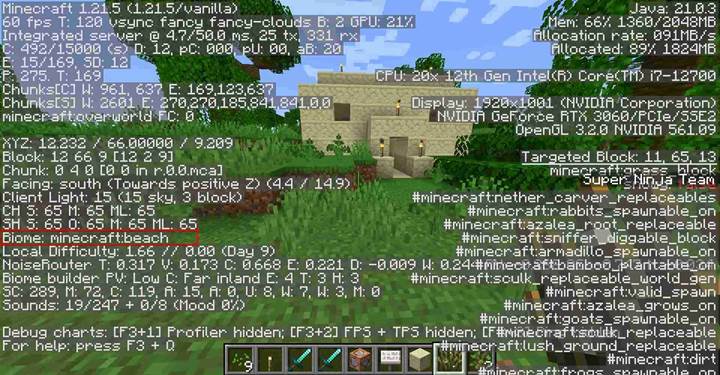
Dieser Befehl eignet sich perfekt für Story-Zonen, Biom-Trigger oder Logiksysteme, die auf bestimmte Umgebungen reagieren.
Clone
Das ist der Zeitretter schlechthin. Er kopiert Blöcke aus einem Bereich und fügt sie in einen anderen ein. Du kannst ihn verwenden, um Strukturen zu verschieben, Räume zu spawnen, Rätselbereiche zurückzusetzen oder Builds im Spiel zu duplizieren. Syntax:
/clone <begin> <end> <destination> [replace|masked|filtered] [normal|force|move]
Angenommen, du hast einen Rätselraum von 100 64 100 bis 110 70 110 und willst ihn nach 200 64 200 kopieren. Dann machst du:
/clone 100 64 100 110 70 110 200 64 200
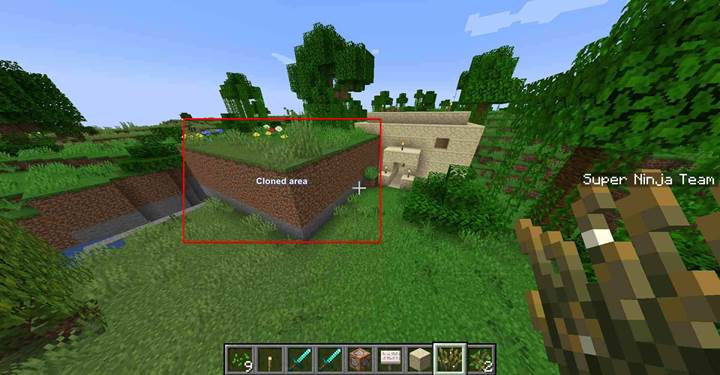
Modi helfen dir beim Kopieren: replace kopiert alles, masked überspringt Luft, filtered kopiert nur einen bestimmten Blocktyp (muss angegeben werden). Mit move wird der Originalbereich nach dem Kopieren gelöscht. Beachte: Die Clone-Region darf 32.768 Blöcke nicht überschreiten – für größere Bereiche musst du sie aufteilen. Willst du ein Rätsel nach einem Scheitern zurücksetzen? Einfach das Original zurückklonen. Willst du eine Bossarena nach einem Trigger einfügen? Boom, klone sie aus einem versteckten Pufferbereich.

Verwandlung eines verdorbenen Waldes mithilfe von Biomen und Struktur-Klonen
Erstellen wir ein storybasiertes Rätsel oder Weltereignis, bei dem der Spieler in einen magischen Wald tritt, der sich nach und nach verdirbt, je weiter er kommt. Dieser Abschnitt kombiniert /fillbiome, /clone und optional /setblock und /fill, um eine vollständig reaktive Umgebung zu bauen. Ziel ist es, zu zeigen, wie sich eine Welt visuell und funktional verändern kann – perfekt für Quests, RPG-Karten oder immersives Storytelling.
Stell dir vor: Der Spieler löst ein Rätsel im heiligen Hain. Sobald er es tut, beginnt sich der Wald zu verdunkeln, Blätter verfärben sich, der Himmel wirkt schwerer, und ein unheimlicher Nebel zieht auf. Du simulierst diese Verwandlung mit:
/fillbiome <x1> <y1> <z1> <x2> <y2> <z2> minecraft:sparse_jungle
Das legt die Grundlage. Nach einem weiteren Trigger oder Ereignis – vielleicht dem Einsammeln eines verbotenen Relikts – führst du aus:
/fillbiome <x1> <y1> <z1> <x2> <y2> <z2> minecraft:soul_sand_valley
Dadurch trocknet das Gras sofort aus, der Himmel färbt sich, Nebel wechselt die Farbe, und die Zone bekommt eine untote Atmosphäre. Du hast nun einen visuellen Wandel ohne einen einzigen Block berührt zu haben.
Als Nächstes lässt du die Umgebung tatsächlich verändert wirken, indem du verdorbene Strukturen hineinklonst. Vielleicht ersetzt ein verfallener Altar den friedlichen Brunnen. Im Befehlsblock aktivierst du:
/clone 300 64 300 305 70 305 200 64 200
Das fügt eine vorbereitete Struktur aus deinem Pufferbereich in den Wald ein. Du kannst auch move nutzen oder vorher den alten Bereich leeren:
/fill 200 64 200 205 70 205 air
Dann klonen, damit die verdorbene Version perfekt passt.
Für zusätzliche Atmosphäre kannst du mit /setblock Redstone-Blöcke platzieren, die versteckte Sound-Loops, Partikeleffekte oder Mob-Spawner aktivieren. Zum Beispiel:
/setblock 201 65 201 redstone_block
um eine Redstone-Uhr oder ein Knurrgeräusch auszulösen.
Durch die Kombination von Biomen und geklonten Strukturen kann der Wald lebendig wirken und auf die Entscheidungen des Spielers reagieren. So wird aus einer statischen Karte ein dynamischer Erzählraum – einer, in dem Rätsel Veränderungen freischalten und sich die Welt mit jedem Schritt weiterentwickelt. Perfekt für Quests über alte Flüche, magischen Verfall oder sich wandelnde Reiche. Und wenn du das einmal eingerichtet hast, kannst du das System für andere Zonen wiederholen – Wüsten, die sich in Dschungel verwandeln, Städte, die zu Ruinen zerfallen, oder Dungeons, die sich nach Misserfolg selbst reparieren.
Diese vier Befehle sind dein Toolkit für sofortiges Bauen. Nutze /setblock für präzise Anpassungen, /fill für große Formen und Wände, /fillbiome für dynamische Umgebungen und /clone, um ganze Gebäude oder Dungeons zu kopieren und einzufügen.