
Minecraft Commands Guide: So verwendest du /scoreboard, um Fortschritt, Aktionen und Logik zu verfolgen
Minecraft wird zu einem völlig neuen Spiel, sobald du anfängst, Dinge zu verfolgen. Wie viele Feinde hat der Spieler besiegt? Hat er den Hebel betätigt? In welcher Phase des Rätsels befindet er sich? Das sind keine Informationen, die Blöcke oder Redstone speichern können – aber /scoreboard kann es. Es bietet dir ein mächtiges System aus unsichtbaren Zählern, benutzerdefinierten Zielen, Triggern und logischen Bedingungen, die du selbst steuerst.
/scoreboard
Mit dem Befehl /scoreboard kannst du alles messen: getötete Mobs, gesammelte Schlüssel, geöffnete Truhen, aktivierte Schalter, geschaffte Rätsel und vieles mehr. Du kannst ihn nutzen, um Spielerfortschritt zu verfolgen, Phasen von Bosskämpfen zu steuern, Events auszulösen oder sogar geheime Bedingungen zu prüfen. Dieser Guide zeigt dir, wie /scoreboard funktioniert, wie du Ziele erstellst, Punkte setzt und auswertest – alles mit Beispielcode.
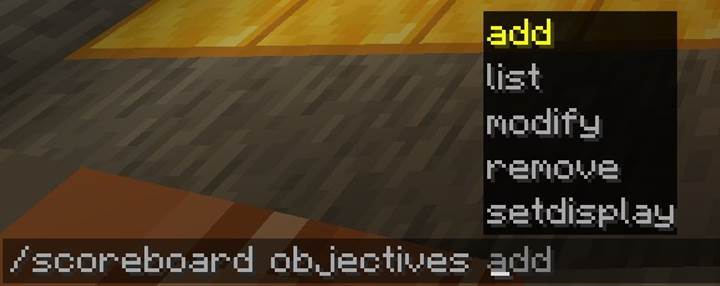
/scoreboard <subcommand> <arguments>
Das Scoreboard hat zwei Hauptbestandteile: Ziele (was du verfolgst) und Werte (wer welchen Punktestand hat).
Unterbefehle im Überblick
|
Unterbefehl
|
Beschreibung
|
Beispiel
|
|
objectives add <name> <criterion> [displayName]
|
Erstelle ein neues Ziel
|
/scoreboard objectives add keys dummy Gesammelte Schlüssel
|
|
objectives remove <name>
|
Lösche ein Ziel
|
/scoreboard objectives remove keys
|
|
objectives list
|
Liste alle Ziele auf
|
/scoreboard objectives list
|
|
objectives setdisplay <slot> <objective>
|
Zeige Punktestand auf dem Bildschirm
|
/scoreboard objectives setdisplay sidebar score
|
|
players set <Ziel> <Zielname> <Wert>
|
Setze Punktestand manuell
|
/scoreboard players set @p score 5
|
|
players add <Ziel> <Zielname> <Wert>
|
Erhöhe Punktestand
|
/scoreboard players add @p kills 1
|
|
players remove <Ziel> <Zielname> <Wert>
|
Verringere Punktestand
|
/scoreboard players remove @p mana 10
|
|
players reset <Ziel> <Zielname>
|
Setze Punktestand zurück
|
/scoreboard players reset @p puzzle_progress
|
|
players operation <Ziel1> <Z1> <Operator> <Ziel2> <Z2>
|
Rechne mit Punkteständen
|
/scoreboard players operation @p total = @p a + @p b
|
|
players enable <Ziel> <Trigger>
|
Aktiviere /trigger für Spieler
|
/scoreboard players enable @a unlock_door
|
|
players list <Ziel>
|
Zeige alle Punktestände eines Spielers
|
/scoreboard players list @p
|
Zieltypen (Kriterien)
Wenn du ein Ziel erstellst, musst du ein Kriterium angeben, das definiert, was Minecraft verfolgen soll.
Hier sind die nützlichsten:
|
Kriterium
|
Was es verfolgt
|
Hinweise
|
|
dummy
|
Manuelle Kontrolle (Standard für Logik)
|
Verwende mit set/add/remove
|
|
trigger
|
Mit dem Befehl /trigger
|
Spielersteuerung
|
|
minecraft.killed:minecraft.zombie
|
Getötete Entität
|
Für jeden Entitätstyp
|
|
minecraft.custom:minecraft.jump
|
Anzahl der Sprünge
|
Nutze jede Statistik
|
|
minecraft.used:minecraft.carrot_on_a_stick
|
Verwendung eines Items
|
Für jedes Item
|
|
minecraft.mined:minecraft.stone
|
Abgebaute Blöcke
|
Für alle Blöcke
|
|
minecraft.picked_up:minecraft.diamond
|
Aufgenommene Items
|
Item-ID verwenden
|
|
minecraft.crafted:minecraft.bread
|
Hergestellte Items
|
Ideal für Rezepte
|
Du kannst sogar Scoreboard-Variablen erstellen, die Fortschritte oder eigene Funktionen aus Datapacks verfolgen.

Anzeige und Sichtbarkeit
Verwende diesen Befehl, um ein Ziel im Bildschirm anzuzeigen:
/scoreboard objectives setdisplay sidebar score
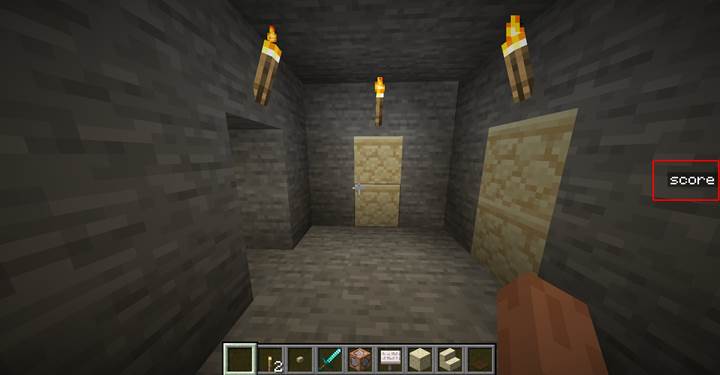
Oder an anderen Stellen:
- sidebar – seitlich auf dem Bildschirm
- belowName – über dem Spielernamen
- list – in der TAB-Spielerliste
Anzeige entfernen: /scoreboard objectives setdisplay
Nutze Punktestände in Selektoren
Füge einem Spieler Schlüssel hinzu:
/scoreboard objectives add keys dummy
/scoreboard players set @p keys 3
Jetzt kannst du mit Punktestand filtern:
/execute as @a[scores={keys=3}] run title @s title {"text":"You collected all the keys!"}
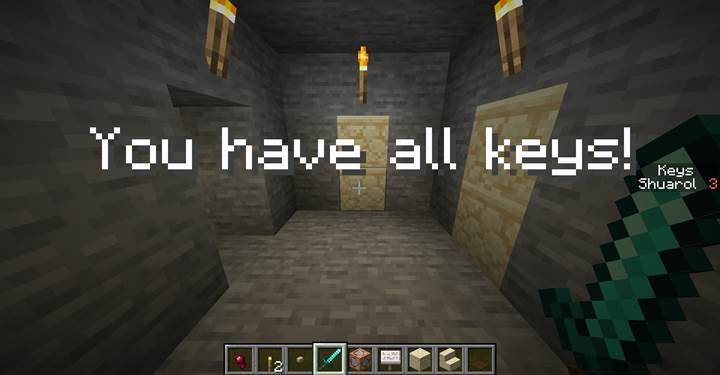
Oder löse etwas aus, wenn die Gesundheit niedrig ist:
/execute as @a[scores={health=..5}] run function danger:warn_player
Du kannst auch Bereiche definieren:
scores={stage=1..3} bedeutet: zwischen 1 und 3.
Best Practices für Logik
Nutze dummy-Ziele für Zustände wie puzzle_phase, boss_phase, has_key, door_unlocked.
Nutze trigger-Ziele für Eingaben per /trigger.
Vorher aktivieren:
/scoreboard objectives add door_button trigger
/scoreboard players enable @a door_button
Dann gibt der Spieler ein:
/trigger door_button
Und du fängst es ab:
/execute as @a[scores={door_button=1}] run function door:open
Das macht Eingaben durch den Spieler zu echter Interaktion im Spiel.
Mathe mit Operationen
Du kannst zwei Punktestände addieren, subtrahieren, multiplizieren, dividieren oder vergleichen:
/scoreboard players operation @p total = @p a + @p b
/scoreboard players operation @p result = @p multiplier
Perfekt für Ressourcenverwaltung, Zeitkontrolle, Rätselkombinationen oder Bossmechaniken.
Questsystem mit /scoreboard
Lass uns eine mehrstufige Quest erstellen, bei der der Spieler drei versteckte Schlüssel finden, ein magisches Tor öffnen, gegen einen Boss mit phasenbasiertem Verhalten kämpfen und schließlich einen Schatzraum freischalten muss. Wir verwenden den Befehl /scoreboard in jedem Schritt – von einfachen Zählern bis hin zu komplexen Logikoperationen.
Schritt 1: Ziele einrichten
Beginne damit, Ziele zu erstellen, um jeden Teil der Quest zu verfolgen.
/scoreboard objectives add keys dummy
/scoreboard objectives add gate_unlocked dummy
/scoreboard objectives add boss_health dummy
/scoreboard objectives add boss_phase dummy
/scoreboard objectives add treasure_collected dummy
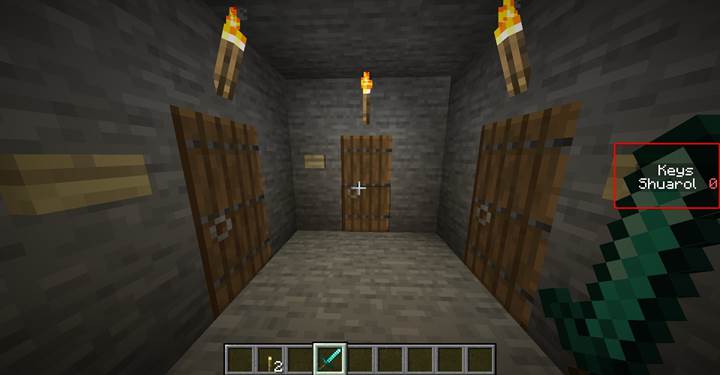
Du kannst das Ziel „keys“ auch für den Spieler sichtbar machen:
/scoreboard objectives setdisplay sidebar keys
Schritt 2: Schlüssel sammeln (Grundzählung)
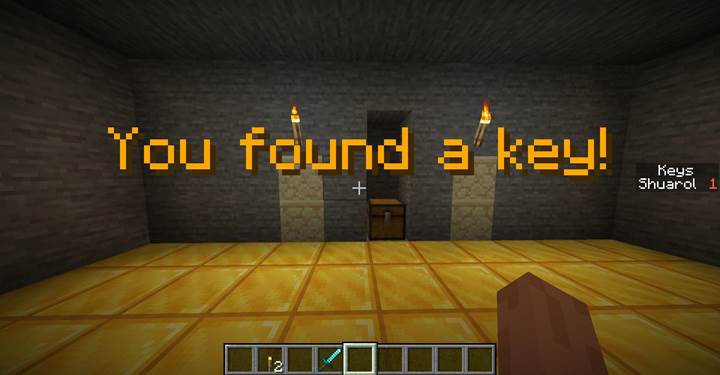
Platziere Knöpfe oder Druckplatten an den Schlüsselorten. Wenn Spieler sie findet:
/scoreboard players add @p keys 1
/title @p title {"text":"You found a key!","color":"gold"}
/playsound minecraft:item.armor.equip_diamond player @p ~ ~ ~ 1 1
Wiederhole das in drei Räumen. Dann prüfe mit:
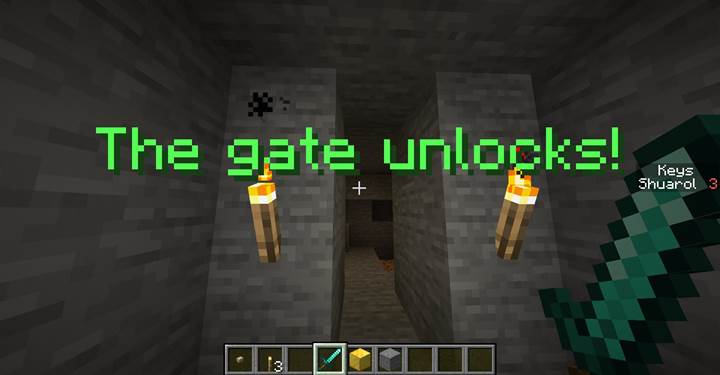
/execute as @a[scores={keys=3}] unless entity @a[scores={gate_unlocked=1}] run function quest:unlock_gate
In quest:unlock_gate:
/scoreboard players set @s gate_unlocked 1
/title @s title {"text":"The gate unlocks!","color":"green"}
/fill 100 64 100 100 66 100 air
/playsound minecraft:block.stone_button.click_on block @s ~ ~ ~ 1 1
Schritt 3: Boss-Gesundheit und Phase verfolgen (mittel)
Beschwöre einen Boss und gib ihm ein Tag:
/summon ravager ~ ~ ~ {Tags:["boss"],CustomName:"Ancient Guardian"}
Lies seine Gesundheit:
/execute store result score boss boss_health run data get entity @e[tag=boss,limit=1] Health
Prüfe Schwelle und Phase:
/execute if score boss boss_health matches ..20 unless score boss_phase boss_phase matches 2 run function boss:phase2
In boss:phase2:
/scoreboard players set boss_phase boss_phase 2
/title @a title {"text":"The boss is enraged!","color":"dark_red"}
/attribute @e[tag=boss] minecraft:generic.attack_damage base set 20
/camerashake @a add 1.0 3s both
Erweitere bei Bedarf mit weiteren Phasen.
Schritt 4: Mathematische Operationen verwenden (fortgeschrittene Logik)
Angenommen, die Schatzkammer öffnet sich nur, wenn einige bestimmte Bedingungen erfüllt sind. Erstens muss der Boss bereits besiegt worden sein. Zweitens muss der Spieler zuvor mindestens ein Stück Schatz gesammelt haben. Und schließlich darf er kein Cheat-Tag tragen – das bedeutet, er hat nicht versucht, die Regeln zu umgehen oder Abkürzungen zu nutzen. Nur wenn all diese Voraussetzungen erfüllt sind, öffnet sich der Raum und belohnt ehrlichen Fortschritt.
Du kombinierst die Werte folgendermaßen:
/scoreboard objectives add treasures_collected dummy
/scoreboard players add @p treasures_collected 1
Dann erstellst du einen Hilfswert zur Kombination der Logik:
/scoreboard objectives add unlock_ready dummy
Und verwendest Mathematik:
/scoreboard players operation @p unlock_ready = @p gate_unlocked
/scoreboard players operation @p unlock_ready += @p treasures_collected
Dann führst du diese Prüfung aus:
/execute as @p[scores={unlock_ready=2}] unless entity @p[tag=cheater] run function quest:final_open
In quest:final_open:
/title @p title {"text":"The treasure vault opens!","color":"aqua"}
/fill 120 64 120 122 66 122 air
/playsound minecraft:entity.evoker.prepare_wololo master @p ~ ~ ~ 1 1
Schritt 5: Zurücksetzen und erneut spielen
Am Ende der Quest kannst du die Punktestände zurücksetzen mit:
/scoreboard players reset @p keys
/scoreboard players reset @p gate_unlocked
/scoreboard players reset @p boss_health
/scoreboard players reset @p boss_phase
/scoreboard players reset @p unlock_ready
/scoreboard players reset @p treasures_collected
Oder du behältst einige Werte für eine Statistik-Anzeige.
Diese komplette Quest nutzt /scoreboard, um Fortschritt zu speichern, Momente auszulösen und einen mehrphasigen Boss zu steuern. Du kannst das System ausbauen für verzweigte Quests, alternative Enden oder Team-Fortschritt – einfach durch mehr Ziele und Selektoren.
Der /scoreboard-Befehl ist eines der mächtigsten Werkzeuge in Minecraft für Logik, Tracking und eigenes Gameplay. Er erlaubt es dir, Dinge zu speichern, die die Welt nicht sieht – Fortschritt, Trigger, Zustände, Aktionen. Wenn du je wolltest, dass deine Welt sich wie ein echtes Spiel anfühlt – dieser Befehl macht’s möglich.