
Komendy gry Minecraft
Szeroko grana gra sandbox Minecraft pozwala na niekończącą się eksplorację i inwencję. Ale czy zdajesz sobie sprawę, że korzystanie z komend Minecraft może jeszcze bardziej poprawić wrażenia z gry? Za pomocą tych praktycznych modów do gry możesz odkrywać fascynujące nowe światy gier i awansować od nowicjusza do mistrza Minecrafta.
Nasz przewodnik po komend gry Minecraft zapewni Ci wgląd w te kody zmieniające grę. Rozumiejąc i używając tych komend, możesz w pełni wykorzystać potencjał gry Minecraft, przekształcić rozgrywkę i stać się prawdziwym architektem swojego cyfrowego świata.
Uruchom swoją grę
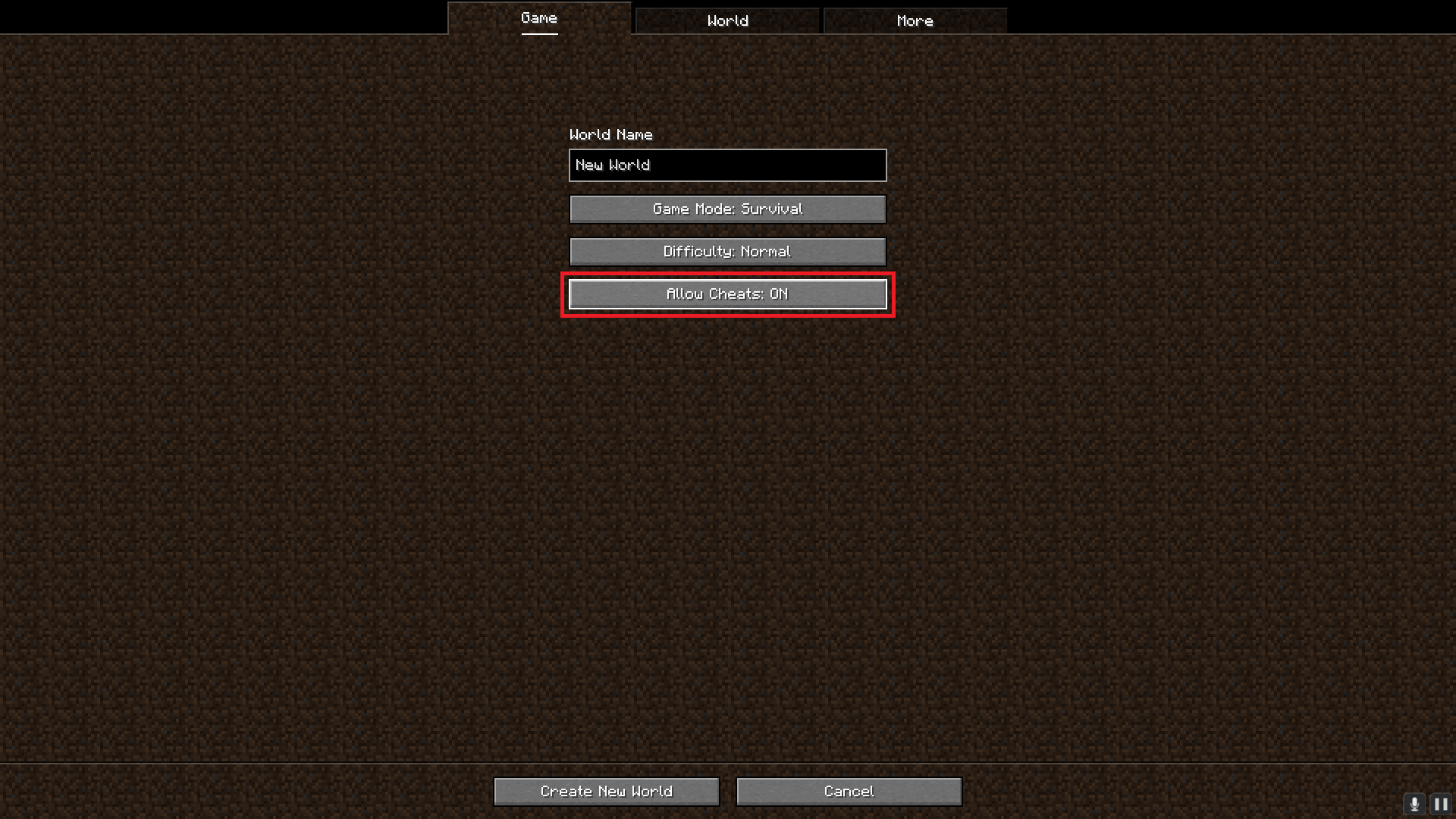
Rozpocznij nową grę w Minecrafcie lub załaduj istniejącą. Upewnij się, że w opcjach gry cheaty są włączone, jeśli rozpoczynasz nową grę. Aby korzystać z komend na serwerze dla wielu graczy, musisz być operatorem.
Jak pisać polecenia?
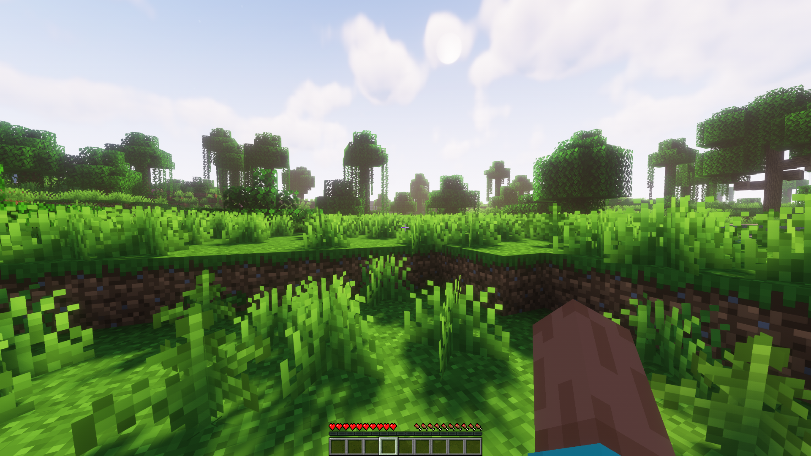
Uruchamianie okna czatu: Aby uzyskać dostęp do okna czatu, naciśnij "T" na klawiaturze. W tym miejscu należy wprowadzić wszystkie komendy.
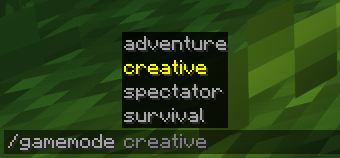
Wszystkie komendy w grze Minecraft zaczynają się od znaku ukośnika (/). W ten sposób gracz informuje grę, że to, co nastąpi później, jest komendą, a nie wiadomością na czacie.
Wpisz komendę: Wpisz komendę, której chcesz użyć po ukośniku. Na przykład wpisz "gamemode creative", jeśli chcesz przełączyć się na kreatywny tryb gry.
W razie potrzeby uwzględnij argumenty: Wiele poleceń wymaga argumentów lub większej ilości danych, aby działać. Argumenty te mogą obejmować takie rzeczy, jak współrzędne, nazwa gracza, rodzaj bloku itp.
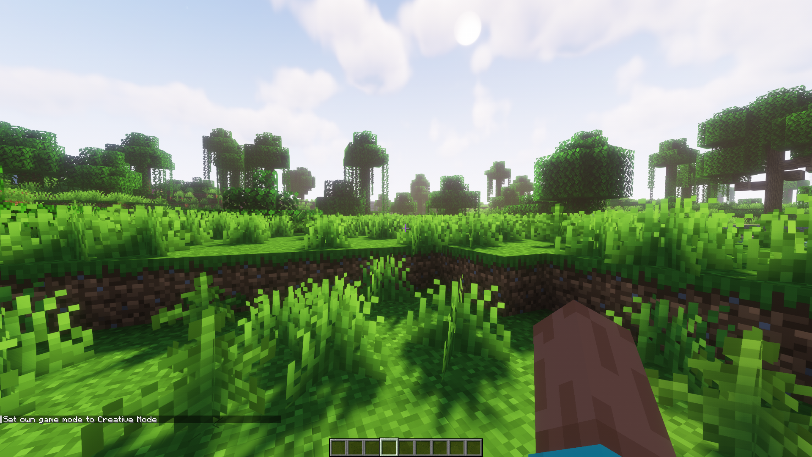
Po wpisaniu komendy naciśnij Enter, aby wprowadzić je w życie. Jeśli komenda jestpoprawna i masz wymagane uprawnienia, gra wykona określone działanie.
Co należy zrobić, jeśli komenda jest nieprawidłowa?
Sprawdź dokładnie składnię i pisownię, jeśli komenda nie działa. Pamiętaj, że jeśli cheaty są wyłączone lub nie masz uprawnień operatora, niektóre komendy mogą nie działać.

Jakie komendy gry Minecraft są naprawdę przydatne?
Oto krótki przegląd niektórych z najważniejszych i często używanych komend Minecraft. Wprowadzając komendy na czacie Minecraft, pamiętaj, że wszystkie zaczynają się od ukośnika (/).
1. /gamemode: Ta komenda pozwala zmienić tryb gry. Możesz wybierać między widzem, kreatywnym, przygodowym i survivalowym. Możesz przełączyć się na tryb gry kreatywnej, wpisując /gamemode creative.
2. /tp [gracz celowy] [gracz docelowy]: To jest komenda teleport. Gracz celowy jest teleportowany do gracza docelowego.
3. /give [gracz] [ilość]: Ta komenda rozdziela określoną ilość przedmiotu do określonego gracza. Na przykład wpisanie /give Steve diamond 64 spowoduje wysłanie 64 diamentów do Steve'a.
4. /summon [encja]: Ta komenda umożliwia przywołanie dowolnej encji.
5. /weather [typ]: Ta komenda pozwala zmienić pogodę w grze Minecraft. Typy mogą być grzmoty, deszcz lub jasne.
6. /setworldspawn: Ta komenda umieszcza punkt odrodzenia świata w twojej obecnej lokalizacji dla wszystkich graczy.
7. /time set [wartość]: Ta komenda ustawia porę dnia. Wartości mogą być określoną wartością tickową, dzień, południe, północ lub noc.
8. /poziom trudności: Ta komenda zmienia stopień trudności gry. Poziomy mogą być łatwe, trudne, normalne i spokojne.
9. /kill [gracz]: Możesz zabić innego gracza lub siebie za pomocą tę komendy.
10. /enchant [gracz] [zaklęcie] [poziom], możesz zastosować wybrane zaklęcie i poziom do wybranego przedmiotu gracza.
Podczas korzystania z komend Minecraft istnieją praktycznie nieograniczone opcje, od zmiany sposobu działania gry po uproszczenie trudnych zadań. Dzięki nowo odkrytemu zrozumieniu jesteś teraz przygotowany do stworzenia wszechświata Minecraft dokładnie tak, jak chcesz. Więc wejdź do środka, zaangażuj swoją wyobraźnię i jak najlepiej wykorzystaj swoją grę. Pamiętaj, że w rozległym wszechświecie Minecrafta służysz jako architekt, odkrywca i dowódca. Ciesz się grą!