
Jak zwiększyć liczbę klatek na sekundę w Satisfactory Release 1.0
Wraz z pojawieniem się aktualizacji Release 1.0 nadszedł czas, aby dopracować ustawienia, aby upewnić się, że rozgrywka jest jak najbardziej płynna. Jeśli Twoja liczba klatek na sekundę nie jest taka, jak chcesz, wykonaj następujące kroki, aby znacznie ją zwiększyć.
Sprawdź pliki swojej gry
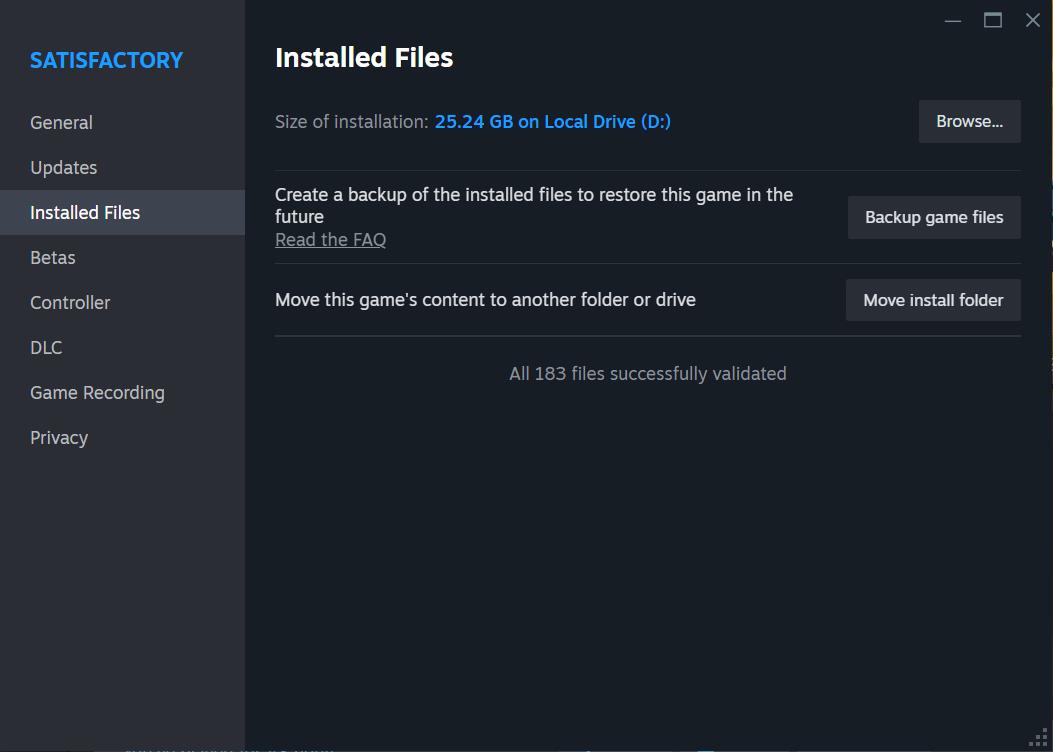
Zanim przejdziemy do ustawień, jeśli masz problemy z uruchomieniem Satisfactory, sprawdź pliki gry na Steam lub Epic Games. Czasami szybka weryfikacja może rozwiązać te problemy z uruchamianiem i zapewnić płynniejszą rozgrywkę.
Dostosuj ustawienia systemu Windows
Zacznijmy od optymalizacji ustawień systemu Windows. Kliknij prawym przyciskiem myszy flagę Windows, przejdź do Ustawień, a następnie Gry. Wyłącz pasek gier — ta funkcja może wpływać na wydajność gry. Upewnij się również, że tryb gry jest włączony.
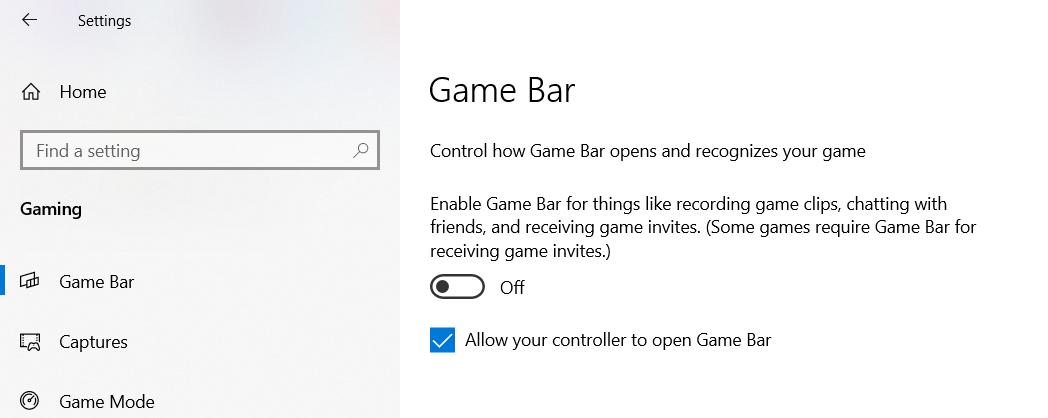
Tryb gry pomaga, wyłączając procesy w tle, których nie potrzebujesz podczas grania, co może poprawić liczbę klatek na sekundę w systemie Windows 11.
Przejdź do ustawień wyświetlania i upewnij się, że częstotliwość odświeżania monitora jest ustawiona na maksimum, jakie może obsłużyć. Wyższa częstotliwość odświeżania może poprawić liczbę klatek na sekundę. W ustawieniach gier wyłącz również opcję "Nagrywaj, co się stało" w sekcji Przechwytywanie, aby uniknąć niepotrzebnych spadków wydajności.
Konfiguracja ustawień w grze
Odpal Satisfactory i przejdź do menu opcji. Ustaw rozdzielczość na natywną rozdzielczość wyświetlacza, aby uzyskać optymalną wydajność. Tryb pełnoekranowy jest preferowany w stosunku do trybu okienkowego, aby zapewnić bardziej stabilną liczbę klatek na sekundę. W obszarze Graphics API wybierz DX12, jeśli jest dostępny, ponieważ zazwyczaj oferuje lepszą wydajność w porównaniu z DX11.
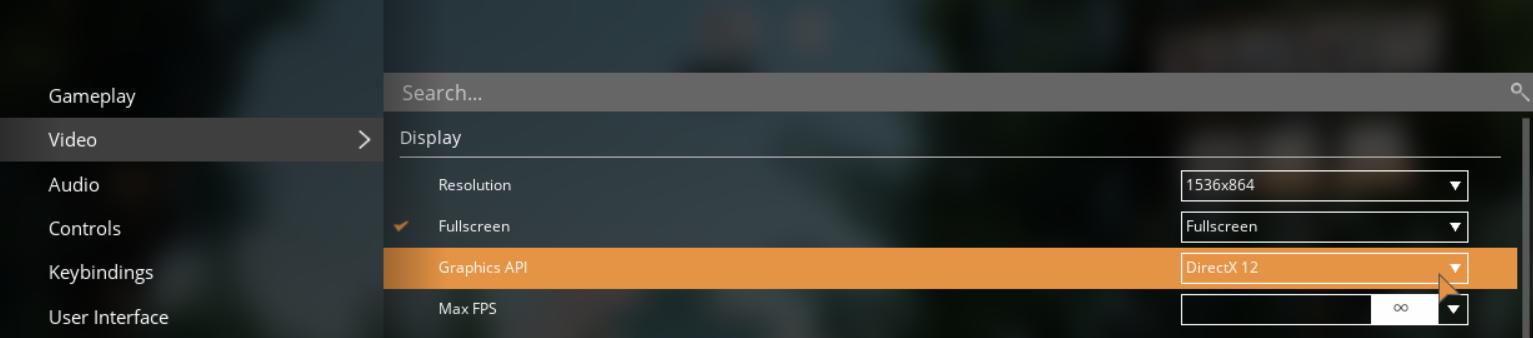
W przypadku FPS ustaw maksymalną liczbę klatek na sekundę tak, aby odpowiadała częstotliwości odświeżania monitora — 144 Hz, jeśli tak masz. Jeśli zmagasz się z poważnymi problemami z liczbą klatek na sekundę, może być konieczne zablokowanie go do 60 klatek na sekundę. Użyj narzędzia do testów porównawczych sprzętu w grze, aby znaleźć optymalne ustawienia dla swojego systemu. Zacznij od ustawienia Ultra i dostosuj w razie potrzeby w zależności od wydajności.
Dostosuj jakość grafiki
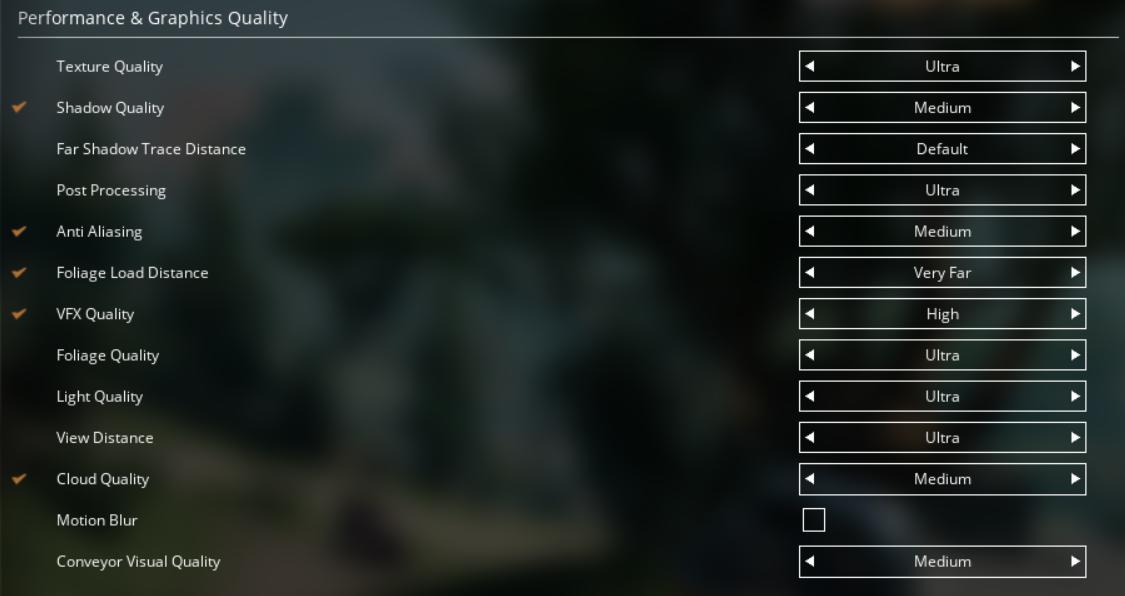
W ustawieniach grafiki dostosuj następujące elementy:
- Jakość cieni: Obniż ją do średniej. Cienie mogą być dość obciążające pod względem wydajności.
- Śledzenie cienia: Pozostaw domyślne, aby uniknąć usterek graficznych.
- Przetwarzanie końcowe: Pozostaw to na sugerowanej wartości z testu porównawczego.
- Antyaliasing: Ustaw tę opcję na Średni zamiast Ultra, aby zrównoważyć wydajność i jakość obrazu.
- Odległość ładowania liści: Jeśli widzisz zacinanie się, ustaw to na Blisko; w przeciwnym razie zachowaj go w Bardzo daleko, aby uzyskać najlepsze efekty wizualne.
- Jakość efektów wizualnych: Obniż ją, jeśli masz problemy z wydajnością, ale pamiętaj, że może to sprawić, że gra będzie wyglądać na przestarzałą.
- Odległość widzenia: Zmniejsz ją do średniej lub bliskiej, aby poprawić liczbę klatek na sekundę, zwłaszcza jeśli masz problemy z wydajnością.
- Jakość chmury: ustaw tę opcję na Ultra lub wyłącz, jeśli powoduje spadki wydajności.
- Rozmycie ruchu: wyłącz tę opcję, aby uniknąć spadków wydajności i rozmazywania obrazu.
- Jakość wizualna przenośnika: Obniż ją, jeśli korzystasz z mega bazy, aby zapobiec opóźnieniom.
Zoptymalizuj ustawienia zaawansowane
W ustawieniach zaawansowanych:
- Metoda skalowania: Wybierz odpowiednią metodę dla swojego procesora graficznego (AMD lub Nvidia). Korzystanie ze skalowania w górę może zwiększyć wydajność.
- Metoda antyaliasingu: Wybierz Temporal AA, aby uzyskać dobrą równowagę między wydajnością a stabilnością.
- Upscaling Preset: Aby uzyskać maksymalną liczbę klatek na sekundę, ustaw to na Wydajność. Dostosuj do Zrównoważonych lub Jakościowych w zależności od potrzeb.
- Częstotliwość elementów przenośnika taśmowego i odległość renderowania: Zmniejsz te ustawienia, jeśli doświadczasz opóźnień przy wielu przenośnikach taśmowych w polu widzenia.
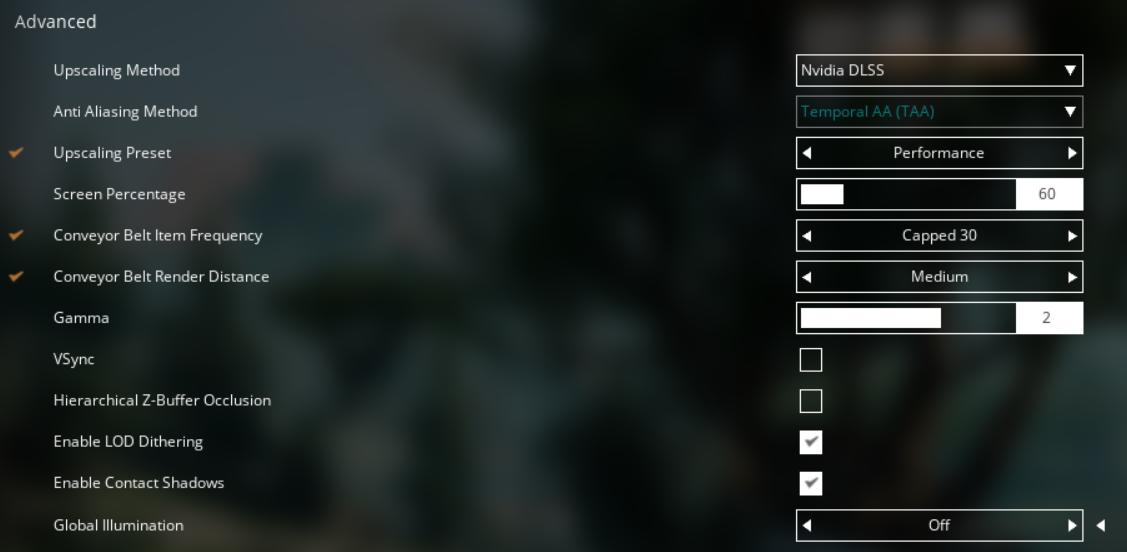
Zastosuj zmiany i przetestuj niestandardowy tryb wydajności w trybie Zadowalający. Zawsze możesz dostosować każdy parametr zgodnie z potrzebami.
Zwiększenie liczby klatek na sekundę w Satisfactory Release 1.0 obejmuje połączenie poprawek ustawień systemu Windows i dostosowań w grze. Wykonując te kroki, powinieneś zauważyć znaczną poprawę wydajności. Jeśli uważasz, że ten przewodnik jest przydatny, polub lub i rozważ subskrypcję, aby uzyskać więcej niesamowitych wskazówek.