
Jak zrobić serwer Rust
Przetrwanie w surowym świecie Rust to ekscytujące doświadczenie, ale co by było, gdybyś mógł ukształtować ten świat według własnych upodobań? Hosting własnego serwera Rust zapewnia swobodę tworzenia własnych zasad, zapraszania znajomych i cieszenia się grą bez obawy o zdradę. W tym przewodniku przeprowadzimy Cię przez proces konfiguracji własnego serwera Rust, dzięki czemu Twoja przygoda z Rust będzie naprawdę wyjątkowa.
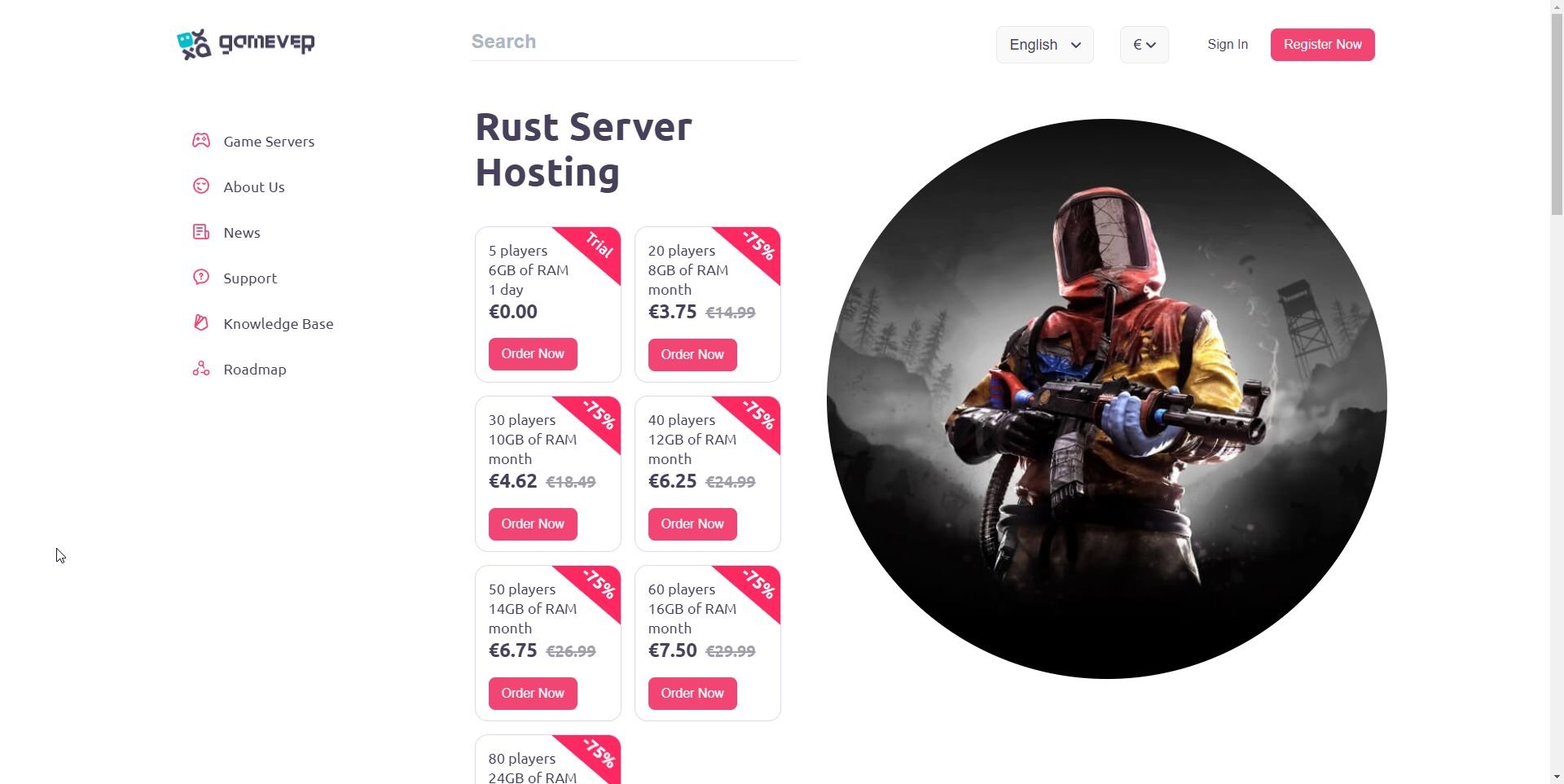
Rust Server: hosting na domowym komputerze czy wynajem serwera?
Jeśli chodzi o hosting serwera Rust, masz dwie opcje: uruchomienie go na domowym komputerze lub wynajęcie serwera dedykowanego. Chociaż hosting w domu daje większą kontrolę, należy wziąć pod uwagę wymagania systemowe. Świeżo wygenerowana mapa o powierzchni 3 km kwadratowych może zużywać do 2 gigabajtów pamięci RAM, a przy szeroko zakrojonych testach może wymagać ponad 6 gigabajtów. Aby zapewnić płynne działanie, przydziel co najmniej 7 gigabajtów pamięci RAM na serwer.
Instalowanie i aktualizacja SteamCMD
Aby zainstalować serwer Rust i zarządzać nim, potrzebujesz SteamCMD, konsoli wiersza poleceń, która obsługuje pliki związane ze Steam. Aby rozpocząć, wykonaj następujące kroki:
1. Utwórz folder dla serwera, np. c:\rustserver i pobierz RustServer.zip z https://rust.facepunch.com/support/.
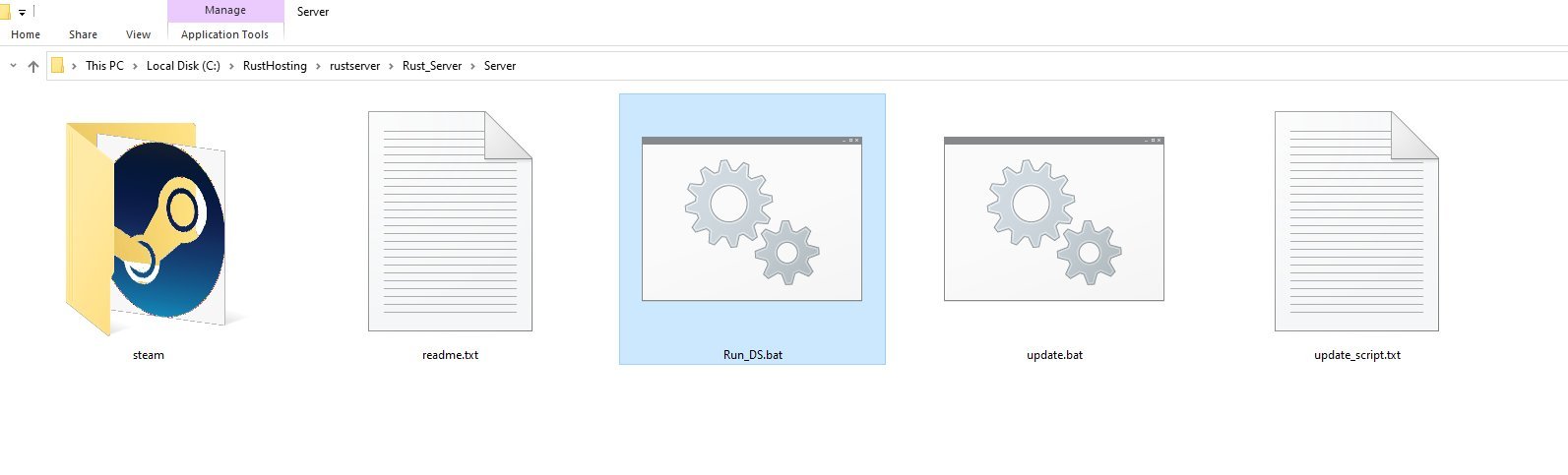
2. Utwórz folder dla SteamCMD, na przykład c:\steamcmd.
3. Pobierz SteamCMD dla Windows z https://developer.valvesoftware.com/wiki/SteamCMD.
4. Rozpakuj zawartość pobranego pliku zip do folderu steamcmd.
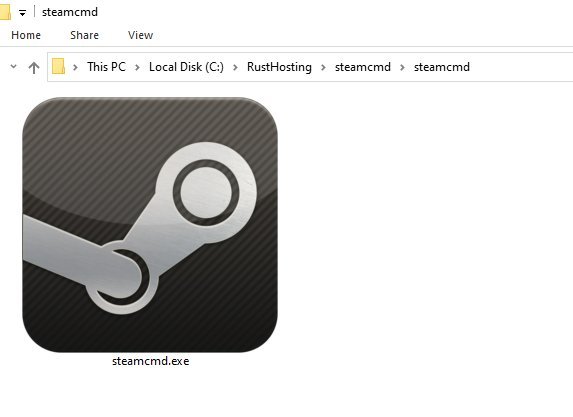
5. Wykonaj steamcmd.exe (potwierdź wszelkie monity).
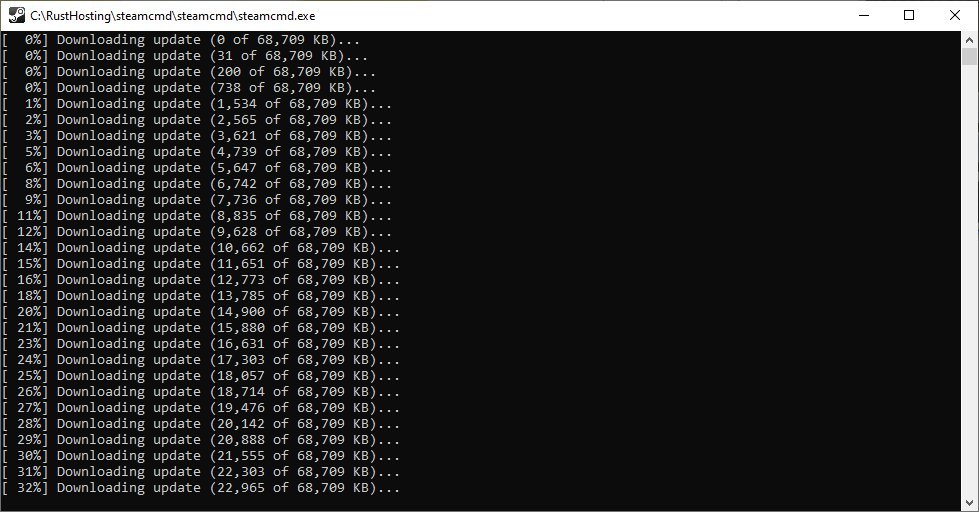
6. Napisz kolejne polecenia:
login anonymous
app_update 258550
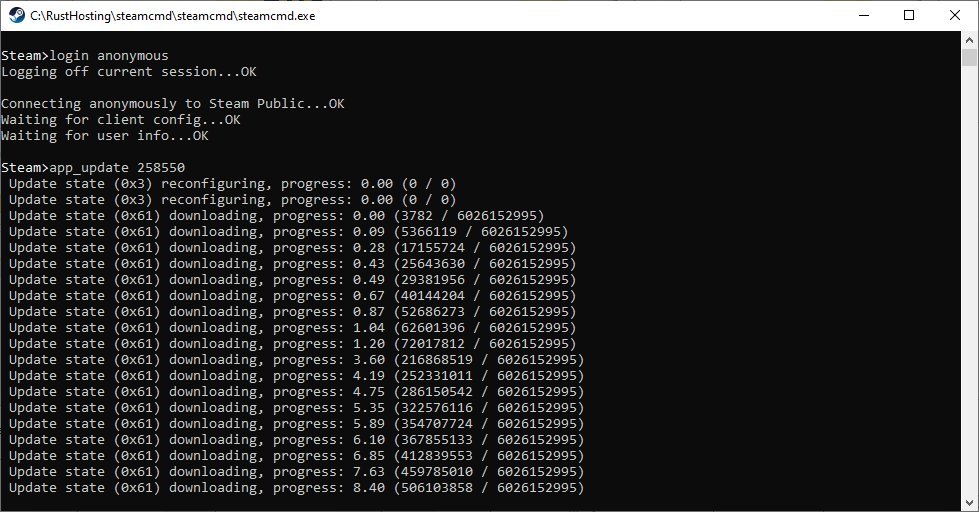
Aktualizowanie stanów.
W końcu zobaczysz, że aktualizacja się powiodła
Instalacja zakończyła się pomyślnie.
7. Wytnij i wklej Run_DS.bat z folderu steamCMD do folderu pobrane steamapps\common\rust_dedicated
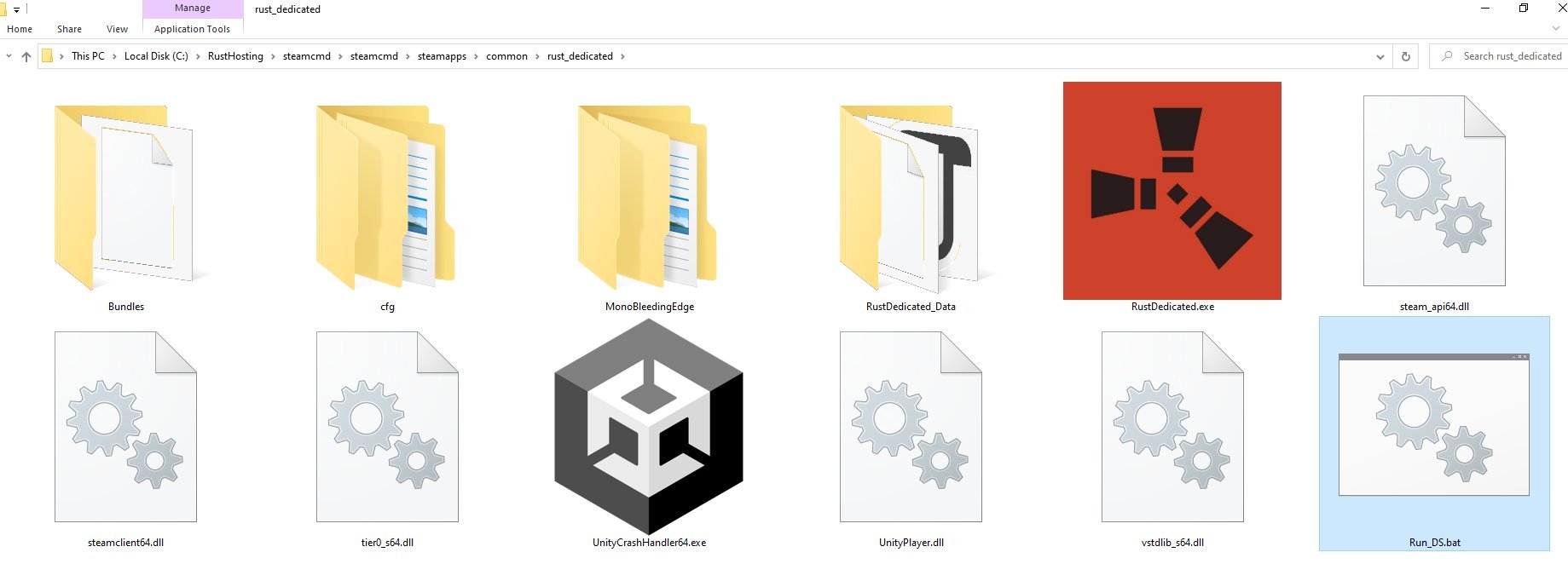
8. Zmień kontekst w pliku Rust_DS.bat na kolejny kod i zapisz:
RustDedicated.exe -batchmode +server.ip 0.0.0.0 +server.port 28015 +server.level "Jałowy" +server.seed 44 +server.tickrate 10 +server.hostname "Serwer Rust" +server.description "Witamy!" +server.identity "Serwer1" +server.maxplayers 100 +server.worldsize 3000 +server.saveinterval 600 +rcon.ip 0.0.0 +rcon.port 28016 +rcon.password "123456" +rcon.web 1 -logfile "rust.log"
9. Uruchom ten plik, aby utworzyć serwer.
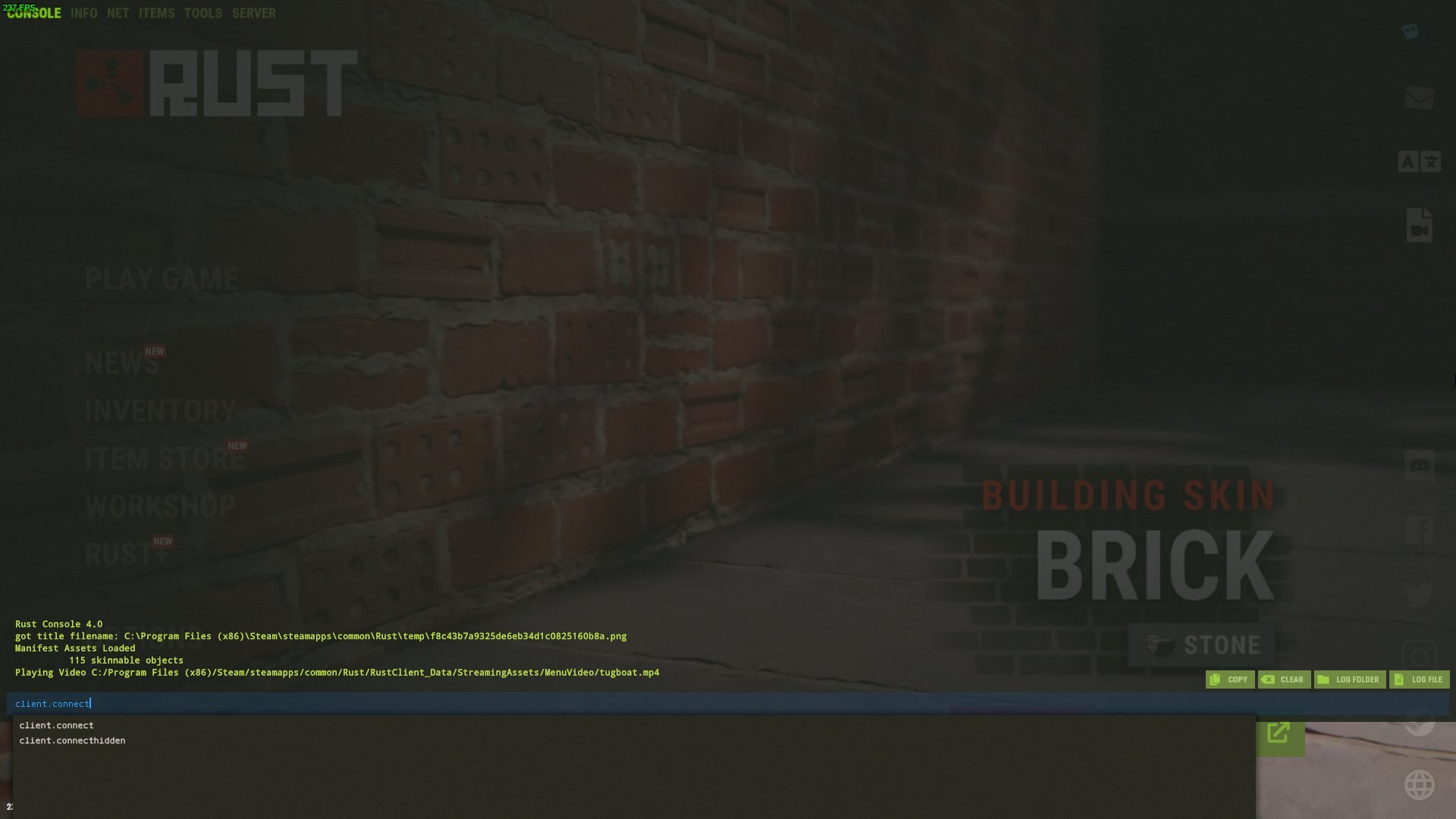
10. Wejdź do Rusta i dołącz do swojego serwera za pomocą polecenia konsoli: client.connect
Konkluzja
Po uruchomieniu serwera Rust możesz kształtować świat Rust tak, aby pasował do Twojej wizji. Zaproś znajomych, ustal własne zasady i poznaj Rusta jak nigdy dotąd. Niezależnie od tego, czy hostujesz na swoim domowym komputerze, czy wynajmujesz serwer dedykowany, swoboda tworzenia wyjątkowego doświadczenia Rust jest na wyciągnięcie ręki. Pożegnaj się ze strachem przed obudzeniem się w napadniętej bazie i zacznij budować swój serwer Rust już dziś.