
Jak zmienić mikrofon w Rust
Napotkanie problemów z mikrofonem podczas gry w Rust może być frustrujące, utrudniając komunikację z kolegami z drużyny. Jeśli masz problemy z mikrofonem, postępuj zgodnie z tymi prostymi rozwiązaniami, aby przywrócić czat głosowy na właściwe tory.
Zezwalanie na dostęp do mikrofonu
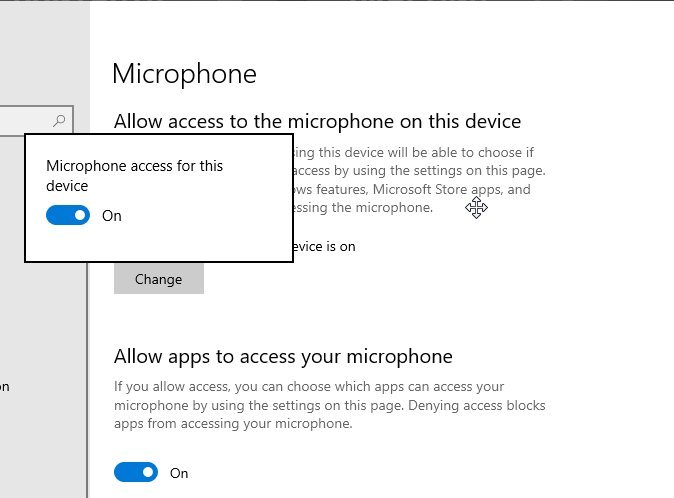
Upewnij się, że Rust ma uprawnienia dostępu do mikrofonu:
Otwórz ustawienia systemu Windows, naciskając logo Windows + "I".
Wybierz "Prywatność" i wybierz "Mikrofon".
Włącz "Dostęp do mikrofonu dla tego urządzenia" i "Zezwalaj aplikacjom na dostęp do mikrofonu".
Włącz opcję "Zezwalaj aplikacjom komputerowym na dostęp do mikrofonu".
Konfiguracja ustawień dźwięku
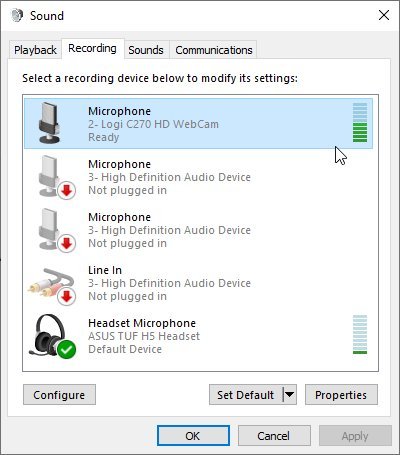
Dostosuj ustawienia dźwięku, aby ustawić mikrofon jako urządzenie domyślne:
Kliknij prawym przyciskiem myszy ikonę głośnika i wybierz "Dźwięki".
Przejdź do zakładki "Nagrywanie" i wyłącz nieużywane mikrofony.
Ustaw aktywny mikrofon jako urządzenie domyślne i dostosuj jego głośność.
Zapisz zmiany i sprawdź, czy mikrofon działa w Rust.
Weryfikacja plików gry
Brakujące lub uszkodzone pliki gry doprowadzą do różnych problemów z grą, w tym niedziałającego mikrofonu Rust. Na szczęście Steam może automatycznie skanować i naprawiać pliki gry w kilku prostych krokach.
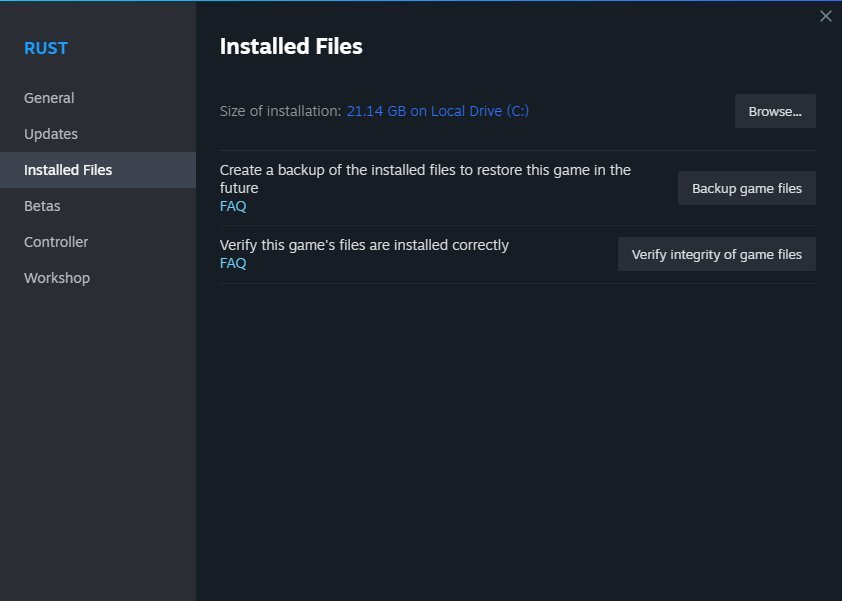
Upewnij się, że pliki gry nie są uszkodzone:
Otwórz Steam i przejdź do zakładki Biblioteka.
Kliknij prawym przyciskiem myszy Rust, wybierz "Właściwości" i przejdź do zakładki "Pliki lokalne".
Kliknij "Sprawdź integralność plików gry" i poczekaj na zakończenie procesu.
Konkluzja
Wykonując te czynności, możesz rozwiązać problemy z mikrofonem w Rust i przywrócić płynny czat głosowy z kolegami z drużyny. Pamiętaj, aby sprawdzić również swój sprzęt i połączenia. Ciesz się lepszą komunikacją i lepszymi wrażeniami z gry w Rust.