
Jak zainstalować Dynmap na serwerze Minecraft?
Dynmap to popularna wtyczka do serwerów Minecraft Spigot, która zapewnia internetową mapę świata serwera w czasie rzeczywistym. To potężne narzędzie pozwala graczom odkrywać i poruszać się po wirtualnym krajobrazie, zwiększając ogólne wrażenia z gry.
W tym kreatywnym przewodniku przeprowadzimy cię krok po kroku przez proces instalacji wtyczki Dynmap na twoim serwerze Minecraft.
1. Sprawdź zgodność z Dynmap
Przed zainstalowaniem jakiejkolwiek wtyczki należy upewnić się, że serwer Minecraft jest kompatybilny z wersją Dynmap, którą planujemy zainstalować. Odwiedź oficjalną stronę wtyczki Dynmap lub stronę forum, aby zweryfikować kompatybilność i pobrać odpowiednią wersję.
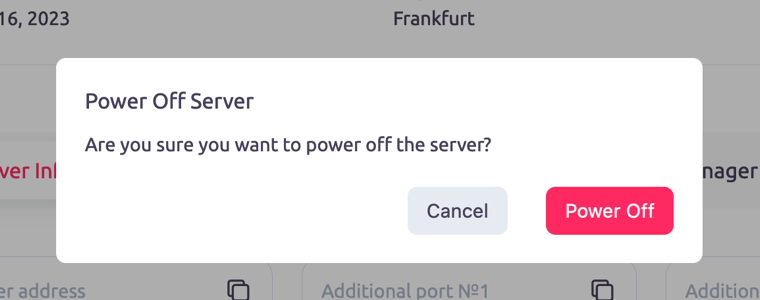
2. Zatrzymaj swój serwer Minecraft
Aby uniknąć potencjalnych konfliktów lub problemów podczas procesu instalacji, zaleca się tymczasowe zatrzymanie serwera Minecraft. Zapewni to płynną instalację bez żadnych zakłóceń.
3. Dostęp do plików serwera
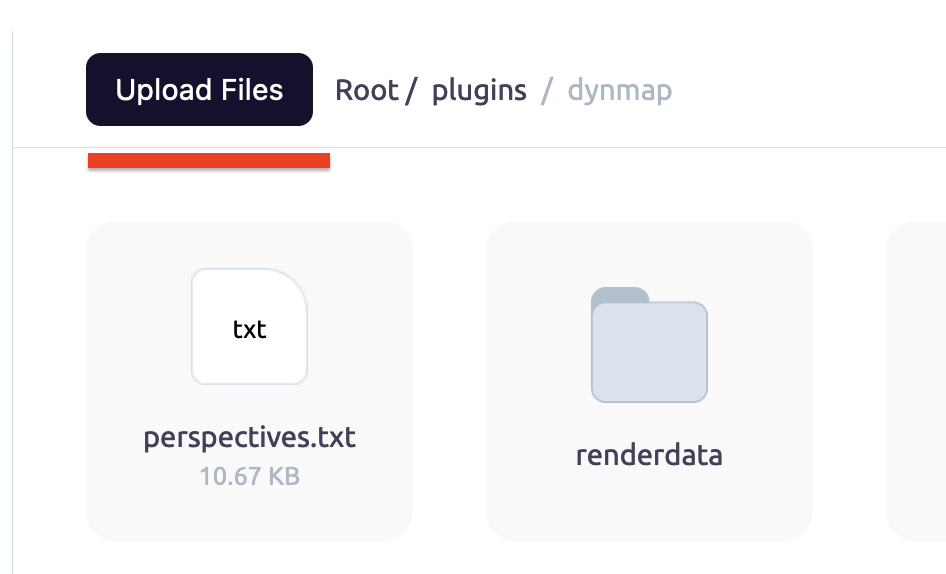
Korzystając z menedżera plików lub klienta FTP, przejdź do katalogu, w którym znajdują się pliki serwera Minecraft. Zazwyczaj jest to katalog główny serwera.
W katalogu serwera znajdź folder "plugins". Jest to miejsce, w którym przechowywane są wszystkie wtyczki serwera Minecraft.
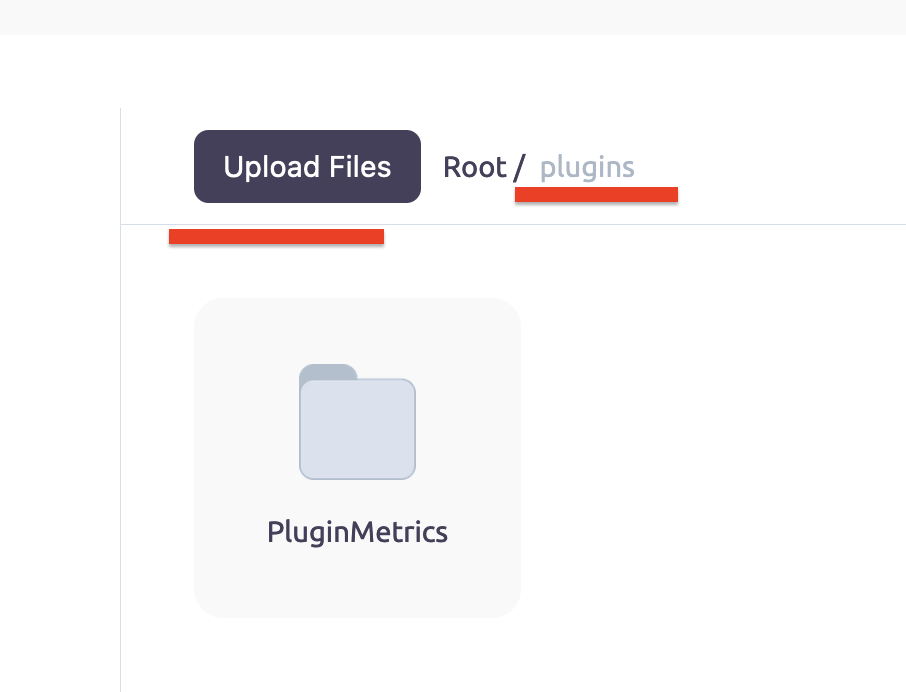
4. Pobierz i wgraj wtyczkę Dynmap
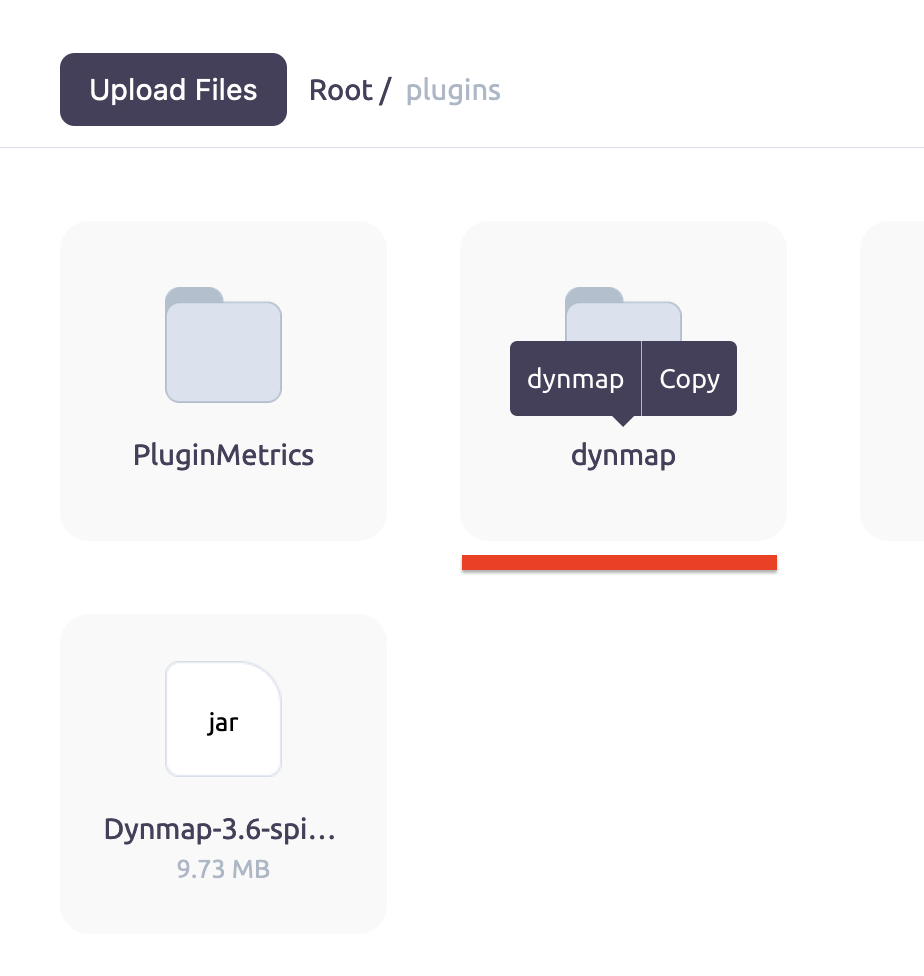
Pobierz plik wtyczki Dynmap z oficjalnego źródła. Upewnij się, że pobierasz poprawną wersję kompatybilną z twoim serwerem Minecraft. Po pobraniu prześlij plik wtyczki do folderu "plugins" na swoim serwerze za pomocą menedżera plików lub klienta FTP.
5. Uruchom ponownie serwer Minecraft
Po pomyślnym załadowaniu wtyczki Dynmap uruchom ponownie serwer Minecraft. Zainicjuje to proces ładowania wtyczki i pozwoli na prawidłową instalację Dynmap.
6. Konfiguracja wtyczki Dynmap
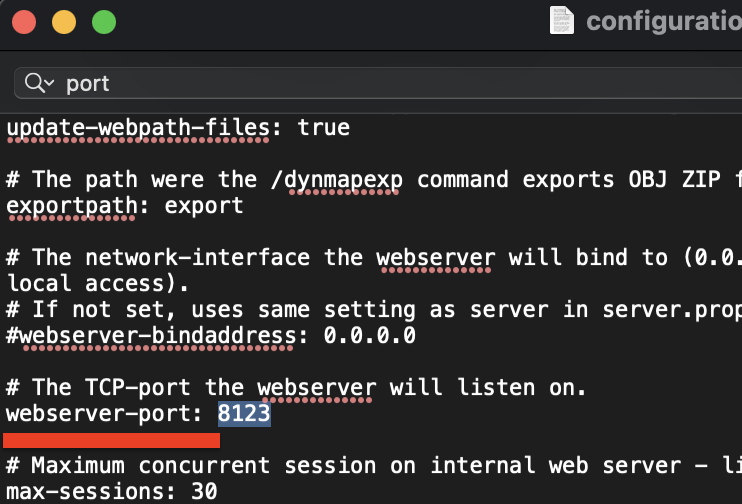
Po ponownym uruchomieniu serwera przejdź do plików konfiguracyjnych Dynmap. Pliki te zazwyczaj znajdują się w podfolderze w folderze "plugins". Otwórz plik configuration.txt za pomocą edytora tekstu (lub pobierz go i otwórz) i dostosuj ustawienia do swoich preferencji. Możesz ustawić takie opcje jak rozdzielczość mapy, widoczność graczy i wyświetlanie znaczników.
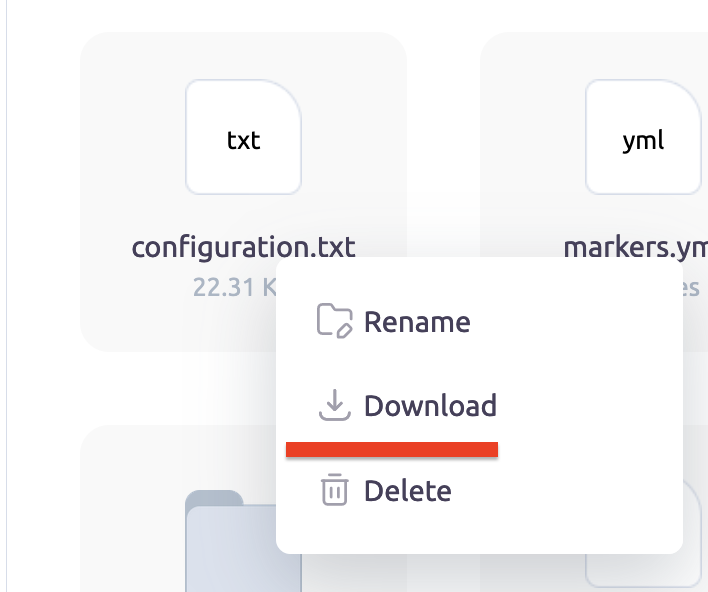
7. Ustaw dodatkowy adres portu na port dynmap
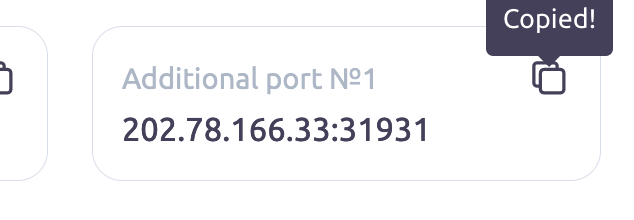
Otwórz zakładkę Porty (lub zakładkę Informacje o serwerze) i skopiuj port (liczby po :) Dodatkowego portu №1.
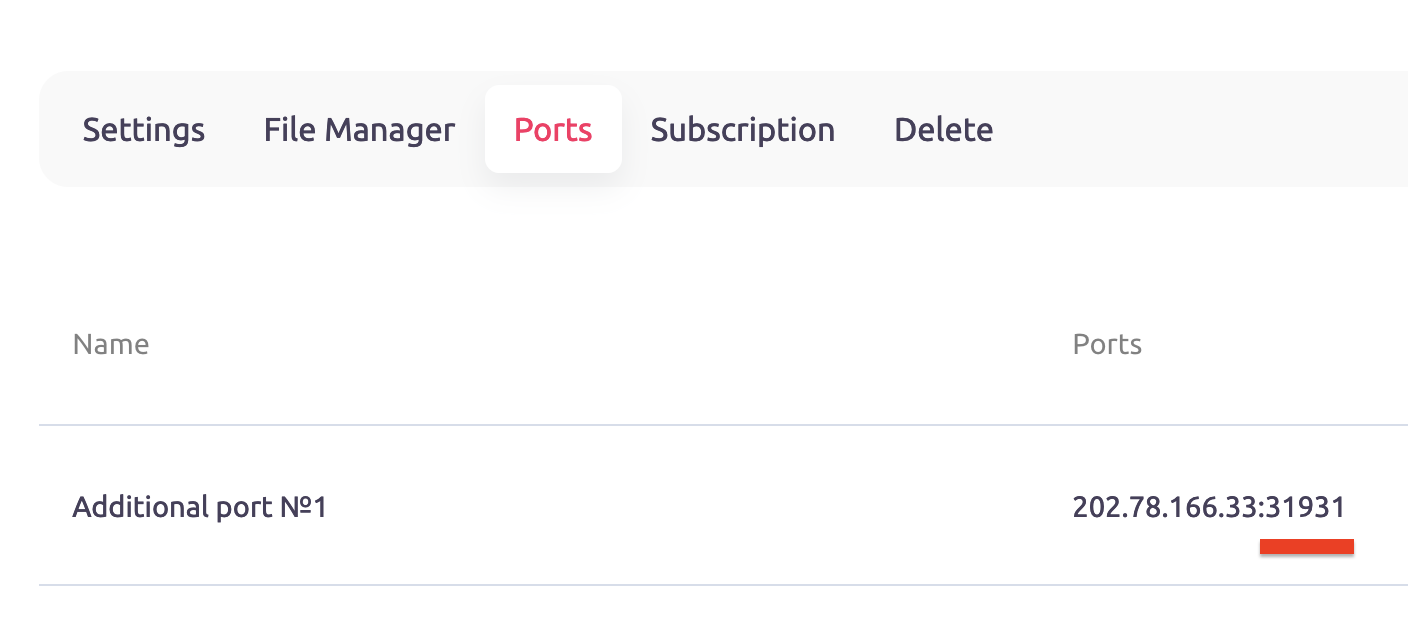
Następnie otwórz plik configuration.txt i znajdź zmienną webserver-port. Zmień 8123 na port uzyskany w powyższym kroku.
Zapisz plik i prześlij go z powrotem na serwer.
8. Uruchom swój serwer Minecraft
Po skonfigurowaniu wtyczki Dynmap należy ponownie uruchomić serwer Minecraft. Wtyczka będzie teraz aktywna i można uzyskać dostęp do mapy internetowej Dynmap, otwierając przeglądarkę internetową i wprowadzając odpowiedni adres URL, zwykle podany w zakładce porty/informacje o serwerze.
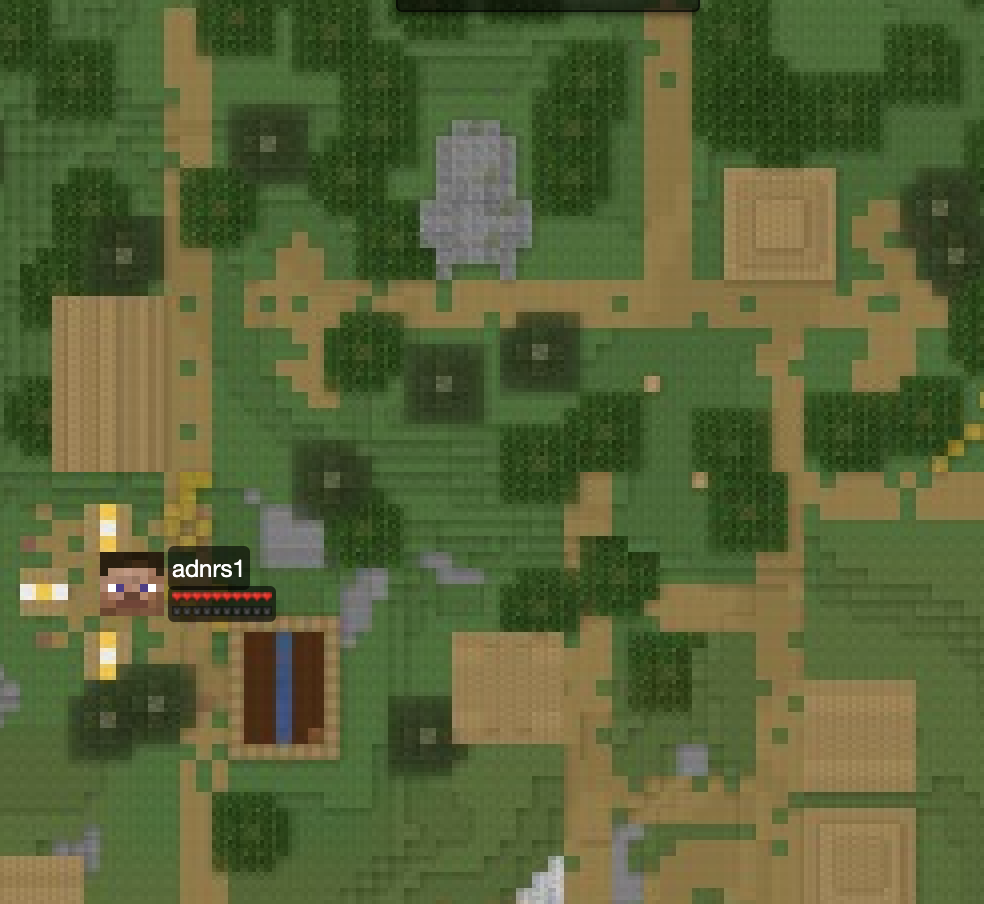
Postępując zgodnie z tym przewodnikiem krok po kroku, możesz łatwo zainstalować wtyczkę Dynmap na swoim serwerze Minecraft. Dzięki internetowej mapie Dynmap w czasie rzeczywistym gracze mogą eksplorować i poruszać się po świecie serwera, zwiększając ogólne wrażenia z gry. Ciesz się zaletami tej potężnej wtyczki i obserwuj, jak twój serwer Minecraft staje się jeszcze bardziej wciągający i urzekający.