
Jak uruchomić Rust jako administrator
Uruchamianie Rust jako administrator w systemie Windows ma kluczowe znaczenie dla zapewnienia prawidłowego działania gry, zwłaszcza jeśli chodzi o zadania, które obejmują krytyczne pliki systemowe lub wymagają podwyższonych uprawnień. Jeśli napotkasz sytuacje, w których Rust potrzebuje uprawnień administratora, możesz uruchomić go jako administrator.
Jednokrotne uruchomienie Rust jako administratora:
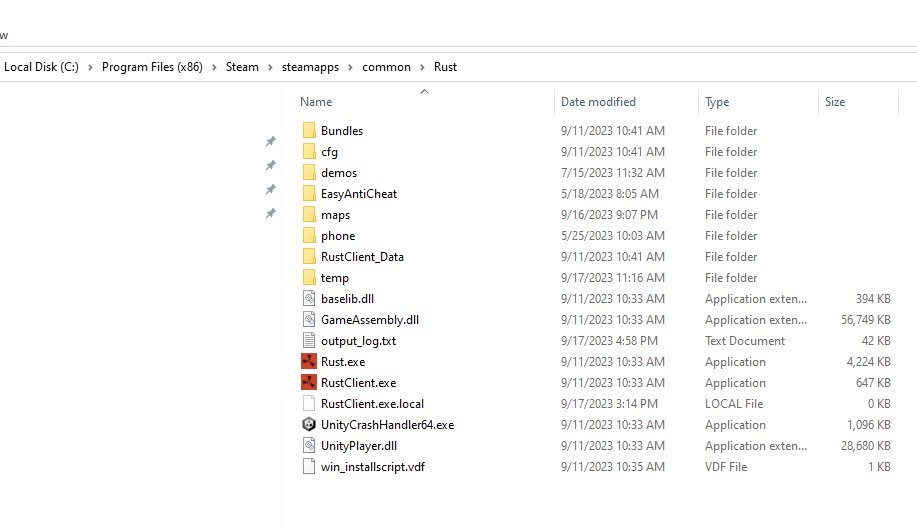
1. Kliknij prawym przyciskiem myszy aplikację Rust lub skrót, który chcesz uruchomić jako administrator. Możesz to zrobić z menu Start, pulpitu lub Eksploratora plików.
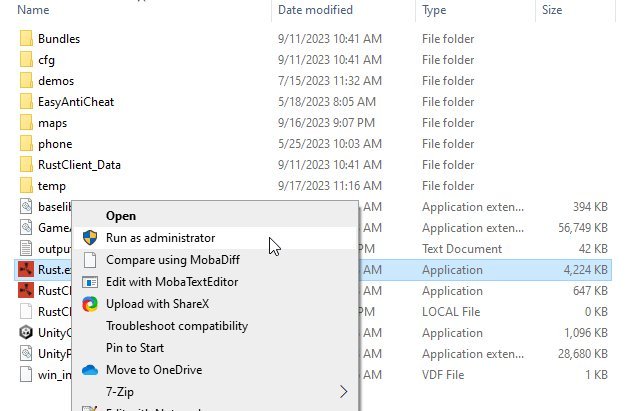
2. Wybierz "Uruchom jako administrator". (Uwaga: w menu Start ta opcja może być ukryta za menu rozwijanym "Więcej").
3. Jeśli pojawi się monit Kontrola konta użytkownika (UAC), kliknij "Tak". Jeśli nie używasz konta administratora, musisz podać hasło do jednego z kont administratora na komputerze.
4. Pamiętaj, że niektóre aplikacje, szczególnie te ze sklepu Microsoft Store (platforma uniwersalna systemu Windows lub aplikacje WinRT), mogą nie oferować opcji "Uruchom jako administrator".
Zawsze korzystasz z Rust jako administrator:
Chociaż jednokrotne uruchomienie Rusta jako administrator może być przydatne, możesz skonfigurować go tak, aby zawsze uruchamiał się z podwyższonymi uprawnieniami. Oto jak możesz ustawić Rust tak, aby zawsze działał jako administrator:
Metoda 1: Uruchom jako administrator na pulpicie
1. Znajdź skrót Rust na pulpicie systemu Windows 11.
2. Kliknij prawym przyciskiem myszy skrót Rust.
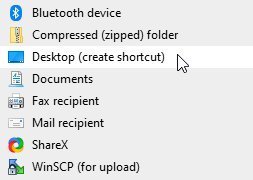
3. Wybierz "Uruchom jako administrator" z menu kontekstowego.
- Alternatywnie możesz nacisnąć Ctrl + Shift podczas klikania skrótu Rust lub nacisnąć Ctrl + Shift + Enter po wybraniu Rust, aby otworzyć go z uprawnieniami administratora.
Metoda 2: Uruchom jako administrator z menu Start
1. Otwórz menu Start (kliknij Start na pasku zadań lub naciśnij Start).
2. Przeglądaj sekcję Przypięte lub Wszystkie aplikacje, aby znaleźć program Rust.
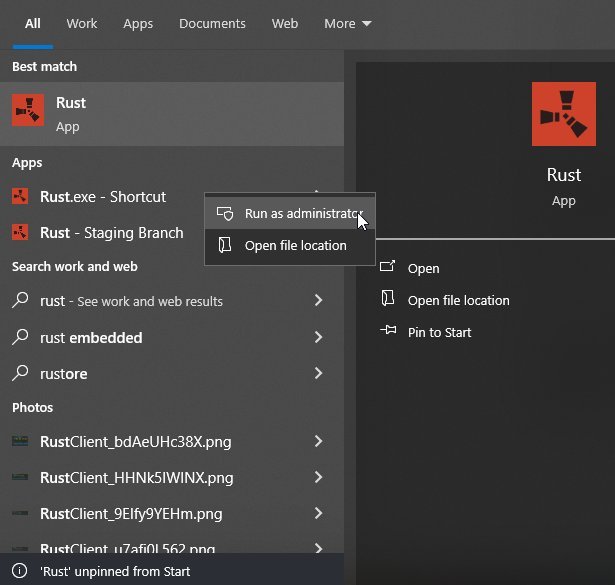
3. Kliknij prawym przyciskiem myszy program Rust i wybierz "Uruchom jako administrator".
Do końca
Uruchamiając Rust jako administrator, możesz potencjalnie uniknąć różnych problemów i zapewnić optymalne działanie gry. Zawsze upewnij się, że podałeś niezbędne uprawnienia, gdy zostaniesz o to poproszony.