
Jak skalować tekst w Soulmask za pomocą Tasty HUD Mod
Dla wielu graczy mały rozmiar tekstu w Soulmask był poważną przeszkodą. Od graczy z monitorami o wysokiej rozdzielczości po tych, którzy grają na większych ekranach, czytanie małych czcionek staje się wyzwaniem. Na szczęście społeczność modderów oferuje rozwiązania, które pozwalają użytkownikom modyfikować rozmiar tekstu i ogólne ustawienia interfejsu użytkownika w celu uzyskania lepszych wrażeń.
Omówienie problemu
Soulmask nie oferuje obecnie wbudowanych opcji skalowania tekstu. Gracze często zmagają się z nieczytelnym tekstem, zwłaszcza na dużych telewizorach lub laptopach o wysokiej rozdzielczości. Próby takie jak obniżenie rozdzielczości ekranu czasami pomagają, ale często zmniejszają ogólną klarowność. Wielu użytkowników prosiło o oficjalną funkcję skalowania tekstu, ale dopóki nie będzie ona dostępna, mody takie jak Tasty Framework i Tasty HUD, stworzone przez Noms, oferują praktyczne obejścia.
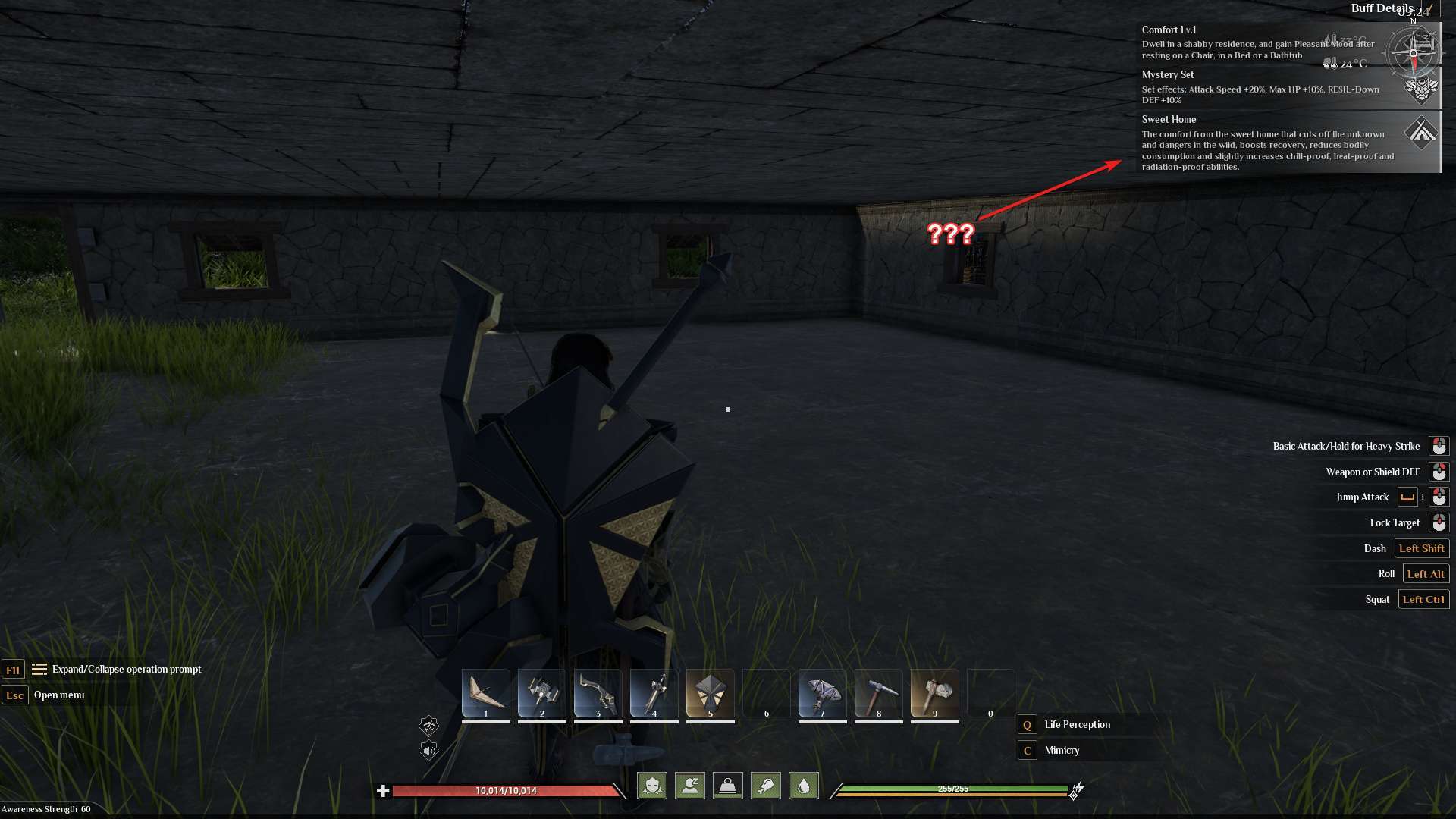
Czego będziesz potrzebować
Aby skalować tekst w Soulmask, musisz zainstalować mody przeznaczone do dostosowywania interfejsu użytkownika:
1. Tasty Framework: Podstawowy mod, który obsługuje inne funkcje dostosowywania:
https://steamcommunity.com/sharedfiles/filedetails/?id=3330908154
2. Tasty HUD: Narzędzie, które pozwala graczom dostosować elementy interfejsu, w tym rozmiar tekstu
https://steamcommunity.com/sharedfiles/filedetails/?id=3371143686
Odwiedź platformę moderską lub forum społeczności, gdzie dostępne są Tasty Framework i Tasty HUD. Najpierw pobierz i włącz Tasty Framework; Ten mod jest wymagany, aby wszystkie powiązane narzędzia działały. Upewnij się, że te mody są poprawnie zainstalowane i aktywne w konfiguracji gry.
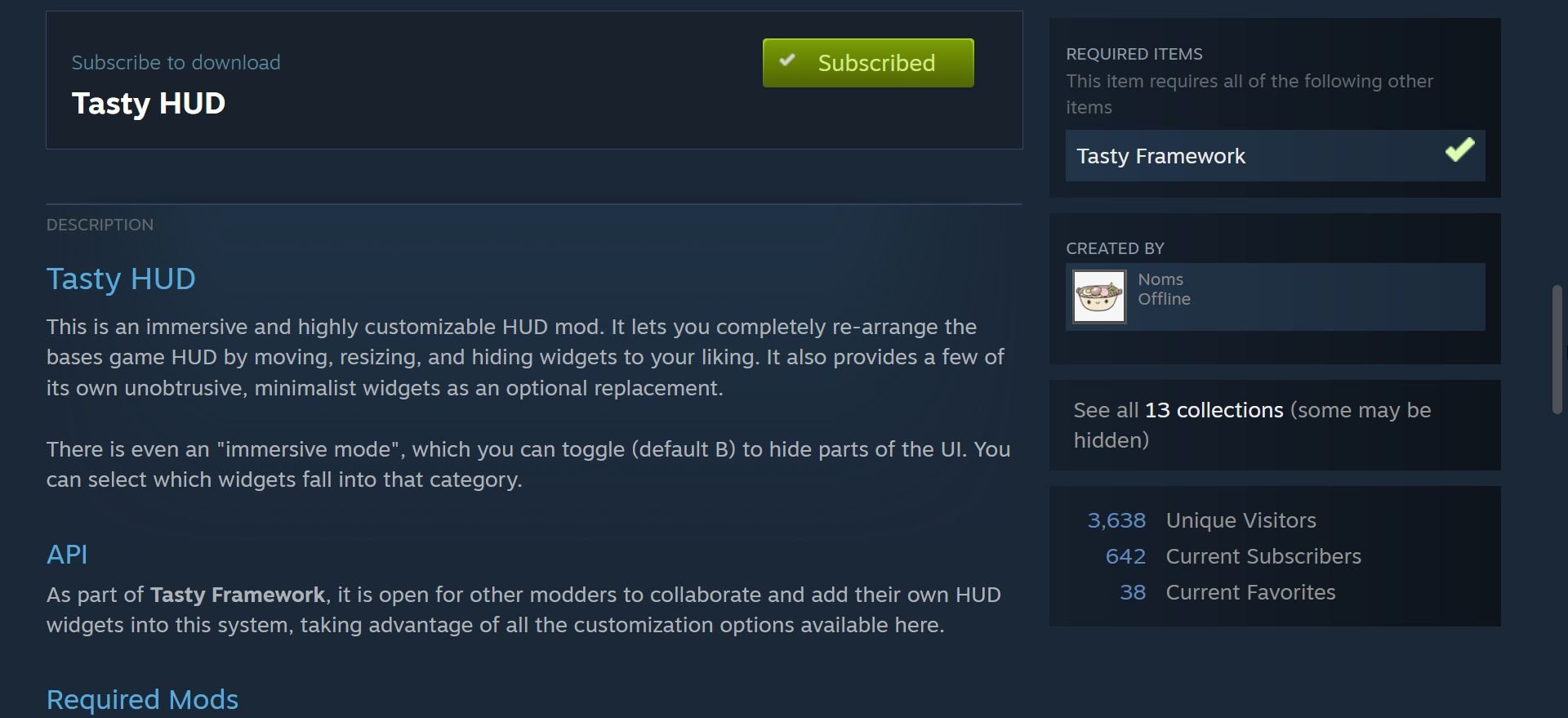
Skalowanie tekstu za pomocą smacznego interfejsu
Po skonfigurowaniu modów możesz dostosować rozmiar tekstu:
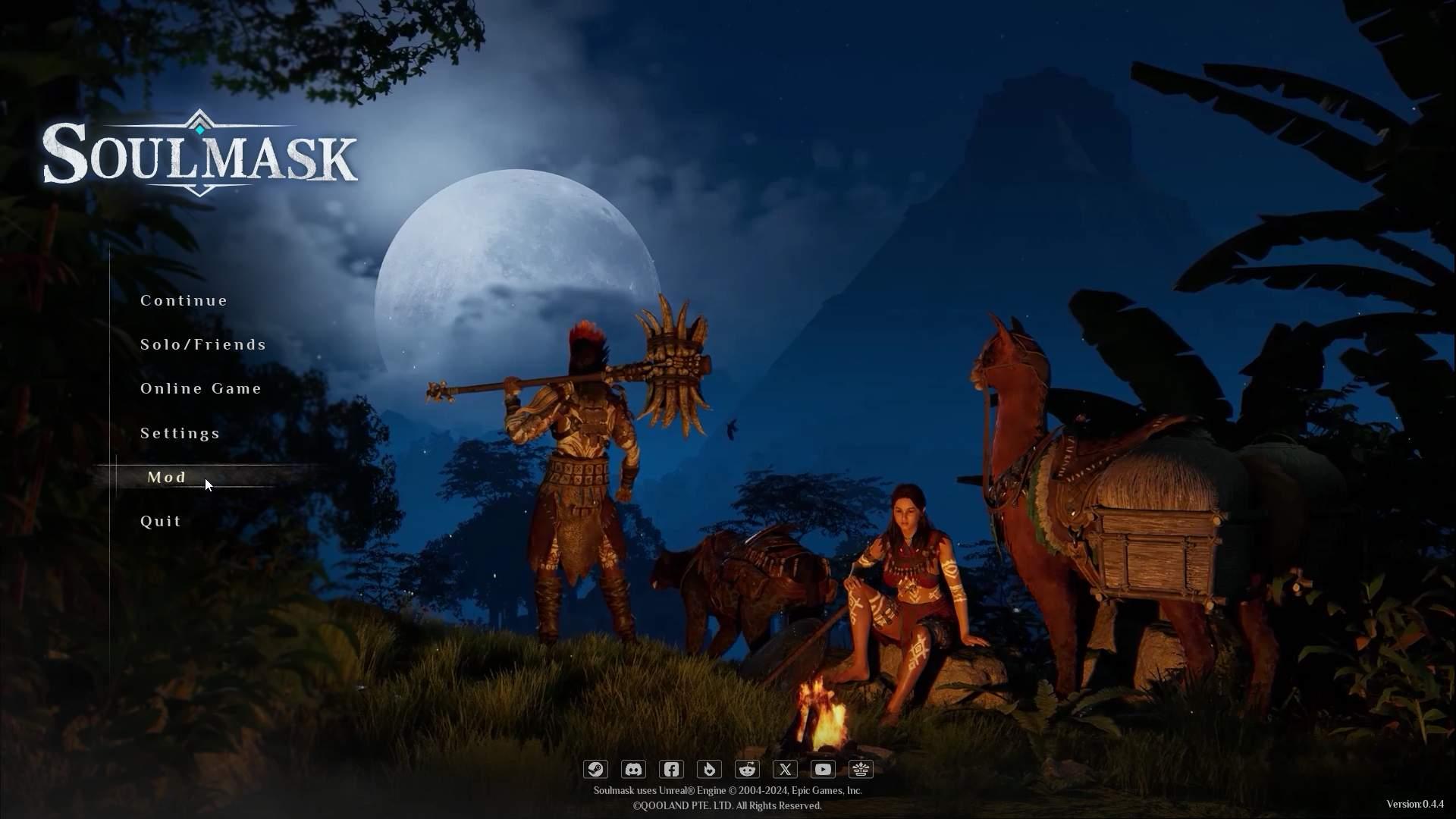
1. Otwórz Soulmask i naciśnij Mod w menu głównym.
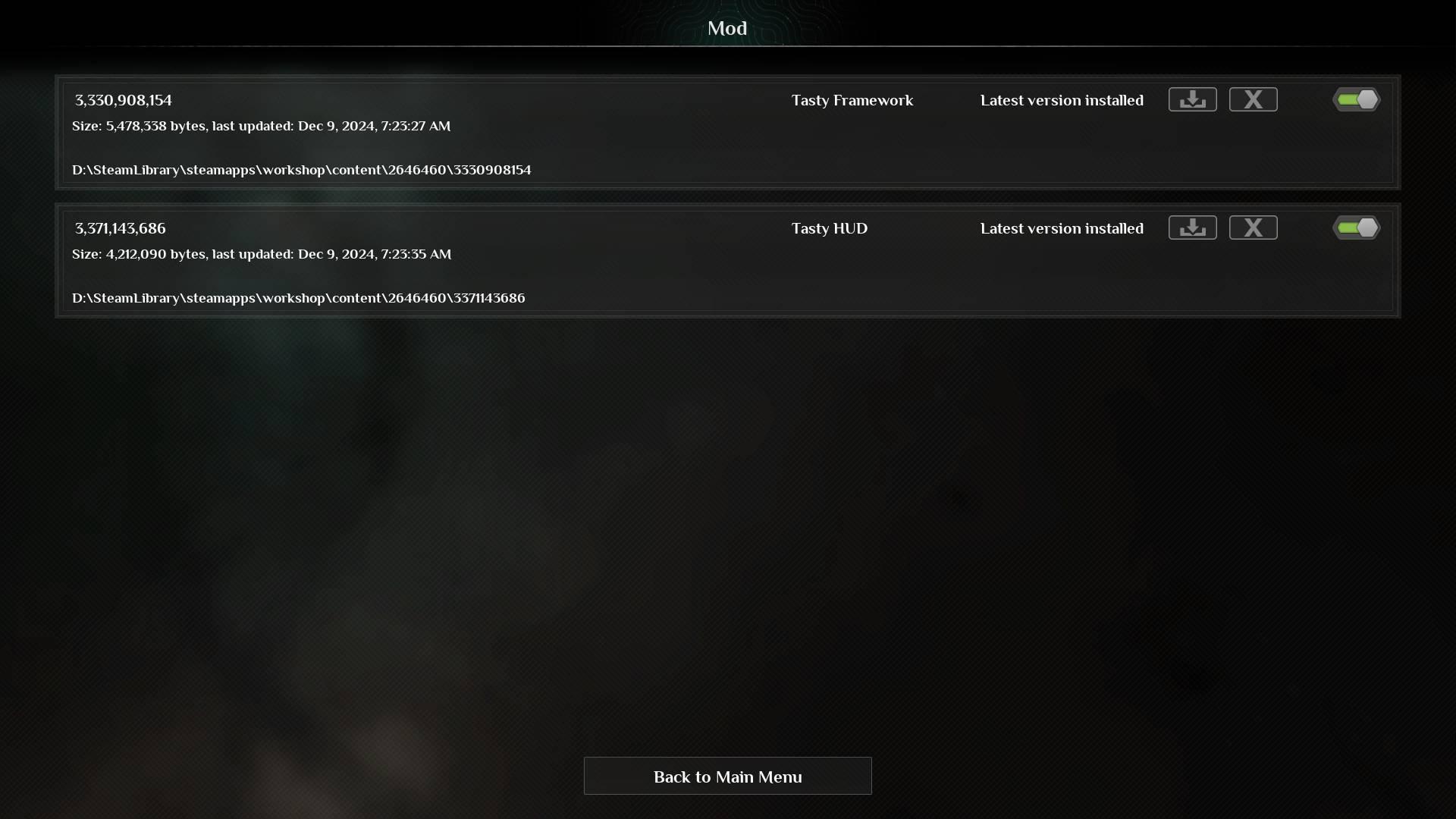
2. Włącz mody, klikając przełączniki.
3. Rozpocznij sesję gry.
4. Przejdź do menu dostosowywania interfejsu znajdującego się w menu ESC.
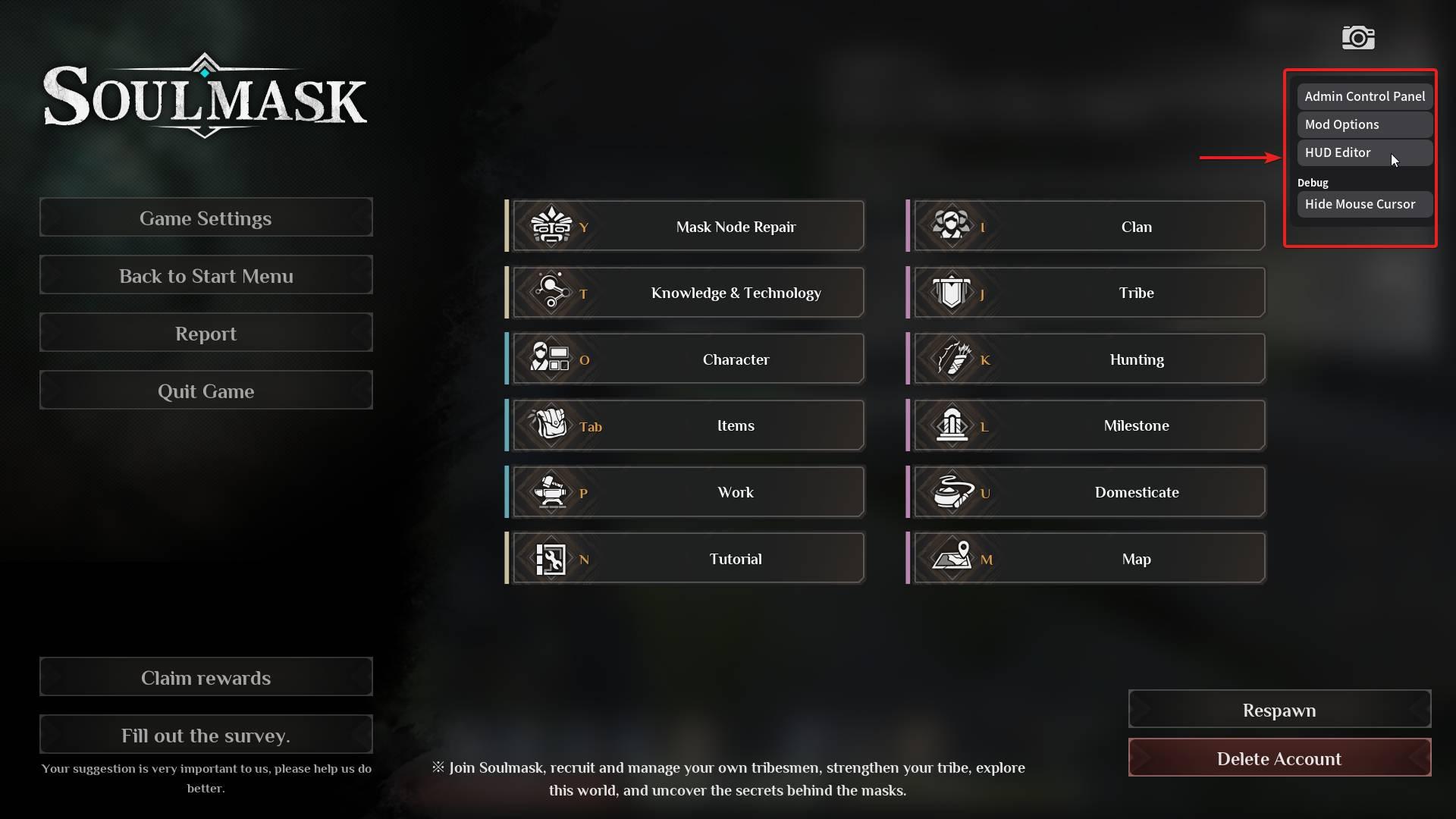
5. Wybierz panel, którego rozmiar chcesz zmienić lub przenieść. Użyj suwaka skalowania, aby dostosować rozmiar tekstu i elementów interfejsu użytkownika.
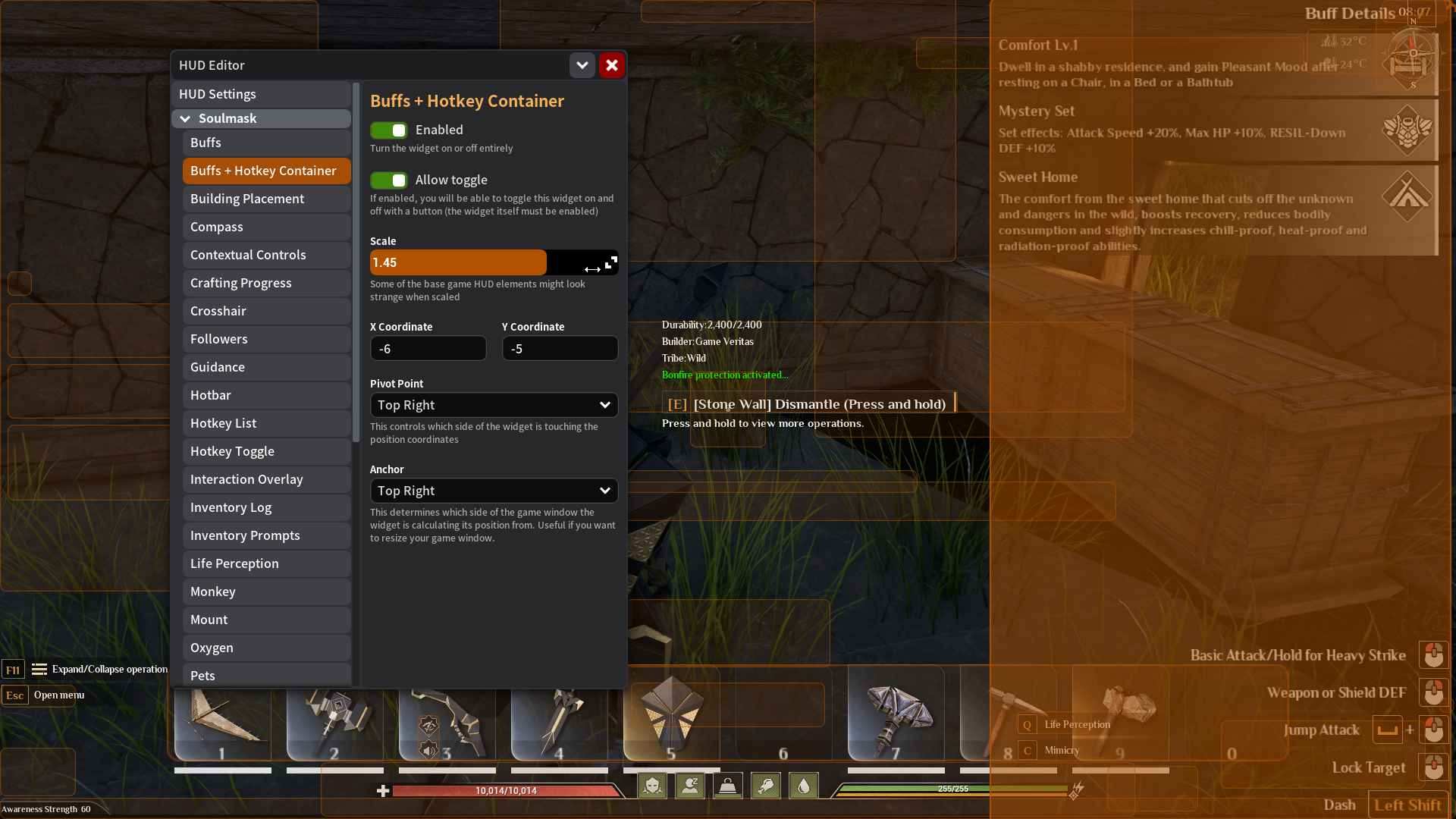
6. Przetestuj zmiany, poruszając się po menu lub wchodząc w interakcję z obiektami gry, aby upewnić się, że tekst jest teraz czytelny.
7. W razie potrzeby zmień położenie elementów interfejsu za pomocą funkcji przeciągnij i upuść w Tasty HUD, aby dostosować je do swoich preferencji.
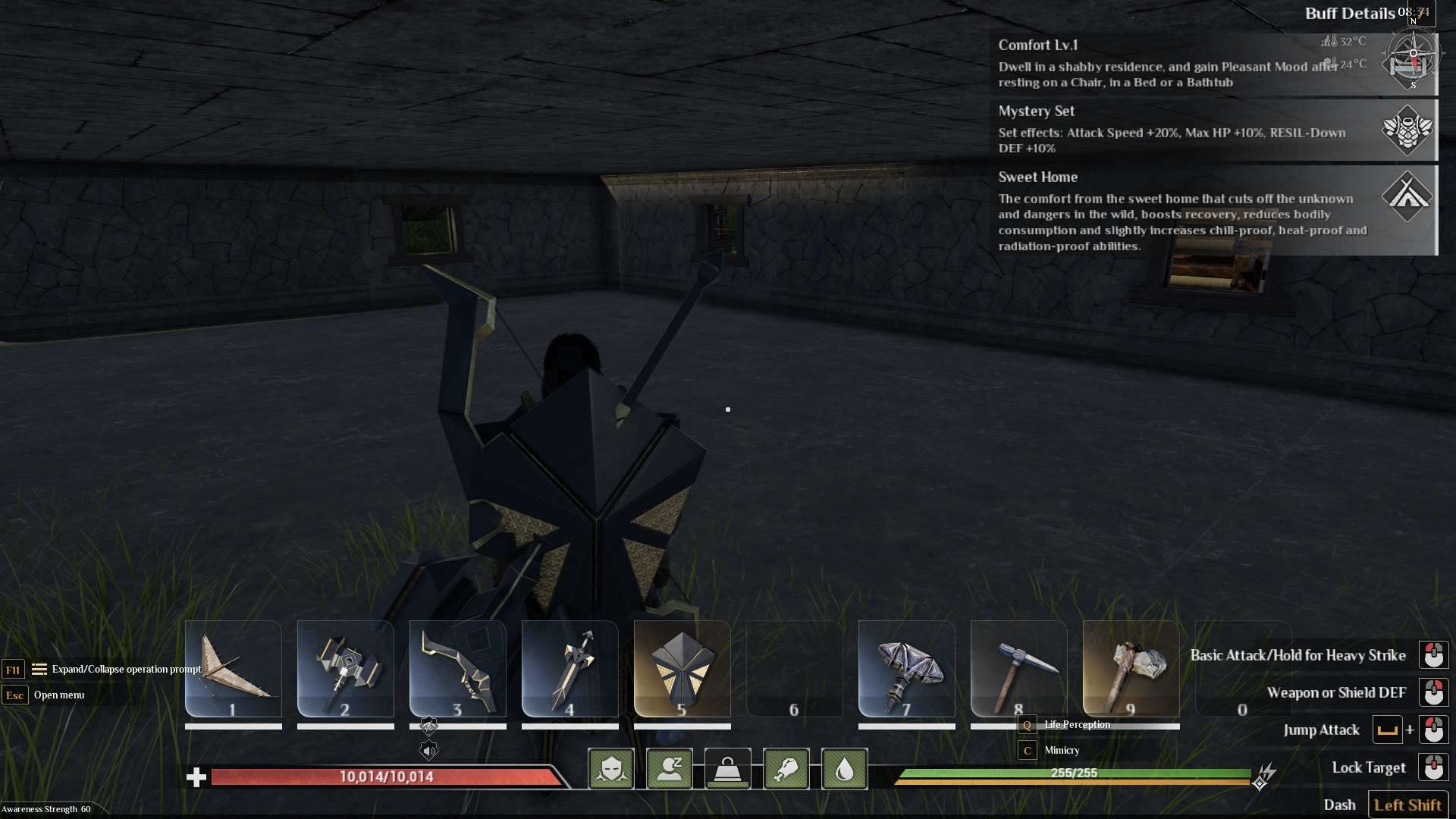
Dodatkowe korekty
- Włącz tryb immersyjny (domyślny przełączania: B), aby uprościć interfejs, zachowując jednocześnie widoczność ważnych informacji.
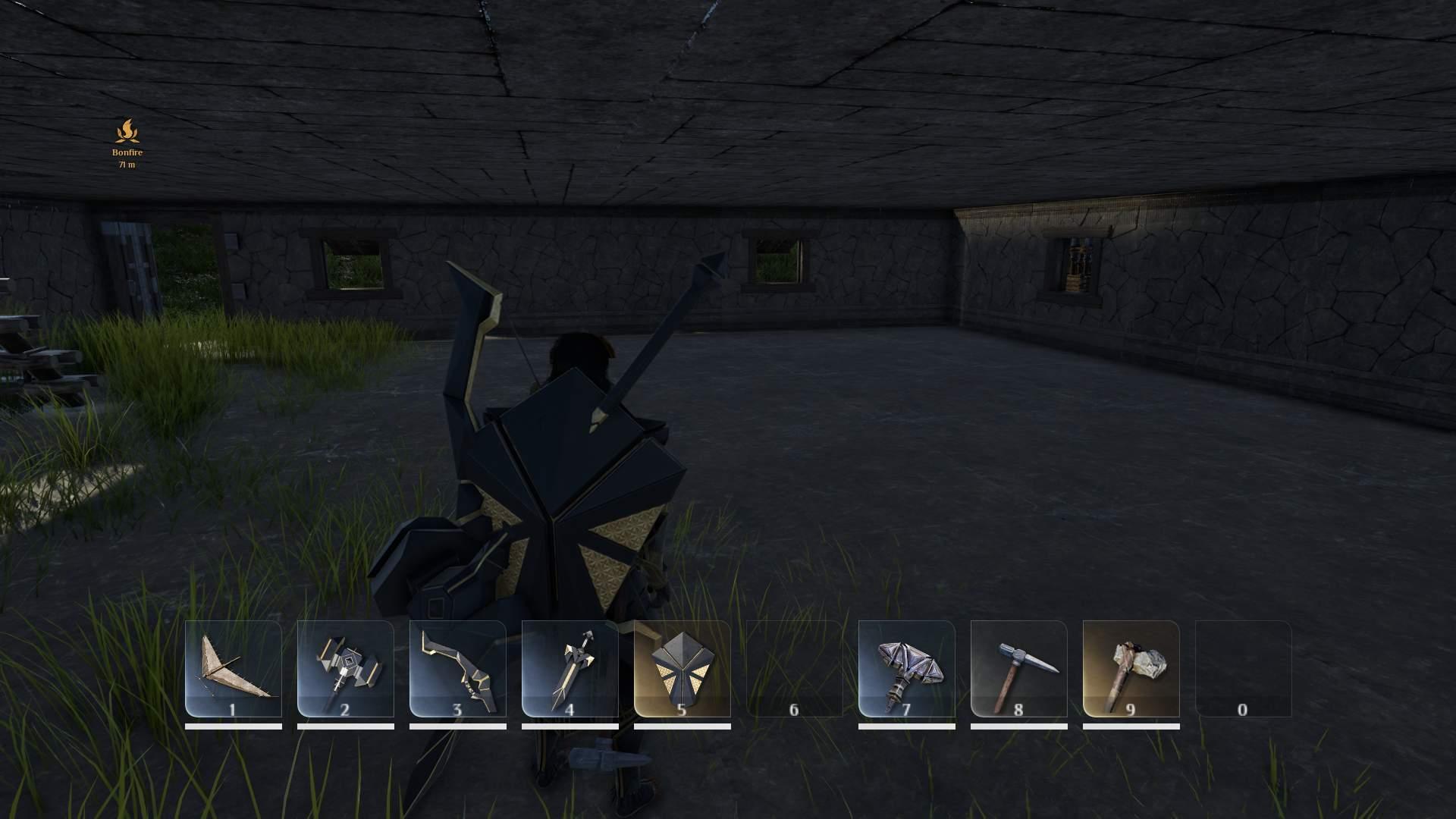
- Połącz Tasty HUD z powiązanymi modami, takimi jak Tasty Chat, aby uzyskać dalsze zmiany tekstu, szczególnie w oknach czatu.
- Eksperymentuj z ustawieniami rozdzielczości w połączeniu ze skalowaniem tekstu, aby uzyskać optymalne wyniki.
Rozwiązywanie typowych problemów
1. Skalowanie tekstu nie ma zastosowania: Sprawdź dwukrotnie, czy Tasty Framework i Tasty HUD są zainstalowane i aktywne na liście modów.
2. Brak menu HUD: Upewnij się, że wszystkie zależności są poprawnie załadowane i zainstalowane.
3. Problemy z wyrównaniem: Zresetuj układ HUD w Tasty HUD i ponownie zastosuj ustawienia skalowania.
Dlaczego modowanie działa dobrze w przypadku skalowania tekstu
Mody dają możliwość dostosowania wrażeń z gry, gdy opcje natywne są niedostępne. Podczas gdy programiści mogą wprowadzić funkcje skalowania w przyszłości, narzędzia takie jak Tasty Framework i Tasty HUD zapewniają elastyczność i kontrolę nad dostosowywaniem interfejsu użytkownika już teraz.
Dostosowanie rozmiaru tekstu w Soulmask może znacznie poprawić wrażenia z gry. Korzystając z modów, takich jak Tasty Framework i Tasty HUD, możesz dostosować interfejs użytkownika, aby lepiej odpowiadał Twoim potrzebom. Te narzędzia zapewniają tymczasowe, ale skuteczne rozwiązanie dla graczy zmagających się z małym tekstem, dopóki oficjalne aktualizacje nie rozwiążą tego problemu.