
Jak przydzielić więcej pamięci RAM do Rust
Rust, ekscytująca gra survivalowa dla wielu graczy, znana jest z rozległego świata i intensywnej rozgrywki. Aby zapewnić bezproblemowe działanie, kluczowe znaczenie ma przydzielenie wystarczającej ilości pamięci RAM. Ten przewodnik przeprowadzi Cię przez proces przydzielania większej ilości pamięci RAM do Rusta, zwiększania wydajności i zmniejszania ryzyka awarii.
Wyjaśnienie znaczenia pamięci RAM w Rust
Wymagający charakter Rusta wymaga dużej ilości pamięci RAM do płynnego działania. Dzięki licznym zasobom, interakcjom z graczami i dynamicznym środowiskom zużycie pamięci w grze może być intensywne. W przeciwieństwie do gier z predefiniowanymi światami, generowanie proceduralne Rust tworzy zróżnicowane tereny, struktury i obiekty. Ta dynamiczna zawartość wymaga znacznego przydziału pamięci RAM do ładowania i przetwarzania w czasie rzeczywistym.
Zaktualizuj swoją pamięć RAM
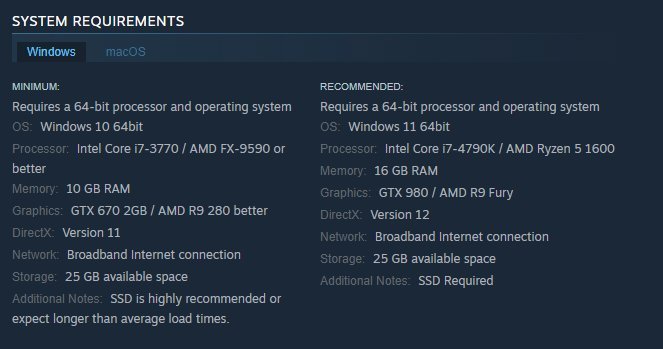
Upewnij się, że Twój system spełnia lub przekracza zalecane 16 GB pamięci RAM dla Rust. Ulepszenie pamięci RAM to najskuteczniejszy sposób na przydzielenie większej ilości pamięci do gry.
Przydziel pamięć wirtualną
Aby dostosować pamięć wirtualną systemu (plik stronicowania) do fizycznej pamięci RAM, wykonaj następujące kroki w systemie operacyjnym Windows:
- Dostęp do właściwości systemu:
Kliknij prawym przyciskiem myszy "Ten komputer" lub "Mój komputer" (w zależności od wersji systemu Windows) na pulpicie lub w Eksploratorze plików.
- Wybierz "Właściwości" z menu kontekstowego.
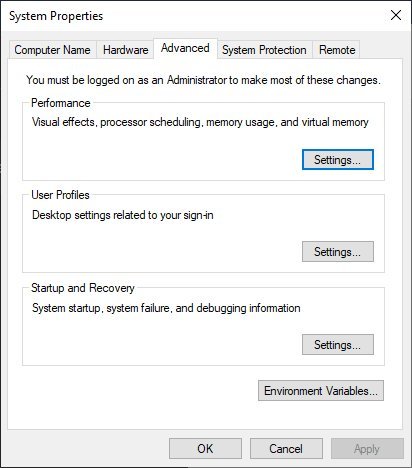
W oknie System kliknij "Zaawansowane ustawienia systemu" po lewej stronie.
- Uzyskaj dostęp do opcji wydajności:
W oknie Właściwości systemu przejdź do zakładki "Zaawansowane".
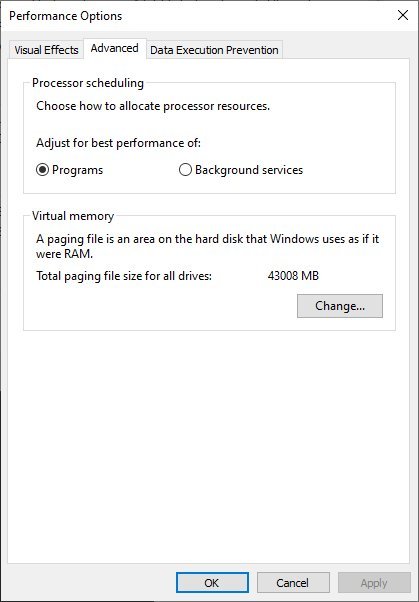
W sekcji "Wydajność" kliknij przycisk "Ustawienia".
- Uzyskaj dostęp do ustawień pamięci wirtualnej:
W oknie Opcje wydajności przejdź do zakładki "Zaawansowane".
W sekcji "Pamięć wirtualna" kliknij przycisk "Zmień".
- Dostosuj ustawienia pamięci wirtualnej:
Usuń zaznaczenie pola "Automatycznie zarządzaj rozmiarem pliku stronicowania dla wszystkich dysków", aby włączyć kontrolę ręczną.
Wybierz dysk, na którym chcesz zmienić ustawienia pliku stronicowania (zwykle jest to dysk C:).
- Wybierz jedną z następujących opcji:
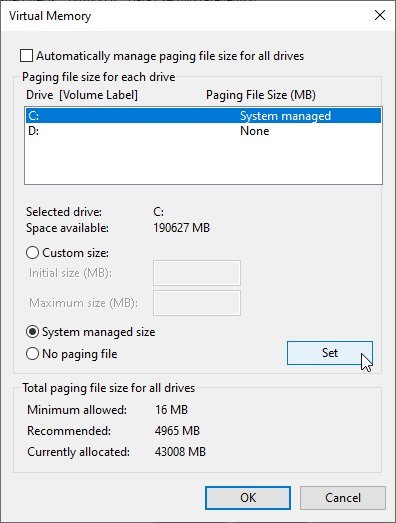
"Rozmiar niestandardowy": Umożliwia ustawienie określonego początkowego i maksymalnego rozmiaru pliku strony. Zaleca się ustawienie początkowego rozmiaru tak, aby był taki sam jak fizyczna pamięć RAM i ustawienie maksymalnego rozmiaru na wyższy (np. 1,5 raza więcej pamięci RAM).
"Rozmiar zarządzany przez system": umożliwia systemowi Windows zarządzanie rozmiarem pliku stronicowania.
"Brak pliku stronicowania": Wyłącza plik stronicowania, ale generalnie nie jest to zalecane, chyba że masz bardzo konkretny powód, aby to zrobić.
- Zastosuj zmiany:
Po dokonaniu wyboru kliknij przycisk "Ustaw".
Kliknij "OK", aby potwierdzić zmiany.
Aby zmiany zaczęły obowiązywać, może być konieczne ponowne uruchomienie komputera.
Dostosuj ustawienia w grze
Rust pozwala na pewną kontrolę nad zużyciem pamięci za pomocą ustawień graficznych. Obniżenie jakości tekstur, odległości oglądania i wyłączenie niepotrzebnych efektów graficznych może zmniejszyć obciążenie pamięci RAM.
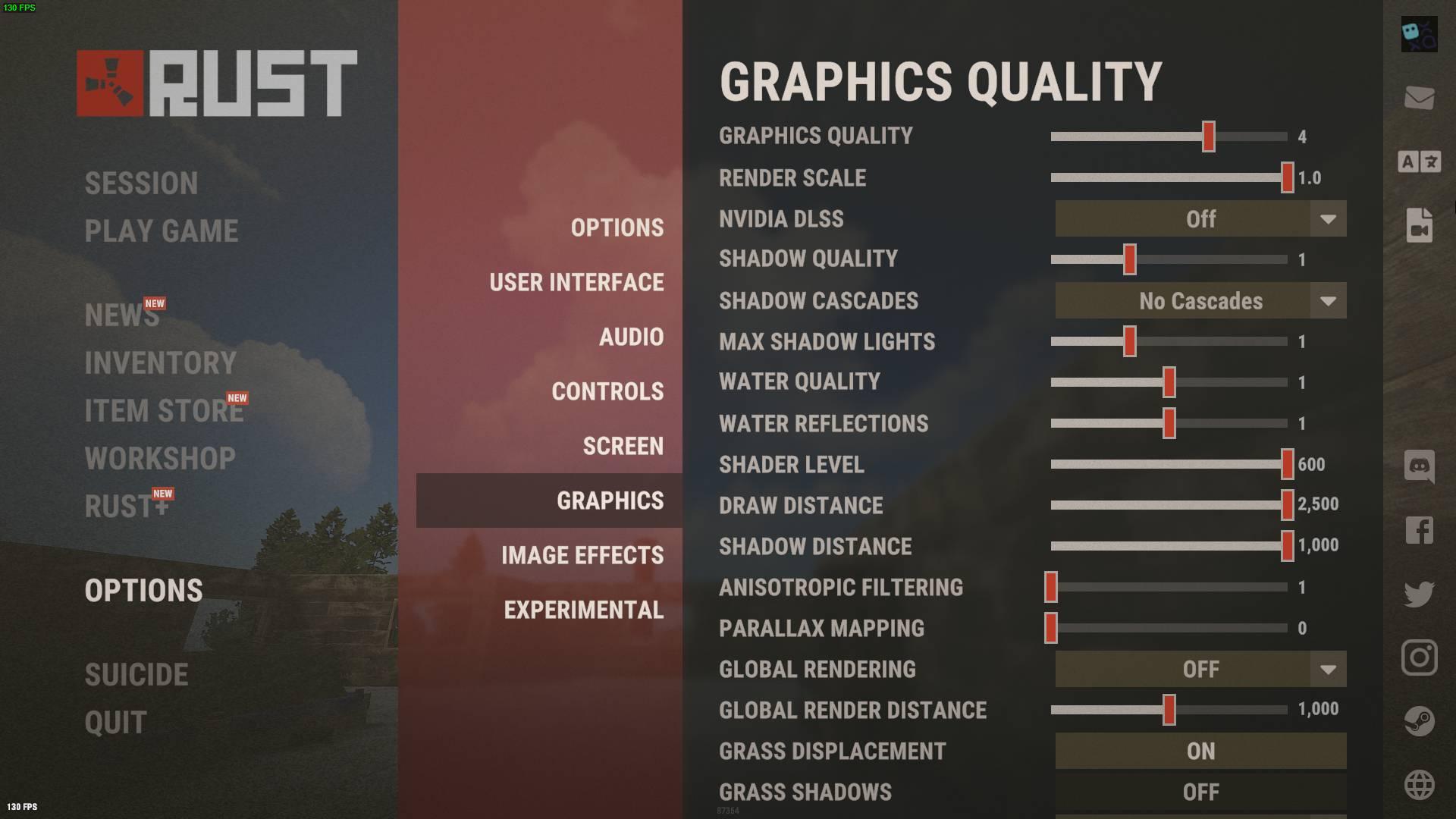
Wykonując te kroki, możesz zoptymalizować wykorzystanie pamięci RAM systemu i przydzielić więcej zasobów do Rusta, co prowadzi do płynniejszej rozgrywki i mniejszej liczby awarii.
Konkluzja
Przydzielenie większej ilości pamięci RAM do Rust jest niezbędne do przyjemnej gry. Zrozumienie wymagań gry, aktualizacja pamięci RAM systemu i optymalizacja ustawień w grze może znacznie zwiększyć wydajność. Upewniając się, że Twój system spełnia lub przewyższa zalecane specyfikacje Rusta, będziesz gotowy do poruszania się po wciągającym świecie gry bez frustracji związanej z awariami lub opóźnieniami.