
Jak naprawić problemy z połączeniem w Soulmask
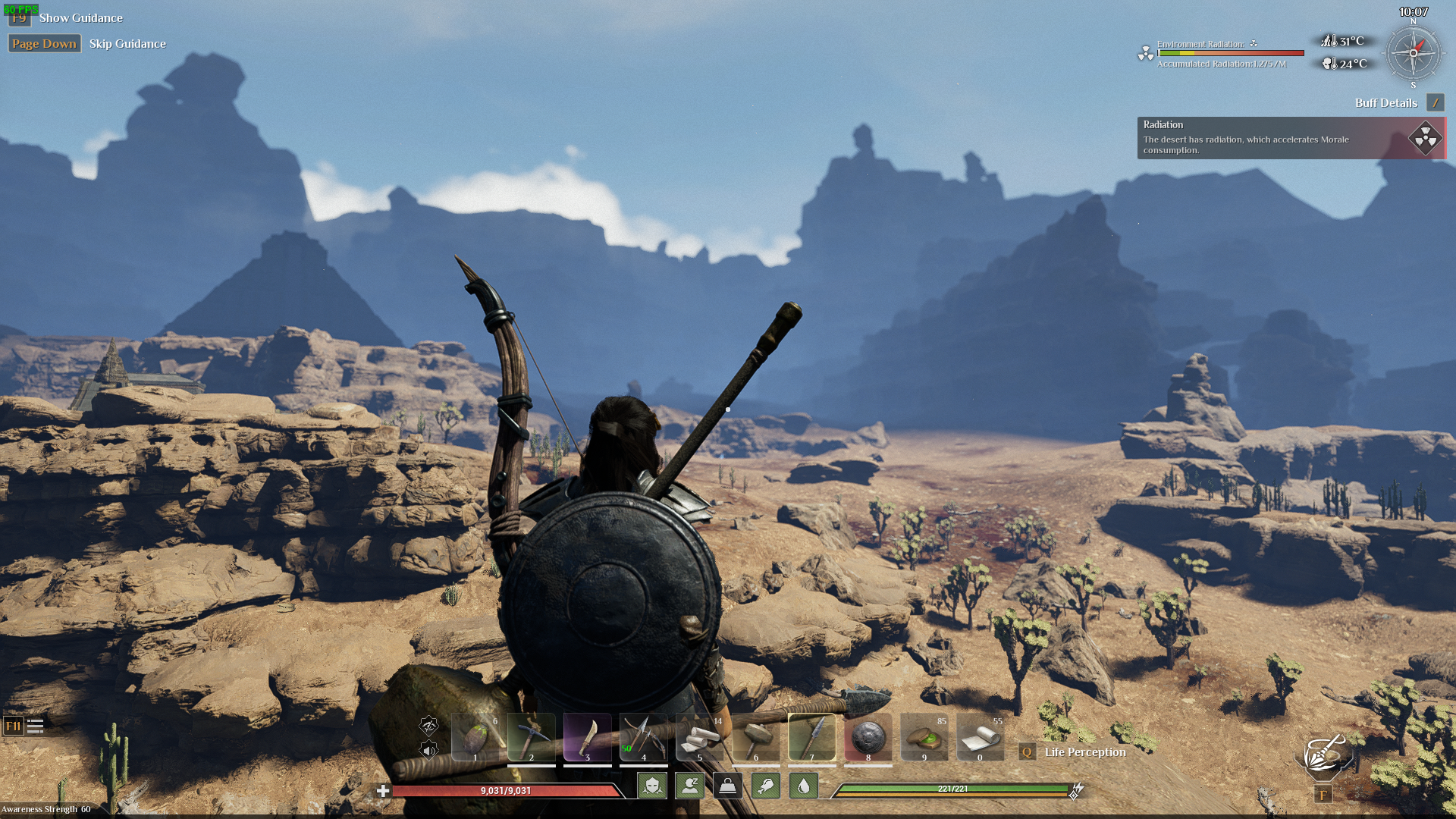
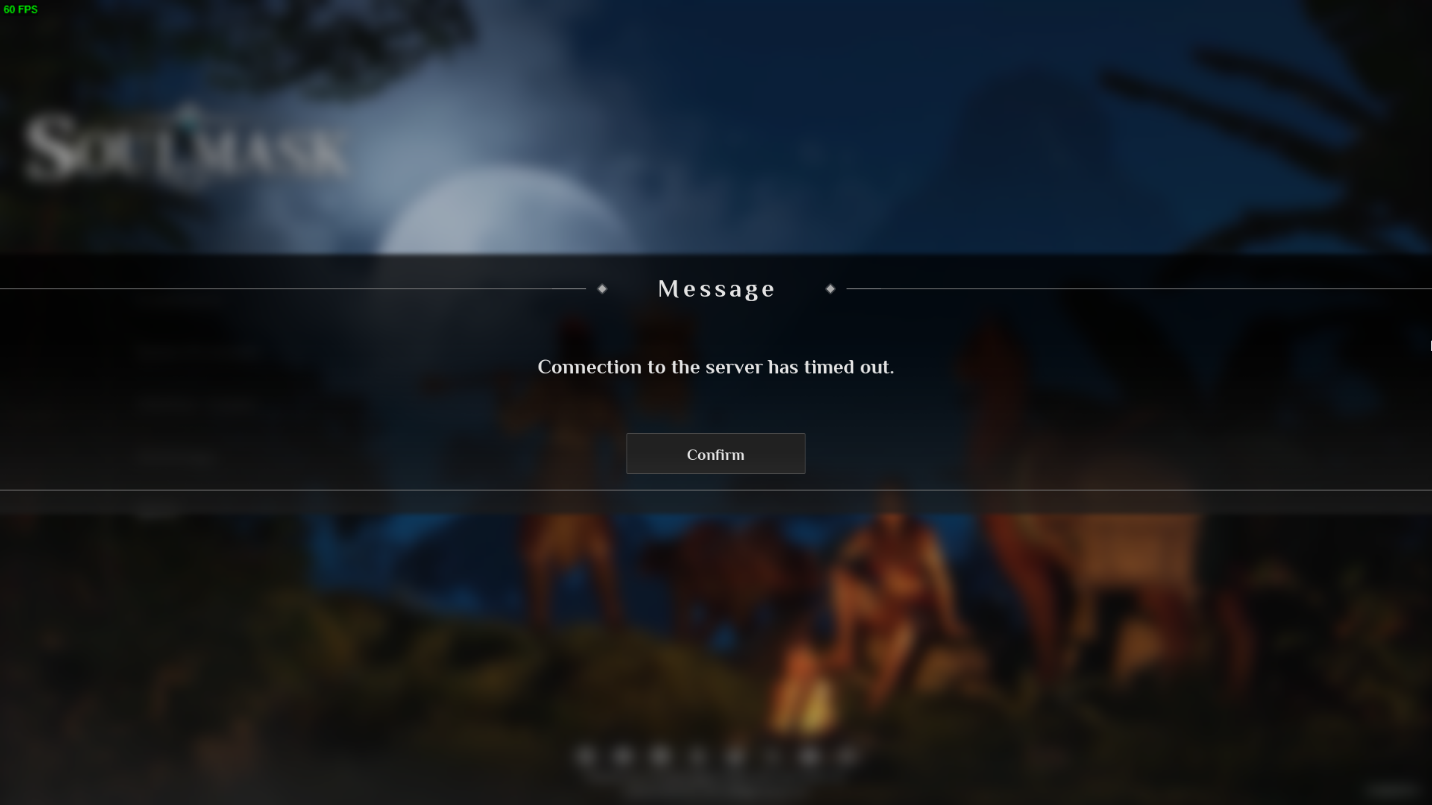
Soulmask to niesamowita gra survivalowa w piaskownicy, która zanurzy Cię w prymitywnym świecie pełnym tajemnic i wyzwań. Ale spójrzmy prawdzie w oczy, nie ma nic bardziej frustrującego niż utrata połączenia w trakcie gry. Nie martw się jednak; Jesteśmy z Tobą! Przyjrzyjmy się kilku solidnym rozwiązaniom, które pozwolą Ci wrócić do gry.
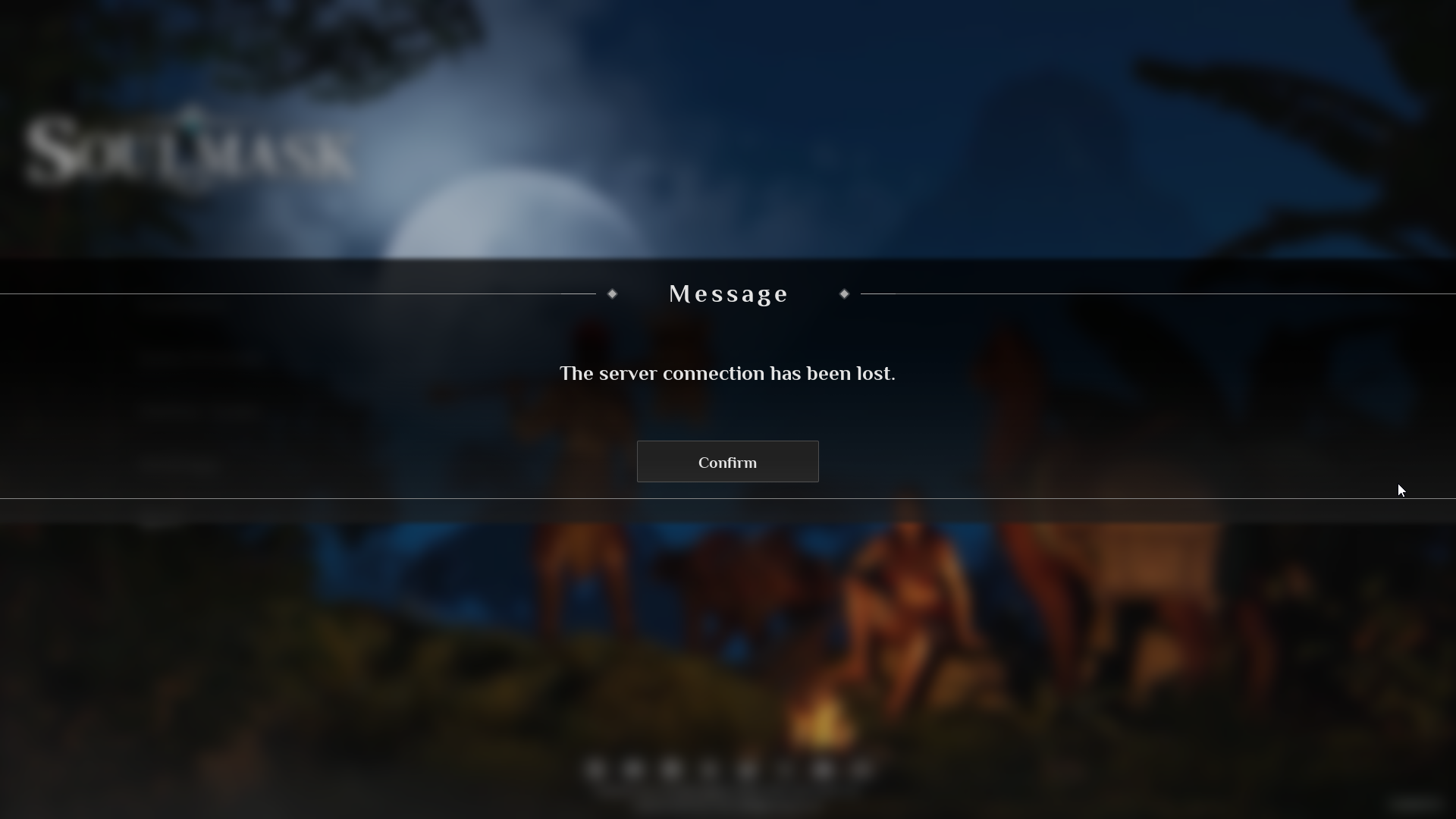
Hostowanie lub dołączanie do innej sesji
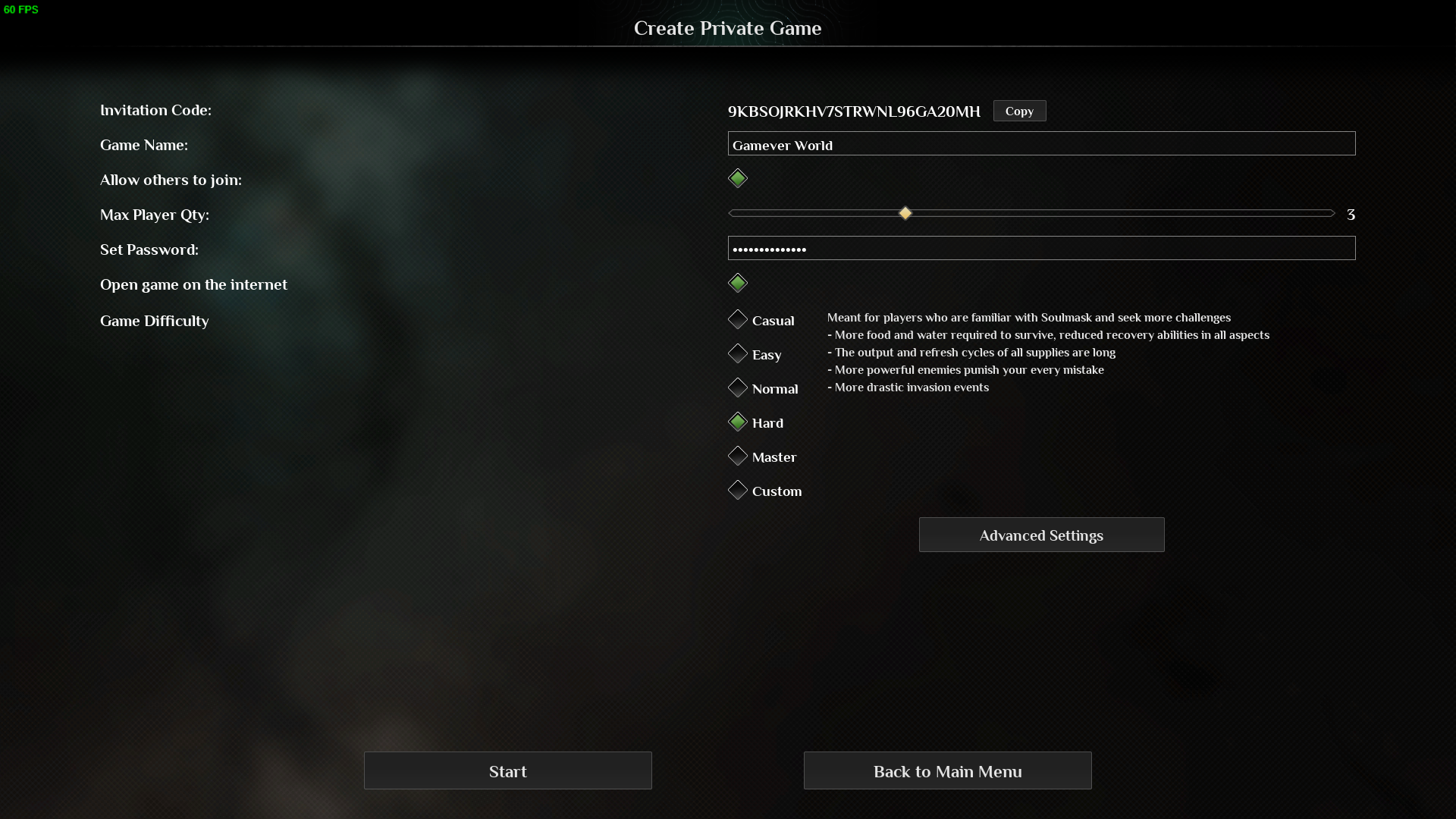
Po pierwsze, porozmawiajmy o hostowaniu lub dołączaniu do innej sesji. Jeśli masz problemy z połączeniem się z serwerem znajomego, masz kilka opcji. Jednym ze sposobów rozwiązywania problemów jest hostowanie własnej sesji. Aby to zrobić, przejdź do menu głównego, kliknij "Solo/Przyjaciele", dostosuj swoją grę, ustaw hasło i liczbę graczy, a następnie naciśnij "Start".
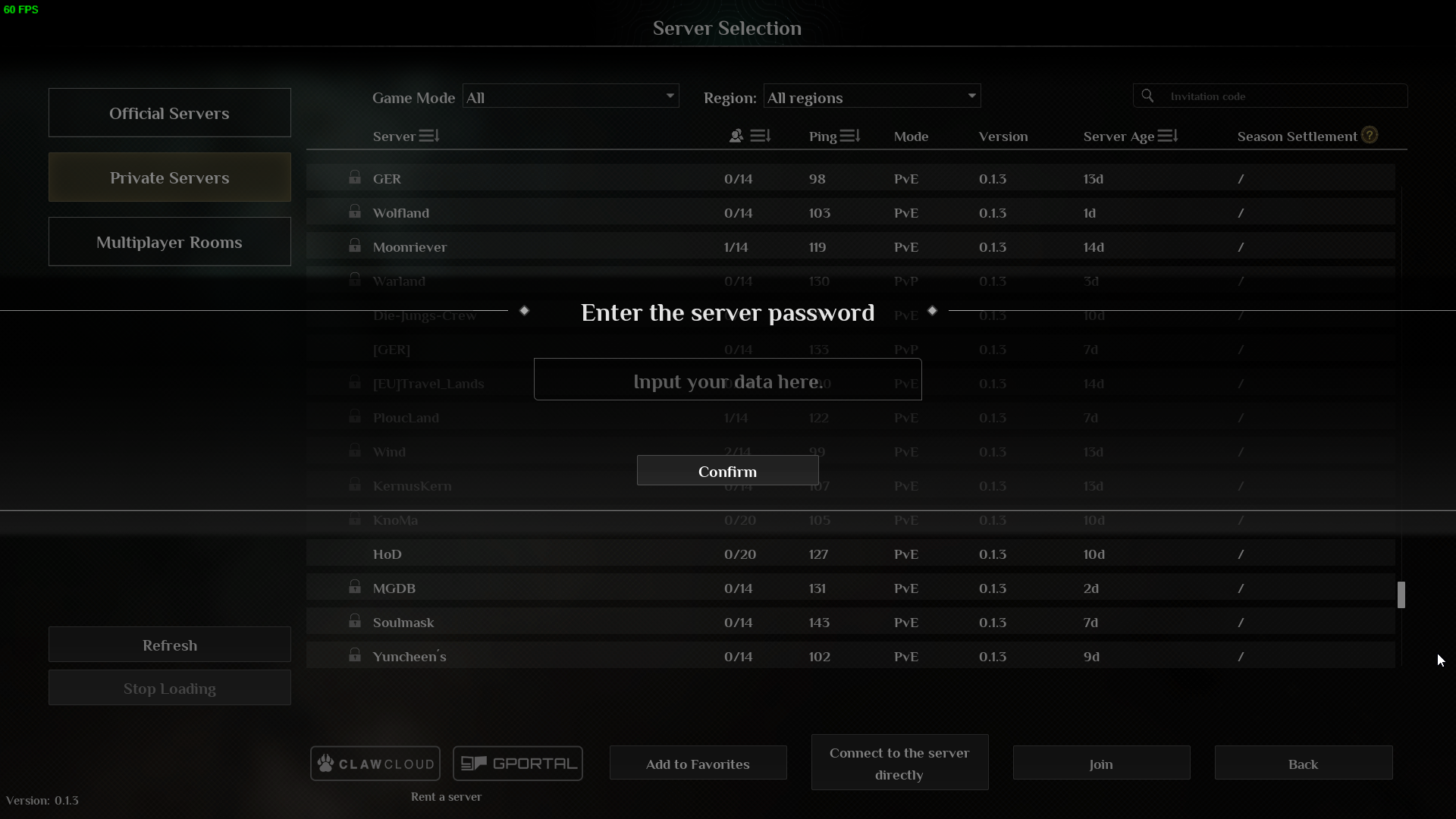
Może to zapewnić bardziej stabilne połączenie. Jeśli nadal chcesz dołączyć do serwera znajomego, wybierz z menu opcję "Gra online" i wybierz opcję Serwery prywatne, aby spróbować połączyć się ponownie. Może to pomóc w znalezieniu stabilnej gry bez kłopotów.
Dostosowywanie ustawień karty sieciowej systemu Windows
Kolejna poprawka polega na dostosowaniu ustawień karty sieciowej Windows.
1. Otwórz Panel sterowania i przejdź do Centrum sieci i udostępniania.
2. Kliknij swoje połączenie lokalne lub połączenie internetowe, a następnie naciśnij Właściwości.
3. Odznacz pole TCP/IPv4, kliknij OK, a następnie zaznacz je ponownie.
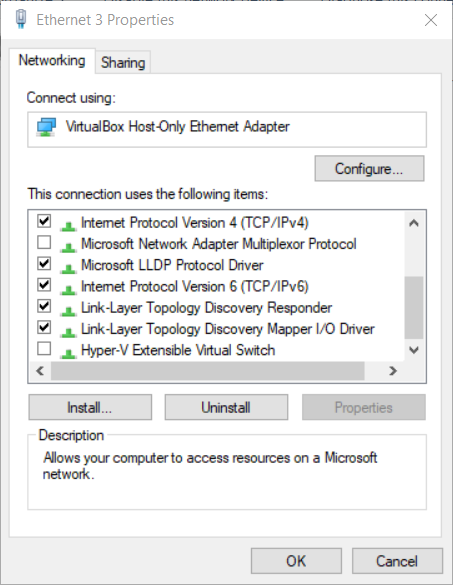
Te kroki mogą pomóc zresetować i ustabilizować ustawienia sieciowe, potencjalnie rozwiązując problemy z połączeniem.
Sprawdź integralność plików gry
Na koniec nie zapominajmy o starych, dobrych technikach rozwiązywania problemów ze Steam. Czasami weryfikacja integralności plików gry może rozwiązać problem. Otwórz Steam, przejdź do swojej biblioteki, kliknij prawym przyciskiem myszy Soulmask, wybierz Właściwości, przejdź do zakładki Zainstalowane pliki i kliknij "Sprawdź integralność plików gry".
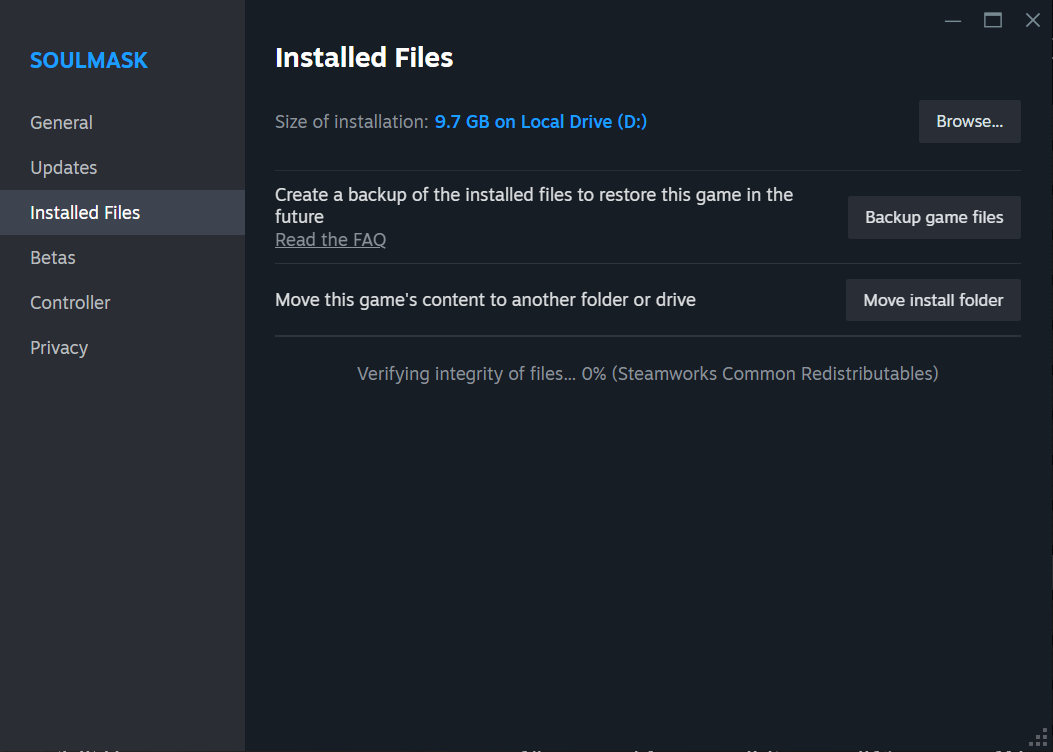
Spowoduje to sprawdzenie, czy nie ma brakujących lub uszkodzonych plików i zastąpienie ich. Dodatkowo, uruchomienie gry jako administrator może czasami pomóc. Kliknij prawym przyciskiem myszy plik wykonywalny Soulmask, wybierz "Uruchom jako administrator" i sprawdź, czy to rozwiąże problem.
Konkluzja
I to wszystko, ludzie! Hostując lub dołączając do różnych sesji, rozwiązując problem z repeaterem zbliżeniowym, dostosowując ustawienia karty sieciowej, weryfikując pliki gry i uruchamiając grę jako administrator, powinieneś być w stanie rozwiązać problem "Utracono połączenie z hostem" w Soulmask. Te poprawki są proste i powinny sprawić, że wrócisz do gry, gotowy stawić czoła wszelkim wyzwaniom, które pojawią się na twojej drodze. Miłego grania!