
Jak naprawić problem z uruchamianiem V Rising?
Czy masz problemy z uruchomieniem V Rising po aktualizacji? Nie martw się; Mamy dla Ciebie kilka rozwiązań, które pozwolą wymusić uruchomienie gry.
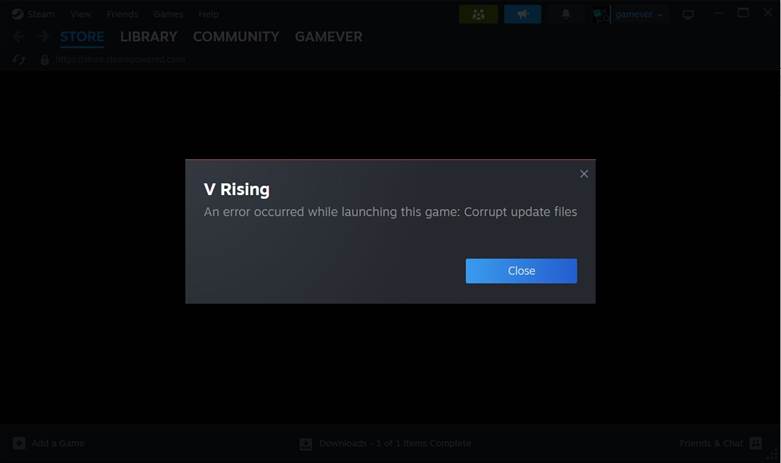
Dlaczego V Rising nie zostanie uruchomiony?
Kilka czynników może przyczynić się do tego, że V Rising nie zostanie uruchomiony, w tym tymczasowe problemy z komputerem, kompatybilność sprzętowa, uprawnienia systemu Windows, ustawienia zapory, przestarzałe sterowniki GPU, uszkodzone pliki gry lub brakujące zależności.
Kontrole przed uruchomieniem i podstawowe poprawki
Zacznij od prostego ponownego uruchomienia, ponieważ może to rozwiązać tymczasowe problemy, które mogą uniemożliwiać uruchomienie V Rising.
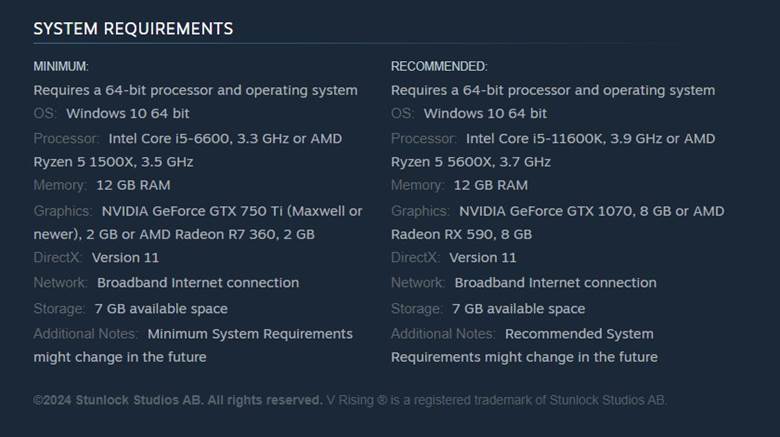
Upewnij się, że Twój komputer spełnia minimalne wymagania systemowe dla V Rising. Możesz znaleźć te szczegóły na oficjalnej stronie gry lub na stronie Steam.
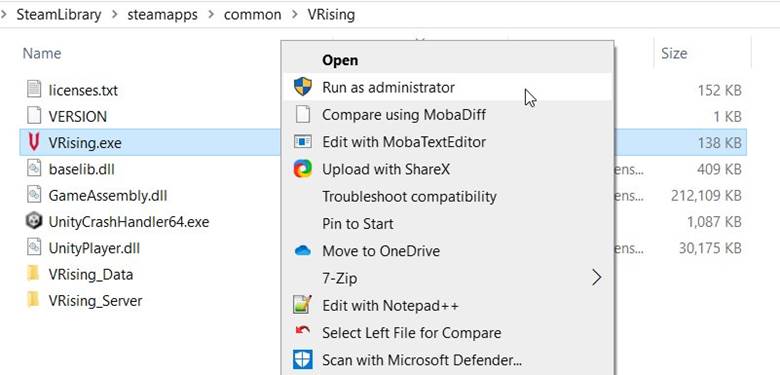
Kliknij prawym przyciskiem myszy plik wykonywalny V Rising, przejdź do zakładki Właściwości > Zgodność i zaznacz "Uruchom ten program jako administrator". Ten krok zapewnia płynniejsze uruchamianie poprzez nadanie niezbędnych uprawnień do gry.
Rozwiązywanie zaawansowanych problemów
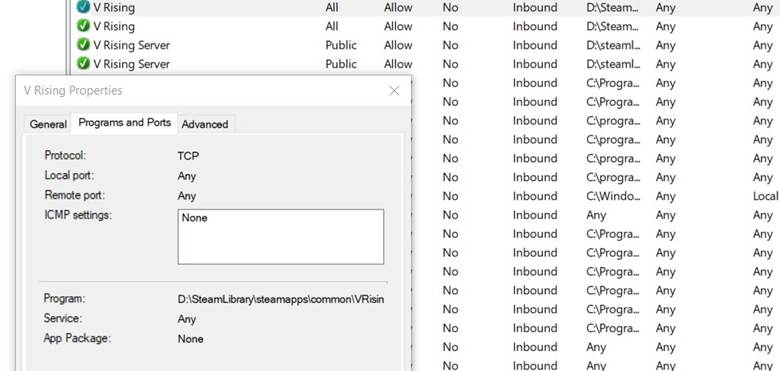
Uzyskaj dostęp do ustawień Zapory systemu Windows Defender, zezwól V Rising na przejście przez zaporę, a następnie uruchom ponownie komputer, aby upewnić się, że zmiany zostaną wprowadzone.
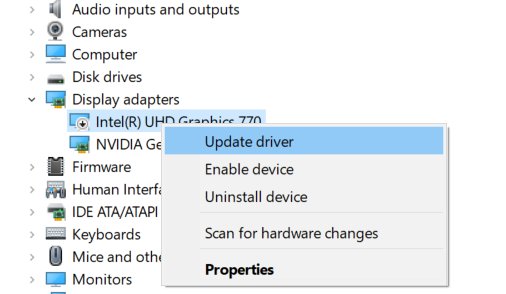
Sprawdź dostępność najnowszych sterowników karty graficznej ręcznie lub użyj narzędzia do aktualizacji sterowników, aby upewnić się, że karta graficzna jest aktualna. Ten krok pomaga utrzymać płynną wydajność i kompatybilność z V Rising.
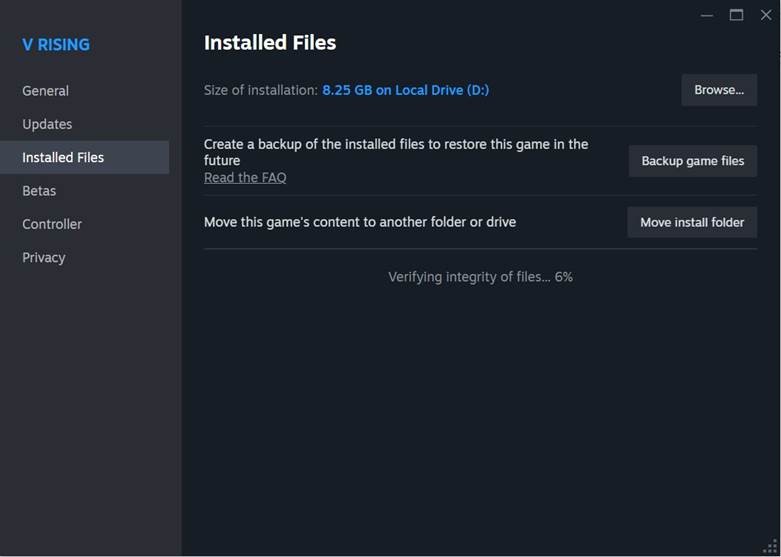
W kliencie Steam kliknij prawym przyciskiem myszy V Rising, wybierz Właściwości > Pliki lokalne i kliknij "Sprawdź integralność plików gry". Ta akcja sprawdza i naprawia wszelkie uszkodzone dane w V Rising, upewniając się, że uruchamia się poprawnie.
Pobierz i zainstaluj pakiety redystrybucyjne Visual C++, które są zgodne z architekturą systemu. Te zależności są niezbędne, aby V Rising działało płynnie.
Optymalizacja wydajności systemu dla V Rising
Użyj Menedżera zadań, naciskając Ctrl + Shift + Esc, aby zamknąć niepotrzebne zadania w tle, zwalniając zasoby systemowe i potencjalnie rozwiązując wszelkie konflikty, które mogą utrudniać uruchomienie V Rising.
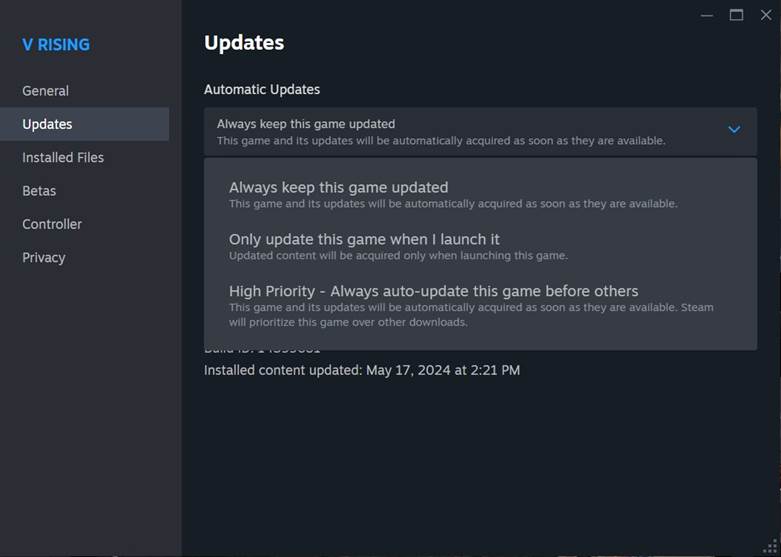
Upewnij się, że V Rising jest zaktualizowane do najnowszej wersji za pośrednictwem klienta Steam. Regularne aktualizacje często zawierają poprawki błędów i optymalizacje, które mogą rozwiązać problemy z uruchamianiem.
Sprawdź dostępność aktualizacji systemu Windows: Zainstaluj wszystkie oczekujące aktualizacje systemu Windows, aby zachować stabilność systemu i kompatybilność z V Rising.
Wyłącz aplikacje nakładki
Aby wyłączyć nakładkę Discord, otwórz Discord, kliknij ikonę koła zębatego, przejdź do Ustawień aplikacji > Nakładka, wyłącz opcję "Włącz nakładkę w grze", wybierz "V Rising" w zakładce Gry i wyłącz nakładkę. Uruchom ponownie komputer, aby zastosować zmiany.
W przypadku aplikacji Xbox Game Bar przejdź do pozycji Ustawienia systemu Windows > Gry > Pasek gier i wyłącz opcję "Nagrywaj klipy z gier, zrzuty ekranu i transmituj za pomocą paska gier". Jeśli nie możesz go znaleźć, skorzystaj z funkcji wyszukiwania. Aby wyłączyć nakładkę Nvidia GeForce Experience, otwórz aplikację, przejdź do Ustawień > Ogólne i wyłącz "Nakładkę w grze". Uruchom ponownie komputer i upewnij się, że inne aplikacje nakładkowe, takie jak MSI Afterburner, są wyłączone, aby uzyskać optymalną wydajność w grach.
Wykonaj czysty rozruch
Użyj konfiguracji systemu, aby wyłączyć zbędne usługi i programy startowe, zapewniając czyste środowisko do uruchomienia V Rising bez zakłóceń.
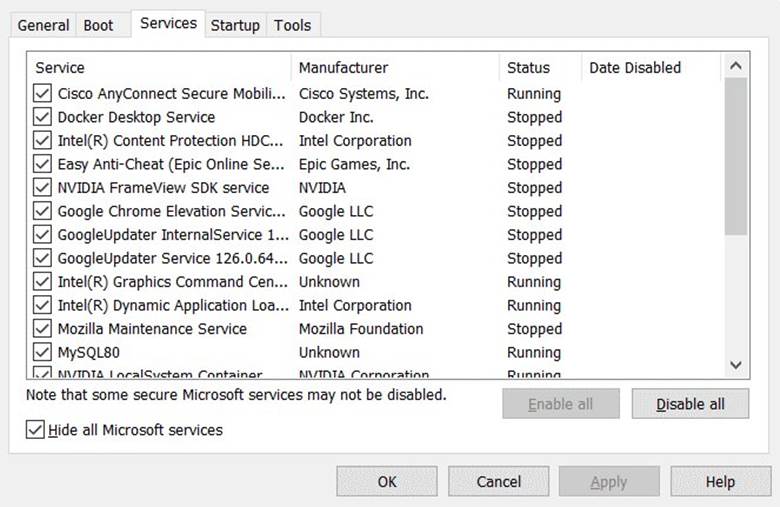
Aby zainicjować ten proces, naciśnij jednocześnie Windows i R, aby wyświetlić okno dialogowe Uruchom. W tym oknie dialogowym wprowadź "msconfig" i naciśnij Enter, co otworzy okno Konfiguracja systemu. W konfiguracji systemu przejdź do zakładki Usługi. Tutaj upewnij się, że włączyłeś opcję oznaczoną "Ukryj wszystkie usługi Microsoft", aby zapobiec przypadkowemu wyłączeniu podstawowych procesów systemowych. Następnie kliknij "Wyłącz wszystko", aby dezaktywować wszystkie usługi firm innych niż Microsoft aktualnie uruchomione w twoim systemie. Potwierdź te zmiany, klikając Zastosuj, a następnie OK.
Po skonfigurowaniu usług przejdź do zakładki Uruchamianie w oknie Konfiguracja systemu. Tutaj zlokalizuj i kliknij "Otwórz Menedżera zadań". Ta czynność uruchomi Menedżera zadań, w którym przejdziesz do jego zakładki Uruchamianie. W Menedżerze zadań zidentyfikuj programy o większym wpływie na uruchamianie, zwykle oznaczanym przez ich wpływ na wydajność systemu podczas uruchamiania. Dla każdego z tych programów kliknij je, aby wybrać, a następnie przejdź do kliknięcia "Wyłącz", aby zapobiec ich automatycznemu uruchamianiu podczas uruchamiania systemu. Po wyłączeniu wszystkich niepotrzebnych programów startowych upewnij się, że ponownie uruchomiłeś komputer, aby zmiany zaczęły obowiązywać.
Konkluzja
Dzięki tym szczegółowym krokom możesz rozwiązać problem z uruchomieniem V Rising i naprawić go. Miejmy nadzieję, że wkrótce wróci Pan/Pani do bezproblemowego cieszenia się przygodami z przetrwaniem wampirów! Jeśli nadal napotykasz problemy, skontaktuj się z nami w celu uzyskania dalszej pomocy.