
Jak naprawić problem z awarią w Palworld Feybreak
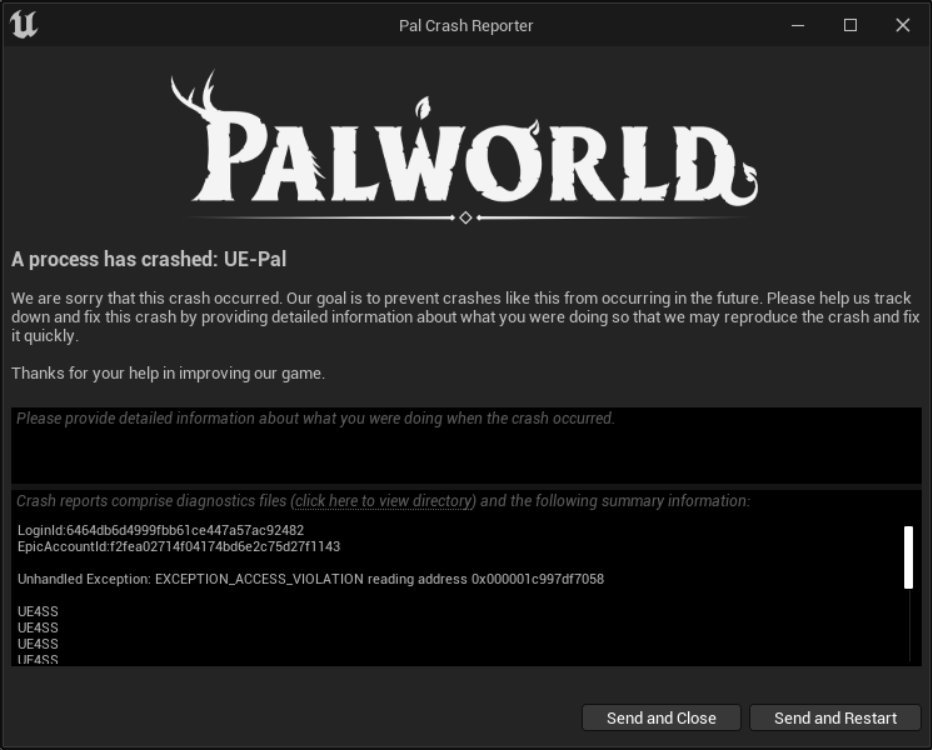
Zanim zanurzysz się w pięknym chaosie Palworld Feybreak, nie ma nic bardziej frustrującego niż zatrzymanie na starcie przez zawieszającą się grę. Dreszczyk emocji związany z odkrywaniem nowych kumpli i pokonywaniem nowych wyzwań może się skończyć, gdy gra zdecyduje się na ciebie zamknąć.
Zacznij od podstaw
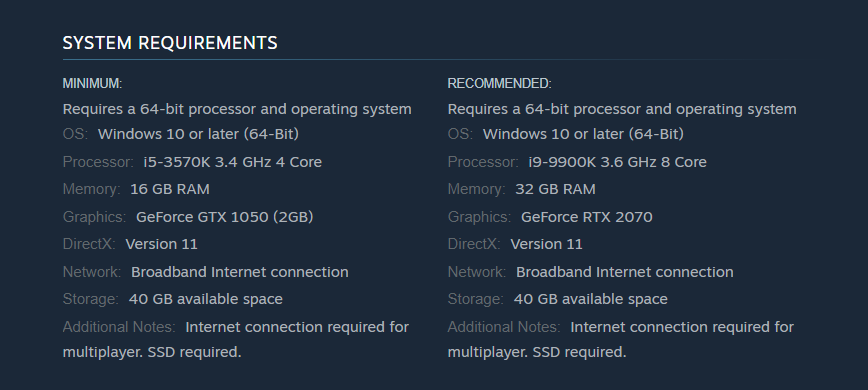
Po pierwsze: upewnij się, że Twój system spełnia minimalne wymagania dla Palworld Feybreak. Jeśli próbujesz uruchomić grę na przestarzałym lub słabym komputerze, na pewno wystąpią awarie. Sprawdź, czy sterowniki, szczególnie karty graficznej, są aktualne. Odwiedź oficjalne strony NVIDIA lub AMD, aby pobrać najnowsze wersje.
Sprawdź, czy nie ma konfliktów modów
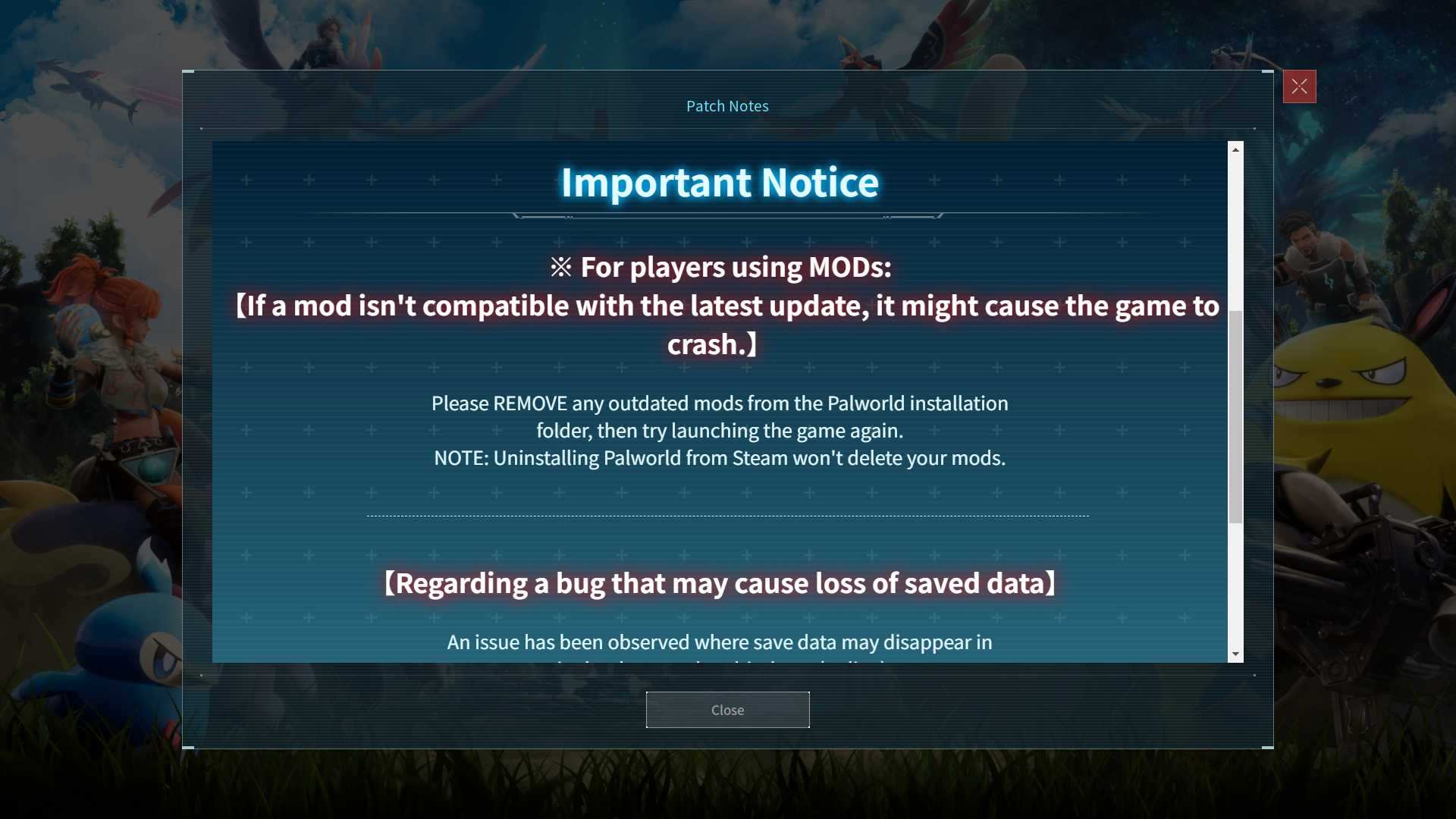
Mody mogą dodać wiele smaczku do gry, ale często są winowajcami awarii po dużych aktualizacjach, takich jak Feybreak. Wyłącz lub odinstaluj wszelkie mody, aby upewnić się, że nic nie przeszkadza w uruchomieniu gry. Jeśli nie masz pewności, czysta ponowna instalacja gry usunie wszystkie zmodyfikowane pliki.
Zweryfikuj pliki gry
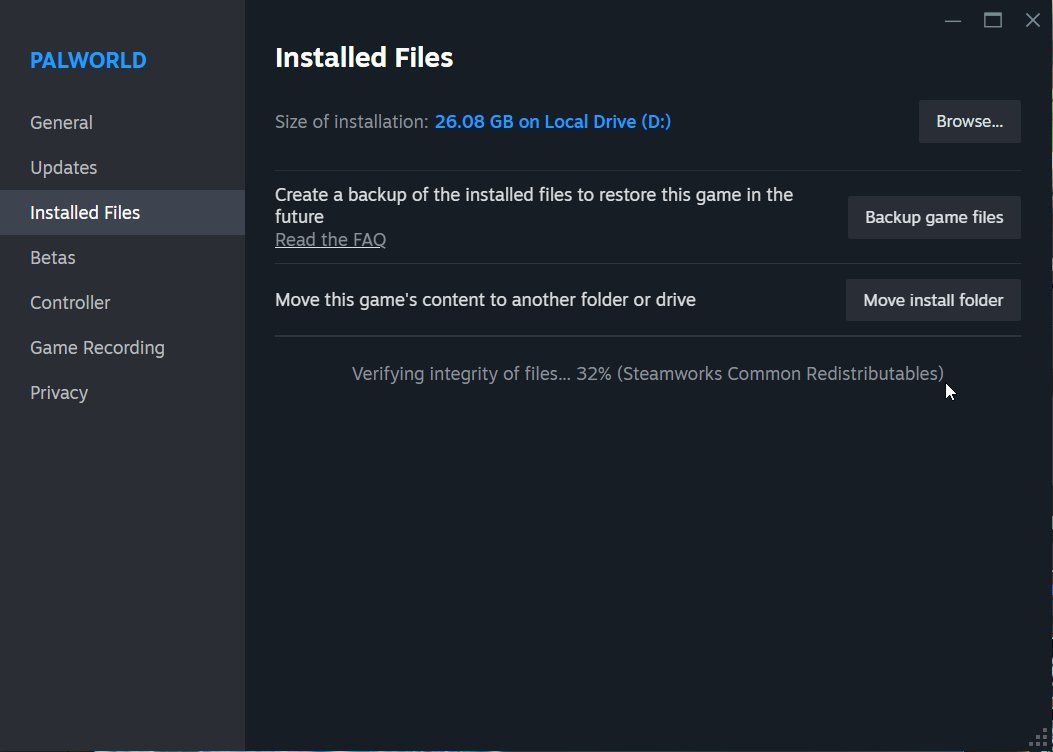
Jeśli wyłączenie modów nie zadziała, użyj wbudowanych narzędzi Steam, aby zweryfikować integralność plików gry. Kliknij prawym przyciskiem myszy Palworld w swojej bibliotece Steam, przejdź do Właściwości > Pliki lokalne i naciśnij "Sprawdź integralność plików gry". Spowoduje to sprawdzenie, czy nie ma uszkodzonych lub brakujących plików i automatycznie je zastąpi.
Dostosuj opcje uruchamiania
Czasami ustawienia domyślne nie działają dobrze z niektórymi systemami. Otwórz Steam, przejdź do Właściwości Palworld i dodaj "-dx11" w opcjach uruchamiania w zakładce Ogólne. Zmusza to grę do korzystania z DirectX 11, co może rozwiązać problemy ze zgodnością na starszym sprzęcie.
Dostosuj ustawienia grafiki
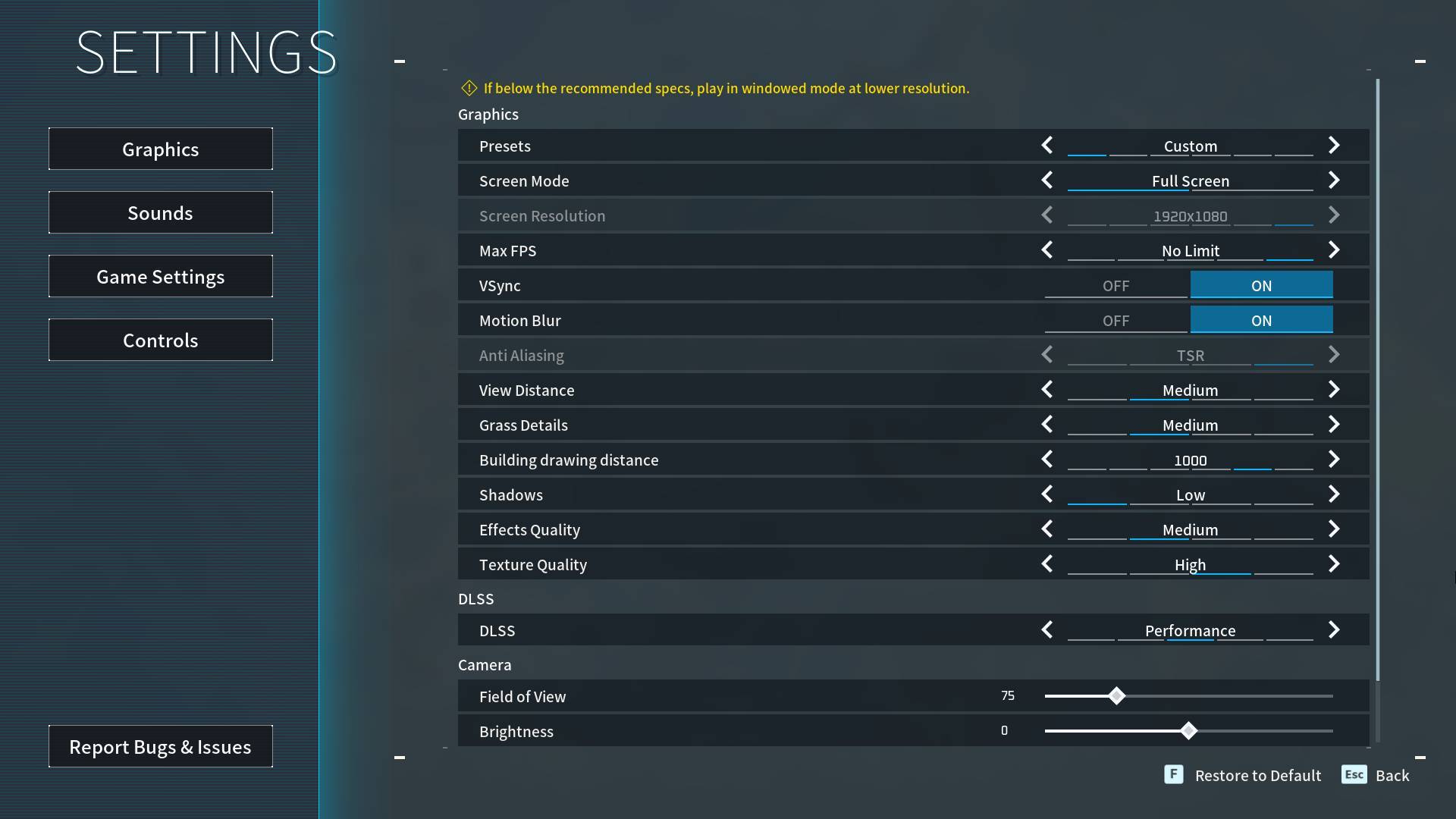
Jeśli uda Ci się uruchomić grę, ale zawiesza się ona w trakcie gry, problem może być związany z ustawieniami graficznymi. Obniżenie opcji, takich jak antyaliasing lub jakość cieni, może zmniejszyć obciążenie systemu. Jeśli nie masz pewności, co dostosować, zacznij od ustawienia "Niskie" i stopniowo zwiększaj ustawienia.
Aktualizacja systemu Windows i DirectX
Upewnij się, że system operacyjny jest w pełni zaktualizowany. Przestarzała wersja systemu Windows lub DirectX może powodować problemy ze zgodnością. Przejdź do Windows Update i sprawdź dostępność aktualizacji, a następnie zainstaluj najnowszą wersję DirectX ze strony internetowej firmy Microsoft.
Wyłącz program antywirusowy i zaporę sieciową
Twój program antywirusowy lub zapora sieciowa może pomylić Palworld Feybreak z zagrożeniem i zablokować go. Dodaj grę do wyjątków antywirusowych lub tymczasowo wyłącz oprogramowanie, aby sprawdzić, czy to rozwiąże problem. Pamiętaj tylko, aby później ponownie włączyć ochronę.
Uruchom jako administrator
Uruchomienie gry jako administrator może ominąć ograniczenia, które mogą powodować awarie. Kliknij prawym przyciskiem myszy plik wykonywalny Palworld, wybierz "Uruchom jako administrator" i sprawdź, czy to coś zmieni.
Zainstaluj ponownie grę
Jeśli wszystko inne zawiedzie, najlepszym rozwiązaniem może być odinstalowanie i ponowne zainstalowanie gry. Pamiętaj, aby usunąć wszelkie pozostałe pliki w katalogu gry po odinstalowaniu, aby zapewnić nową instalację.
Bądź cierpliwy w oczekiwaniu na aktualizacje
Deweloperzy są świadomi tych problemów i zazwyczaj publikują poprawki, aby je rozwiązać. Zaglądajcie na oficjalne fora lub stronę gry na Steam, aby być na bieżąco. Aktualizacje gry lub Twoje ulubione mody mogą rozwiązać problem bez dodatkowego wysiłku z Twojej strony.
Problemy z awariami mogą być ogromnym problemem, ale nie muszą powstrzymywać Cię przed cieszeniem się dreszczykiem emocji w Palworld Feybreak. Dzięki tym poprawkom w mgnieniu oka wrócisz do eksploracji i walki u boku swoich kumpli. I hej, czasami chodzi tylko o dostosowanie ustawień, więc nie poddawaj się zbyt szybko, aktualizacja Feybreak jest naprawdę tego warta, aby przezwyciężyć ten problem.