
Jak naprawić jąkanie i opóźnienia w Farming Simulator 25
Jeśli grasz w Farming Simulator 25 i uważasz, że rozgrywka jest nękana przez zacinanie się, opóźnienia lub spadki wydajności, nie jesteś sam. Ta odsłona serii, choć bardzo realistyczna i wciągająca wizualnie, była wyzwaniem dla wielu systemów, nawet potężnych konfiguracji. W tym przewodniku omówiono przetestowane metody, które pomagają zoptymalizować wydajność, zmniejszyć zacinanie się i ustabilizować liczbę klatek na sekundę, dzięki czemu możesz cieszyć się grą bez ciągłych problemów.
Ciesz się rolnictwem z lepszą stabilnością w Farming Simulator 25
Zezwalaj na płynne tworzenie pamięci podręcznej modułu cieniującego
Istotnym czynnikiem powodującym zacinanie się jest budowanie pamięci podręcznej shaderów, które ma miejsce, gdy gra ładuje tekstury i szczegóły graficzne podczas gry. Aby to zminimalizować, unikaj zmiany ustawień graficznych w trakcie gry. Po pierwszym załadowaniu mapy pozostań w miejscu przez około 10-15 minut, aby pamięć podręczna mogła zakończyć początkową kompilację. Zmiana ustawień graficznych w trakcie sesji powoduje ponowne uruchomienie procesu pamięci podręcznej modułu cieniującego, co powoduje dłuższe utrzymywanie się zacięć.
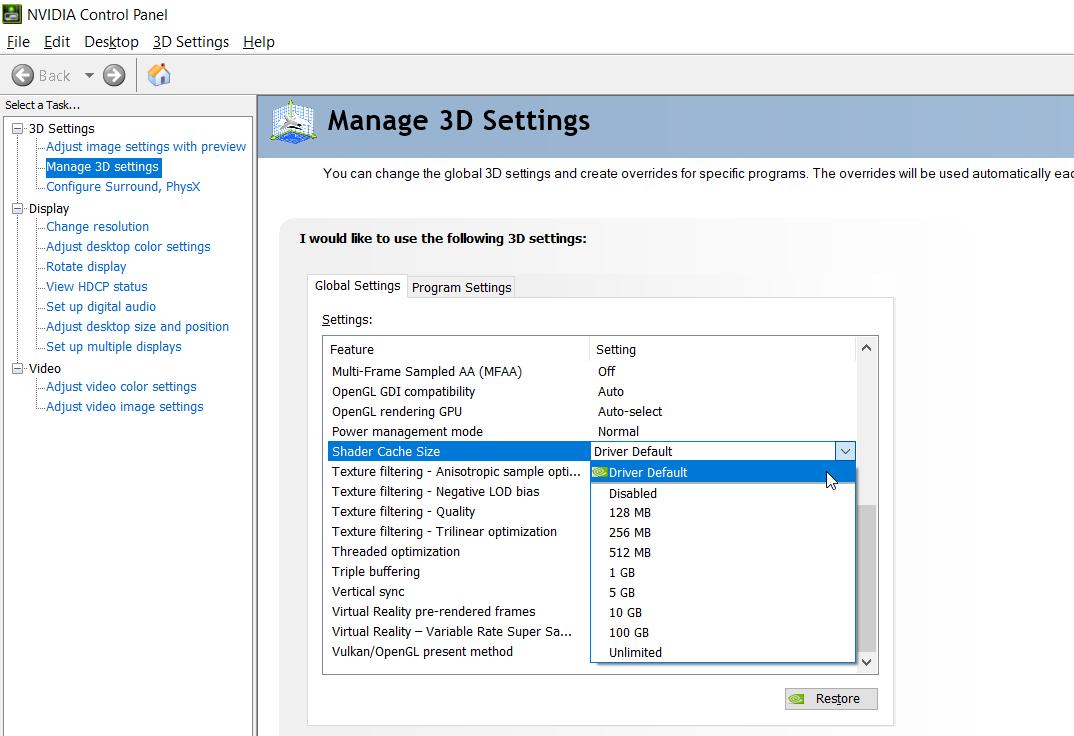
Zezwalaj na tworzenie pamięci podręcznej modułu cieniującego w grze Farming Simulator 25
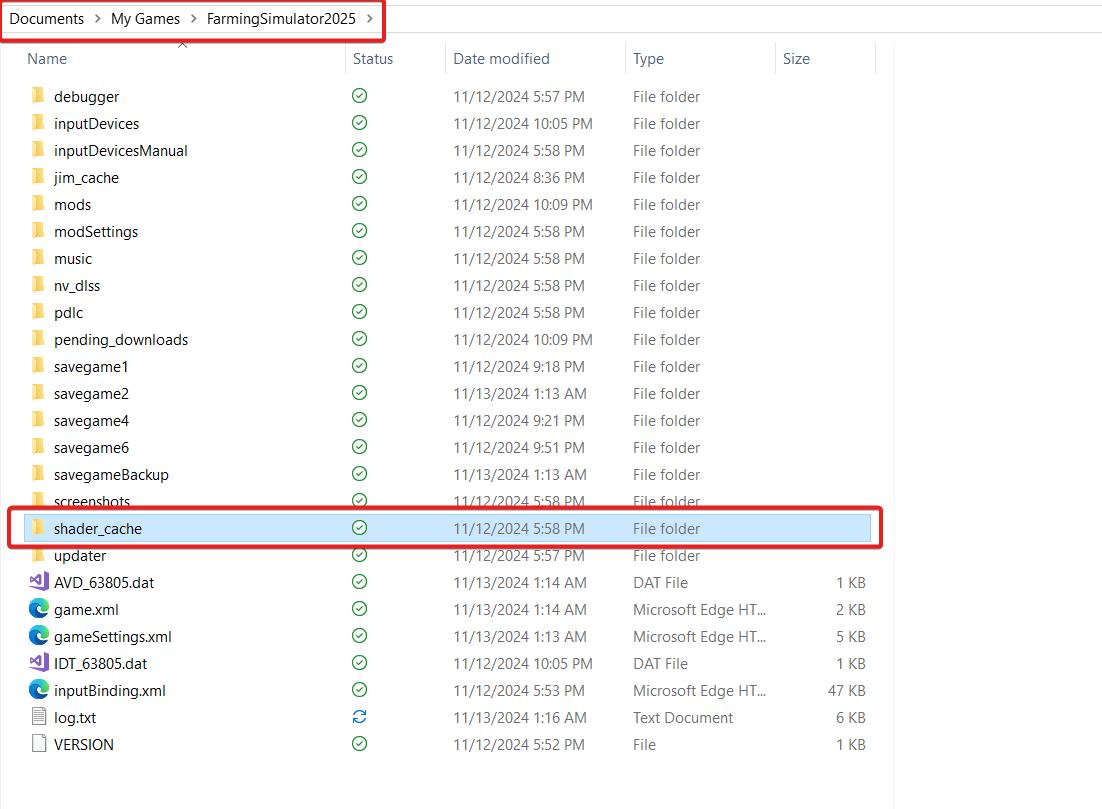
Sama pamięć podręczna modułu cieniującego może czasami powodować problemy, zwłaszcza jeśli przechowuje nieaktualne lub uszkodzone pliki. Aby go wyczyścić, przejdź do "Documents \ My Games \ Farming Simulator 25" i usuń folder pamięci podręcznej shaderów. Po ponownym uruchomieniu gry zostanie utworzona nowa pamięć podręczna, która często pomaga ustabilizować rozgrywkę, zmniejszając zacinanie się.
Dostosuj ustawienia grafiki, aby ułatwić obciążenie systemu
Uruchamianie gry na ustawieniach ultra z maksymalnymi wszystkimi suwakami może obciążyć nawet sprzęt z najwyższej półki, powodując spadki klatek i zacinanie się. Zmniejszenie określonych ustawień, takich jak jakość cieni, szczegółowość roślinności i odległość widzenia, może zmniejszyć część tego obciążenia bez większego wpływu na jakość wizualną. Wielu graczy sugeruje ustawienie tych opcji na "High" zamiast "Ultra" w celu uzyskania lepszej wydajności, a także użycie AMD FidelityFX Super Resolution (FSR) lub DLSS firmy NVIDIA w celu zwiększenia wydajności.
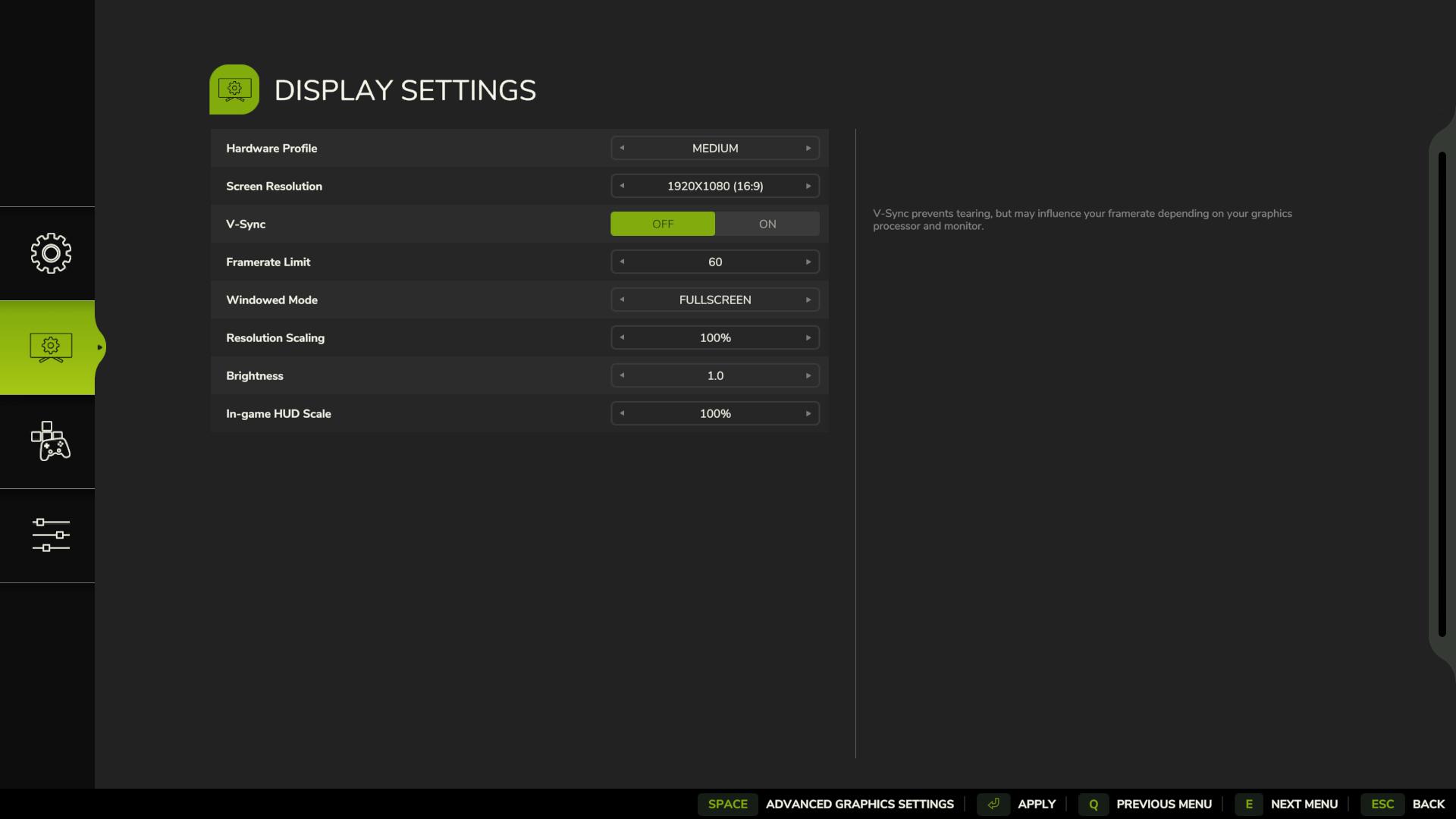
Ogranicz liczbę klatek na sekundę i włącz synchronizację pionową, aby zapewnić stabilność
Ustawienie limitu liczby klatek na sekundę może pomóc zrównoważyć obciążenie systemu i często jest bardziej skuteczne niż zezwolenie grze na działanie z maksymalną liczbą klatek na sekundę. Spróbuj ograniczyć liczbę klatek na sekundę do 60 lub 120, co może pomóc procesorowi graficznemu w bardziej spójnym renderowaniu. Włączenie V-Sync zmniejsza również rozrywanie ekranu i wygładza wydajność, synchronizując liczbę klatek na sekundę z częstotliwością odświeżania monitora. Jeśli jednak korzystasz z G-Sync i masz problemy, tymczasowe wyłączenie go może przynieść lepsze wyniki, ponieważ raporty dotyczące Farming Simulator 25 były mieszane.
Zaktualizuj sterowniki GPU i wypróbuj sterowniki Studio w razie potrzeby
Zaktualizowane sterowniki mogą mieć wpływ na wydajność nowych wydań gier. Zarówno NVIDIA, jak i AMD okresowo wydają aktualizacje, które optymalizują gry, w tym Farming Simulator 25. Jeśli po aktualizacji nadal masz problemy, niektórzy użytkownicy odkryli, że przejście na sterowniki NVIDIA "Studio" zamiast sterowników "Game Ready" zapewnia płynniejsze wrażenia.
Użyj FSR lub DLSS w trybie zrównoważonym
Dla tych, którzy mają procesory graficzne AMD lub NVIDIA, włączenie FSR lub DLSS może zapewnić płynniejszą wydajność. Ustawienie FSR na tryb "Zrównoważony" zamiast "Jakość" może poprawić liczbę klatek na sekundę bez zauważalnego pogorszenia efektów wizualnych. Podobnie, DLSS w trybie zrównoważonym może zwiększyć wydajność dla użytkowników NVIDIA, chociaż gracze zgłaszali różne wyniki. Eksperymentowanie z tymi ustawieniami może pomóc w znalezieniu najlepszej równowagi między jakością a wydajnością.
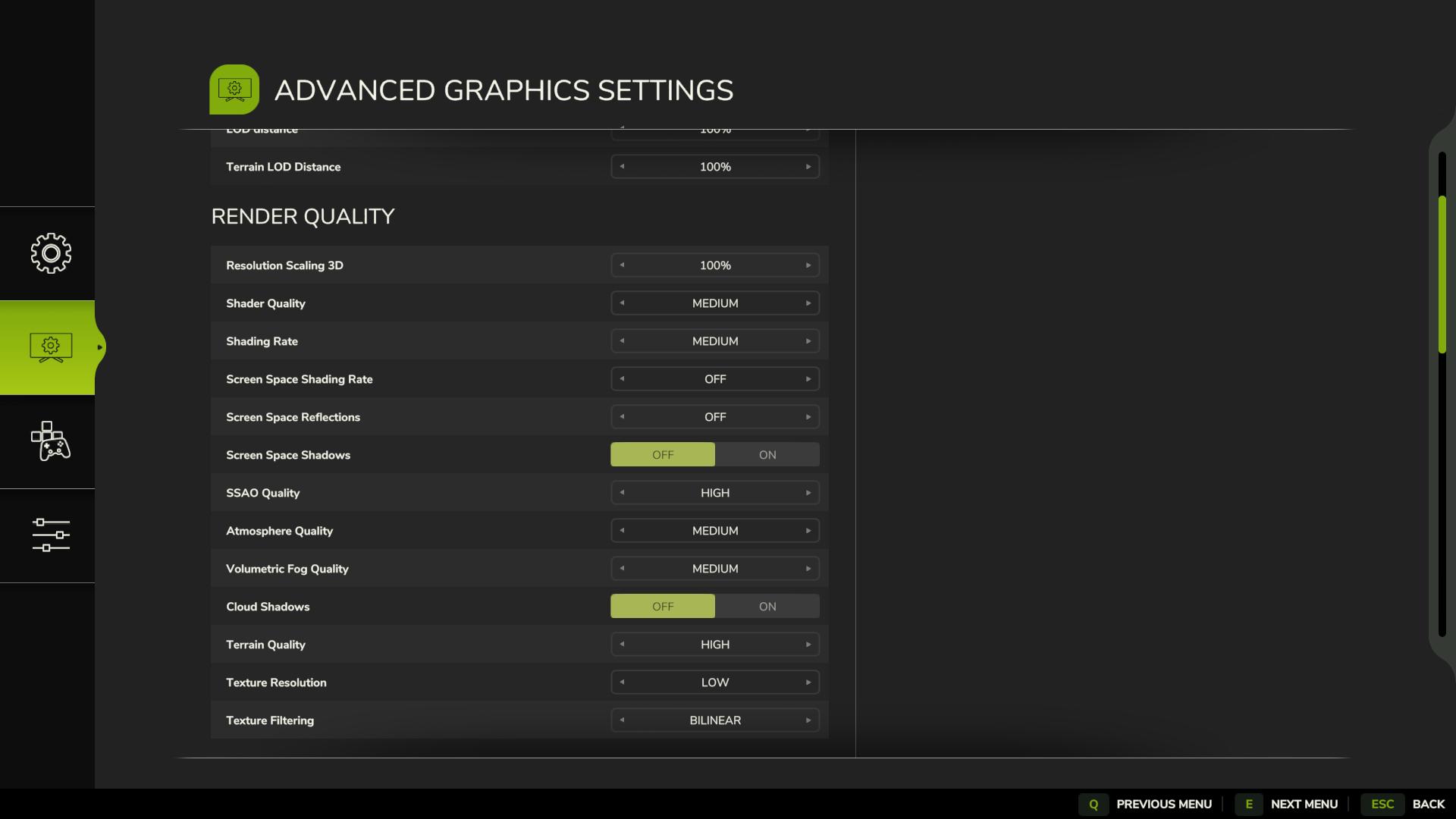
Unikaj zmiany ustawień graficznych w trakcie sesji
Wiadomo, że zmiana ustawień graficznych podczas gry powoduje ponowne uruchomienie kompilacji pamięci podręcznej modułu cieniującego, co może powodować powtarzające się zacinanie. Zamiast tego należy wybrać ustawienia przed rozpoczęciem sesji, co pozwoli na ustabilizowanie pamięci podręcznej modułu cieniującego. Trzymanie się jednej konfiguracji zapobiega ciągłemu odbudowywaniu pamięci podręcznej i zmniejsza prawdopodobieństwo zacinania się.
Testowanie trybu pełnoekranowego i okienkowego
Niektórzy gracze zgłaszali poprawę wydajności poprzez przełączanie między trybem pełnoekranowym a trybem okienkowym bez obramowania. Wypróbuj oba, aby zobaczyć, który z nich działa lepiej z Twoją konfiguracją. Tryb okienkowy bez obramowania może działać płynniej w przypadku konfiguracji wymagających wielozadaniowości, podczas gdy tryb pełnoekranowy często działa wydajniej, poświęcając zasoby systemowe wyłącznie grze.
W razie potrzeby obniż rozdzielczość
Jeśli korzystasz z rozdzielczości 4K lub 3440x1440, rozważ tymczasowe zmniejszenie jej do 1440p lub 1080p. Obniżenie rozdzielczości może zmniejszyć obciążenie karty graficznej i poprawić liczbę klatek na sekundę. Gdy rozgrywka się ustabilizuje, możesz ponownie zwiększyć rozdzielczość, jeśli pozwolą na to zasoby systemowe.
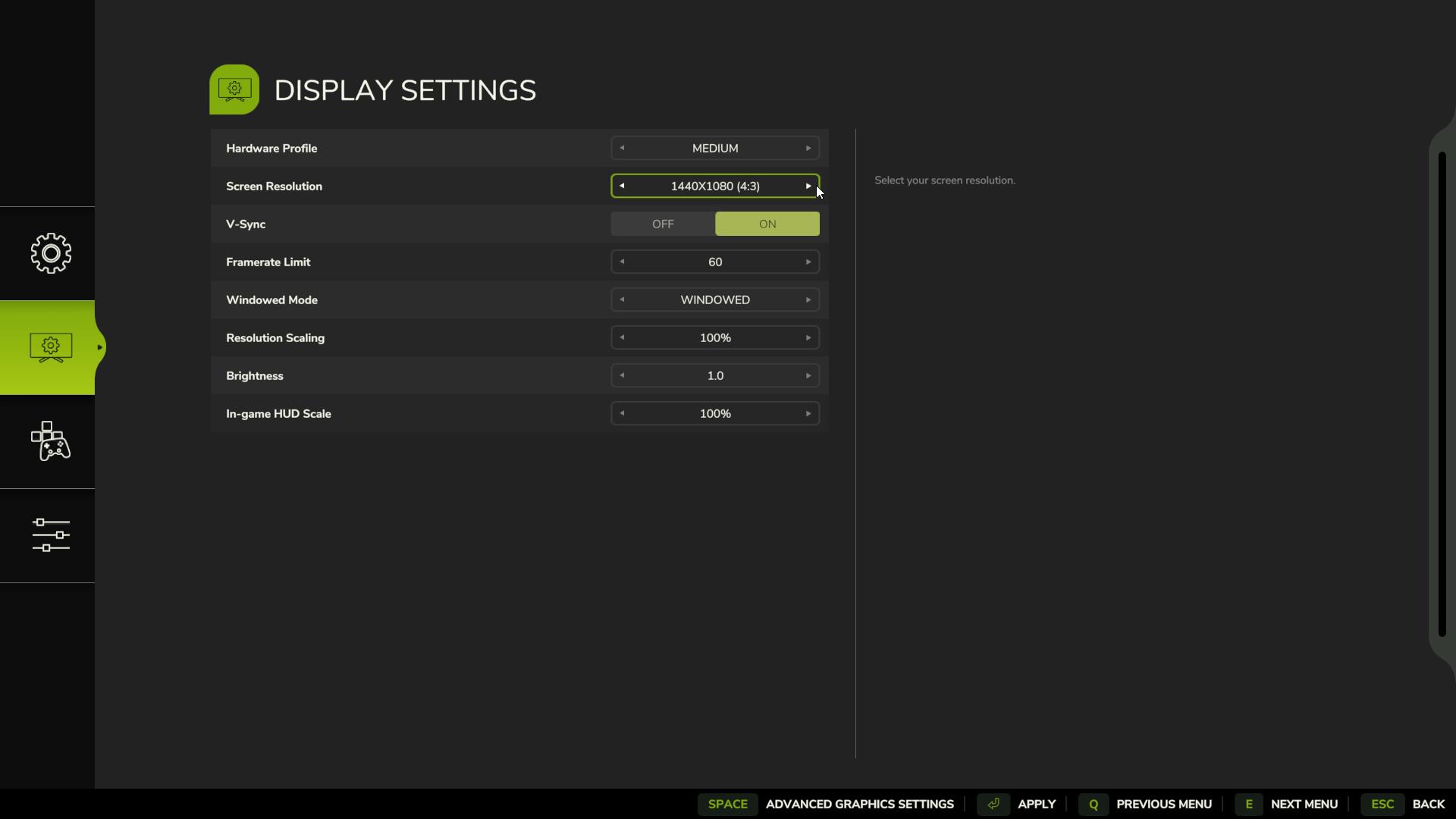
Chociaż Farming Simulator 25 ma swoje dziwactwa związane z wydajnością, te metody mogą pomóc w dostosowaniu ustawień w celu zmniejszenia opóźnień i zacinania się. Wypróbowanie kombinacji zarządzania pamięcią podręczną shaderów, limitów liczby klatek na sekundę, aktualizacji sterowników i regulacji rozdzielczości powinno zaowocować lepszymi wrażeniami z gry. Obserwuj wszelkie przyszłe aktualizacje od deweloperów, które mogą jeszcze bardziej zwiększyć stabilność, i ciesz się ulepszonymi sesjami farmienia.