
Jak naprawić EasyAntiCheat.sys niebieskiego ekranu w Rust
Napotkanie niebieskiego ekranu z błędem EasyAntiCheat.sys może być niepokojące, zwłaszcza gdy powstrzymuje Cię przed zanurzeniem się w Rust. Ten problem, choć frustrujący, często wynika z problemów ze zgodnością lub konfiguracją między Easy Anti-Cheat (EAC), Rust i systemem. Oto, jak możesz go rozwiązać i rozwiązać problem.
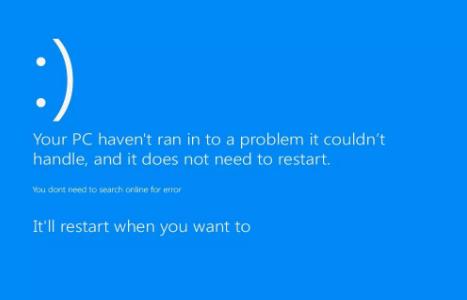
Błąd EasyAntiCheat.sys często pojawia się podczas uruchamiania gry lub zaraz po uruchomieniu Rusta. Zwykle jest to spowodowane uszkodzonymi lub nieaktualnymi plikami EAC, konfliktami z innymi składnikami systemu lub brakiem aktualizacji krytycznych sterowników systemowych. Zrozumienie głównej przyczyny pomaga zastosować właściwą poprawkę.
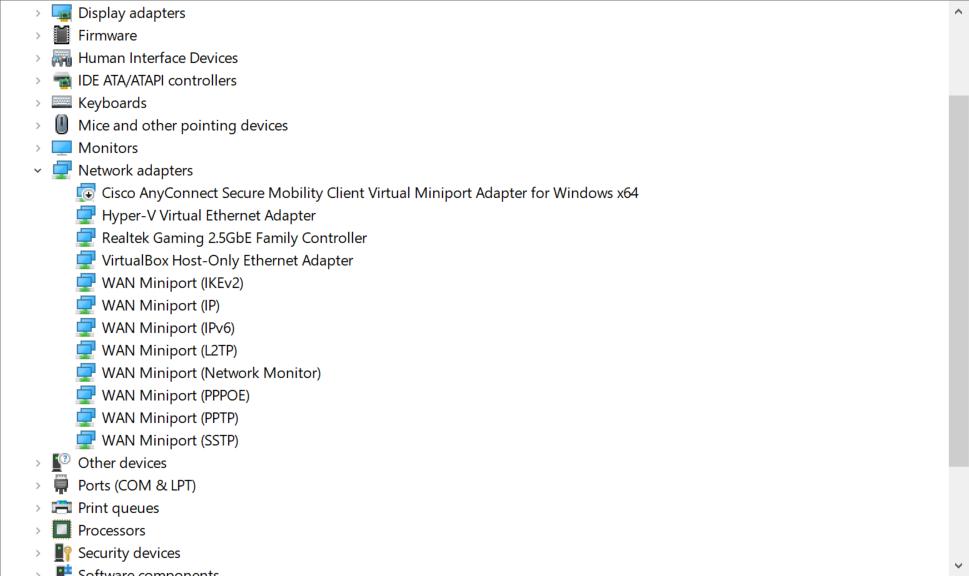
Zaktualizuj sterowniki systemowe
Zacznij od upewnienia się, że wszystkie sterowniki, zwłaszcza te związane z grafiką i systemem, są zaktualizowane:
1. Otwórz Menedżera urządzeń ("Win + X" > "Menedżer urządzeń").
2. Sprawdź dostępność aktualizacji karty graficznej, kart sieciowych i chipsetu systemowego.
3. W razie potrzeby odwiedź witrynę internetową producenta sprzętu, aby uzyskać najnowsze sterowniki.
Nieaktualne sterowniki mogą powodować awarie, gdy EAC wchodzi w interakcję ze składnikami systemu.
Sprawdź pliki gry Rust
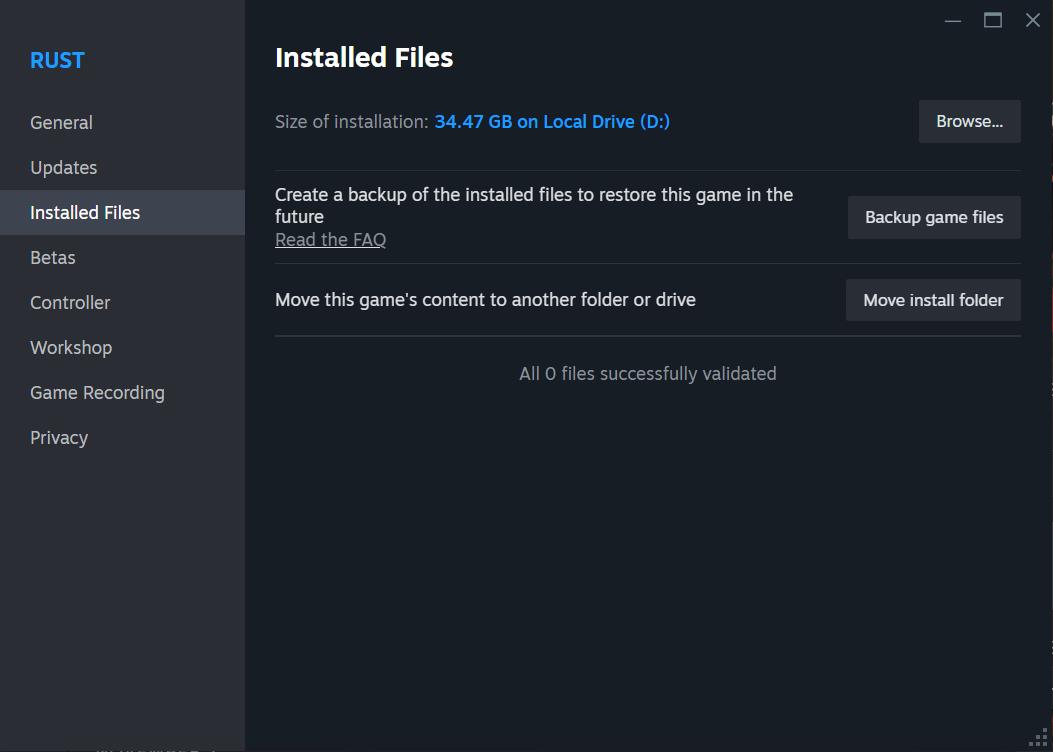
Uszkodzone lub brakujące pliki w Rust mogą prowadzić do błędów EAC. Aby zweryfikować pliki gry:
1. Otwórz Steam i przejdź do swojej biblioteki.
2. Kliknij prawym przyciskiem myszy Rust, a następnie kliknij "Właściwości".
3. Przejdź do zakładki "Zainstalowane pliki" i kliknij "Sprawdź integralność plików gry".
Steam zastąpi wszelkie brakujące lub uszkodzone pliki, zapewniając poprawne działanie gry.
Napraw lub zainstaluj ponownie Easy Anti-Cheat
Czasami problemem jest sam EAC. Aby go naprawić lub zainstalować ponownie:
1. Przejdź do folderu instalacyjnego Rust (zwykle "C:\Program Files (x86)\Steam\steamapps\common\Rust").
2. Otwórz folder "EasyAntiCheat" i uruchom "EasyAntiCheat_Setup.exe".
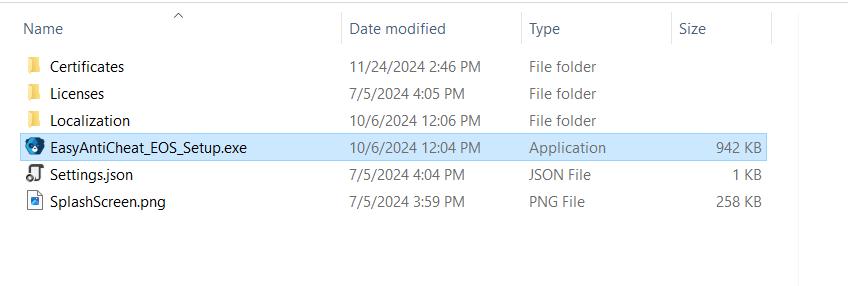
3. Wybierz Rust z menu rozwijanego i kliknij "Napraw usługę".
Jeśli naprawa nie rozwiąże problemu, odinstaluj EAC i zainstaluj go ponownie przy użyciu tego samego pliku instalacyjnego.
Dostosuj ustawienia programu antywirusowego lub zapory sieciowej
Zbyt agresywne ustawienia programu antywirusowego lub zapory sieciowej mogą blokować procesy EAC, prowadząc do awarii. Dodaj następujące elementy jako wyjątki:
1. Plik wykonywalny Rust ("RustClient.exe").
2. Łatwa usługa Anti-Cheat.
Zapoznaj się z dokumentacją programu antywirusowego lub zapory, aby dowiedzieć się, jak utworzyć wyjątki.
Sprawdź aktualizacje systemu Windows
Przestarzała wersja systemu Windows może powodować problemy ze zgodnością. Sprawdź dostępność aktualizacji, wykonując następujące czynności:
1. Naciśnij "Win + I", aby otworzyć Ustawienia.
2. Kliknij "Aktualizacja i zabezpieczenia" > "Sprawdź aktualizacje".
Zainstaluj wszystkie oczekujące aktualizacje, zwłaszcza te oznaczone jako krytyczne lub związane z zabezpieczeniami.
Całkowicie zainstaluj ponownie Rust
Jeśli żaden z powyższych kroków nie zadziała, może być wymagana czysta ponowna instalacja Rusta:
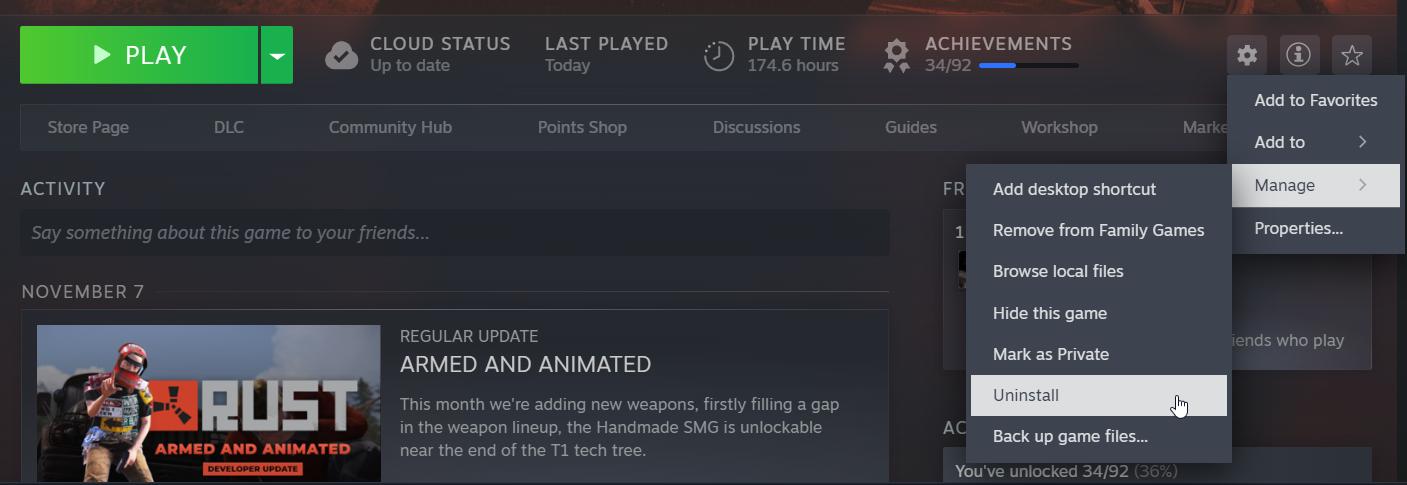
1. Odinstaluj Rust ze Steam.
2. Usuń wszystkie pozostałe pliki w folderze instalacyjnym Rust.
3. Zainstaluj ponownie Rust przez Steam.
Czysta instalacja zapewnia, że żadne uszkodzone pliki nie pozostaną po poprzednich instalacjach.
Zwróć się o pomoc do pomocy technicznej Easy Anti-Cheat
Jeśli problem będzie się powtarzał, skontaktuj się z zespołem pomocy technicznej Easy Anti-Cheat. Podaj szczegółowe informacje o błędzie, w tym zrzuty ekranu lub kody błędów, aby uzyskać szybszą pomoc. Możesz przesłać bilet na ich oficjalnej stronie internetowej pod adresem "https://www.easy.ac/support/".
Niebieski ekran spowodowany przez EasyAntiCheat.sys w Rust można rozwiązać, rozwiązując problemy ze zgodnością systemu, naprawiając EAC lub ponownie instalując Rust. Chociaż określenie przyczyny może wymagać trochę prób i błędów, wykonanie tych kroków gwarantuje, że będziesz w stanie metodycznie rozwiązać problem i wrócić do eksploracji świata Rusta.