
Jak naprawić awarię podczas uruchamiania w Soulmask
Soulmask to ekscytująca gra survivalowa, która urzekła wielu graczy od czasu jej premiery w Steam Early Access. Jednak jako tytuł we wczesnym dostępie może czasami być podatny na awarie, zwłaszcza podczas uruchamiania. Nie bój się, ponieważ mamy szczegółowy przewodnik, który pomoże Ci rozwiązać te problemy, abyś mógł bez problemu wrócić do wciągającego świata Soulmask.
Wyłącz oprogramowanie i nakładki powodujące konflikt
Jedną z najczęstszych przyczyn awarii Soulmask podczas uruchamiania są zakłócenia powodowane przez narzędzia innych firm i nakładki w grze. Narzędzia takie jak MSI Afterburner, Discord i różne programy RGB mogą czasami kolidować z grą. Oto jak je wyłączyć:
1. Wyłącz narzędzia innych firm: Zamknij aplikacje, takie jak MSI Afterburner, Discord i wszelkie oprogramowanie związane z urządzeniami peryferyjnymi, takimi jak kontrolery HOTAS.
2. Wyłącz nakładki w grze:
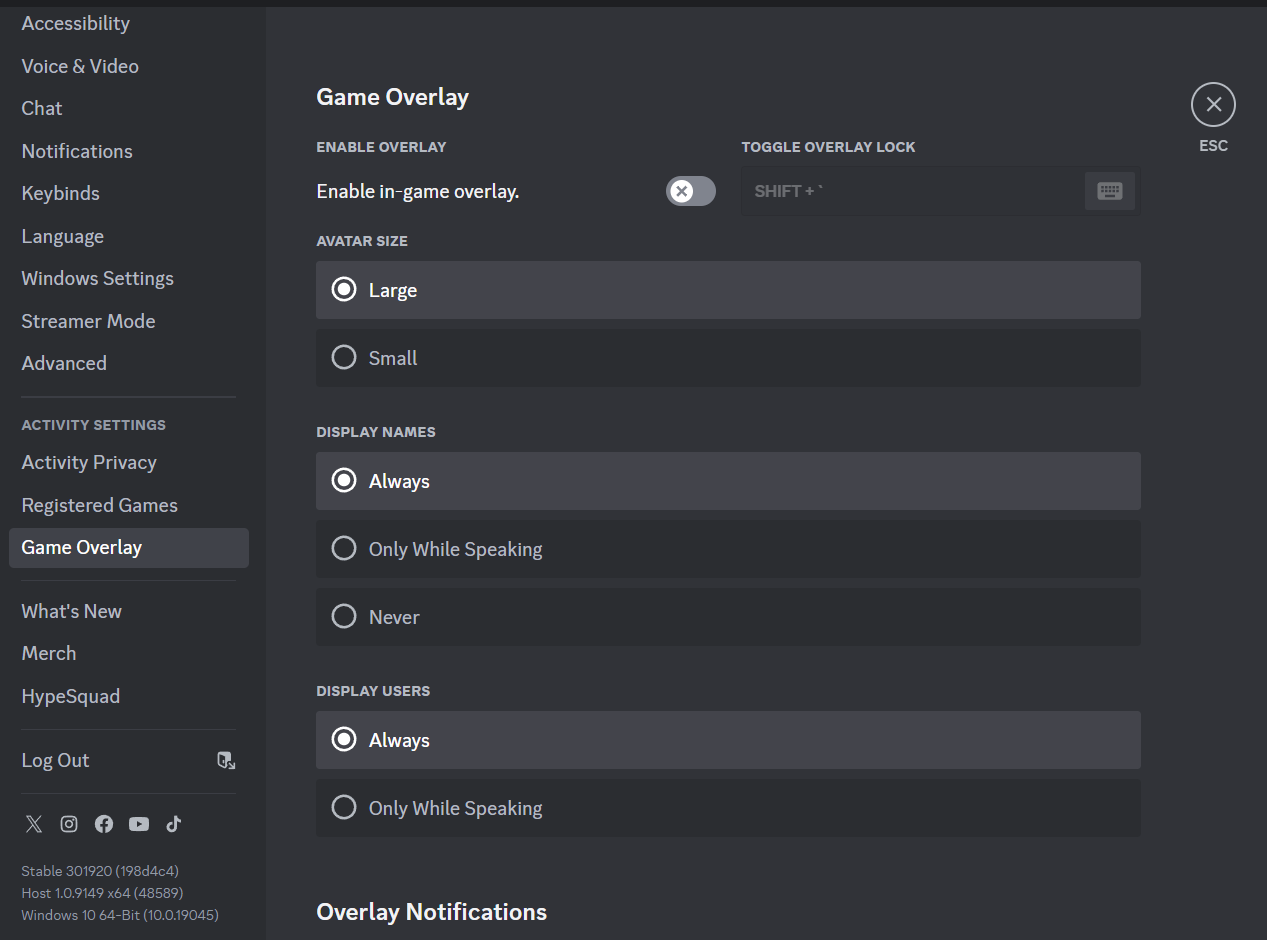
- Discord: Przejdź do Ustawień użytkownika > nakładki gry > wyłącz opcję "Włącz nakładkę w grze".
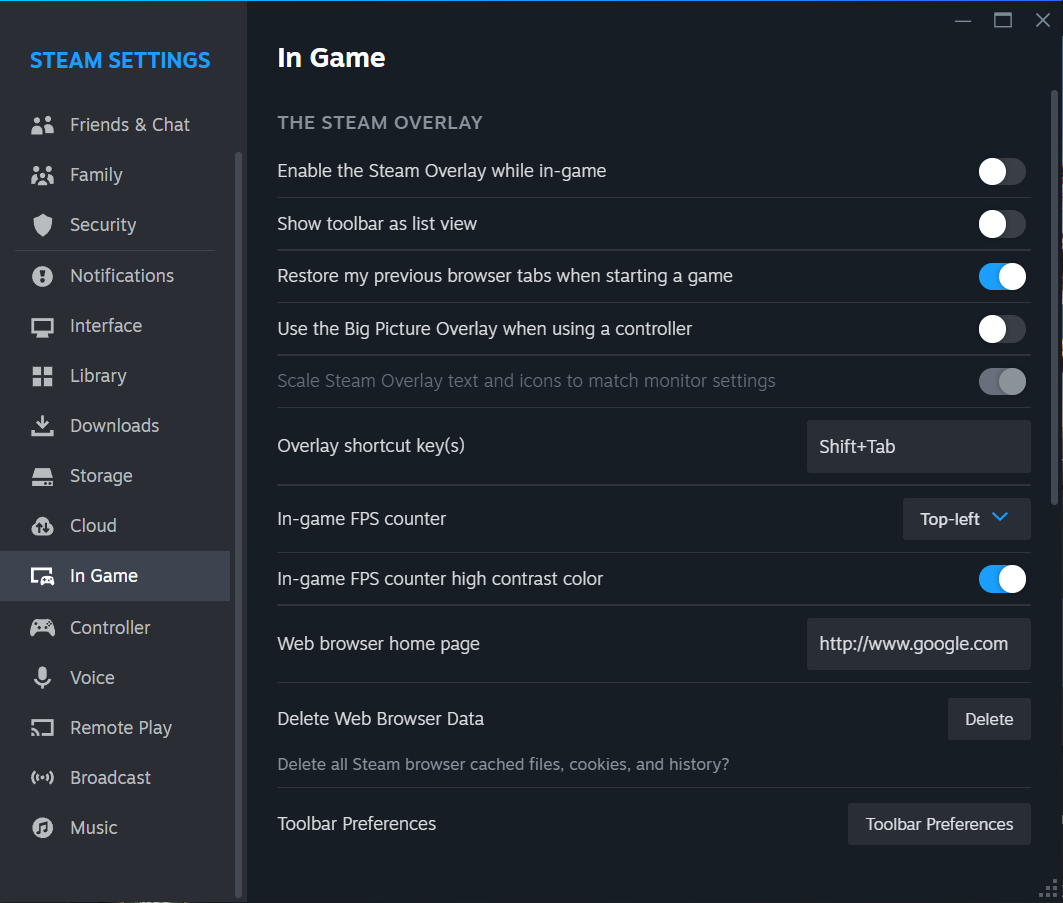
- Steam: Otwórz Ustawienia > > w grze odznacz opcję "Włącz nakładkę Steam podczas gry".
- GeForce Experience: Otwórz oprogramowanie GeForce Experience > kliknij ikonę koła zębatego > opcji Ogólne > Wyłącz opcję "Nakładka w grze".
Wyłączając te nakładki i narzędzia innych firm, możesz rozwiązać problemy z awariami uruchamiania.
Dostosuj ustawienia grafiki i zaktualizuj sterowniki
Winowajcami mogą być również ustawienia graficzne i przestarzałe sterowniki. Upewnienie się, że ustawienia GPU i sterowniki są prawidłowo skonfigurowane, często może naprawić awarie uruchamiania:
1. Zwiększ pamięć podręczną shadera:
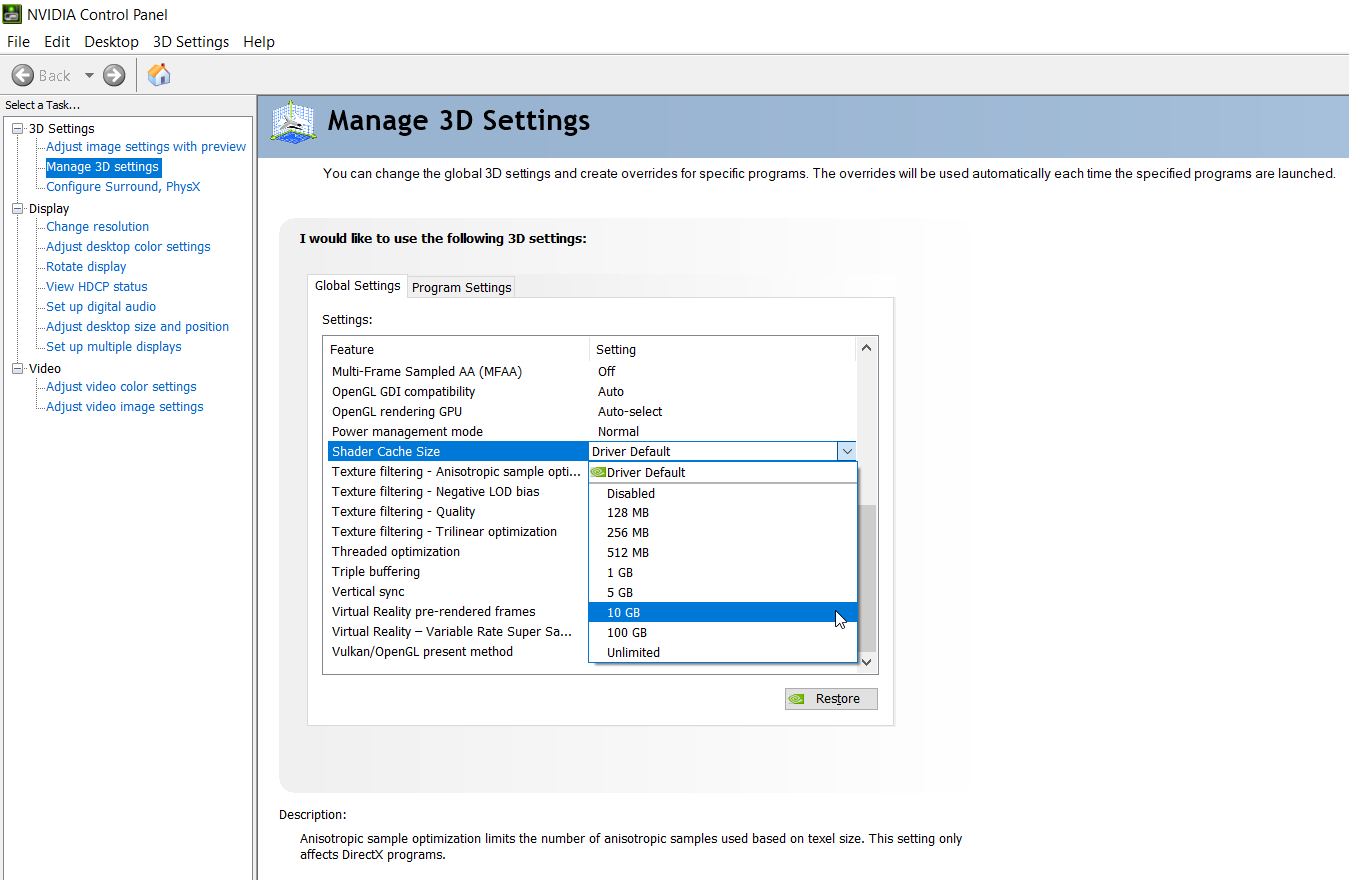
- Otwórz Panel sterowania Nvidia > Zarządzaj ustawieniami 3D > Ustawienia globalne > pamięci podręcznej modułu cieniującego > Wybierz 10 GB i zastosuj zmiany.
2. Wyłącz podkręcanie GPU:
- Jeśli przetaktowałeś swój procesor graficzny, przywróć go do ustawień domyślnych.
3. Włącz tryb debugowania:
Włączenie trybu debugowania w Panelu sterowania Nvidia może pomóc w rozwiązaniu problemów z awariami uruchamiania w Soulmask, zmuszając procesor graficzny do działania z domyślnymi ustawieniami fabrycznymi. Ten tryb jest szczególnie przydatny, jeśli przetaktowałeś procesor graficzny lub jeśli procesor graficzny ma problemy ze stabilnością z powodu konfliktów sprzętu lub oprogramowania. Otwórz Panel sterowania Nvidia > pomocy > kliknij tryb debugowania.

4. Ogranicz maksymalną liczbę klatek na sekundę:
- Panel sterowania Nvidia > Zarządzaj ustawieniami 3D > Ustawienia programu > Wybierz Soulmask > Włącz maksymalną liczbę klatek na sekundę i ustaw odpowiednią wartość.
5. Zaktualizuj lub ponownie zainstaluj sterownik GPU:
- Pobierz najnowsze sterowniki ze strony internetowej firmy Nvidia lub AMD, upewniając się, że instalacja przebiega bez zakłóceń.
Uszkodzone pliki gry lub problemy administracyjne
Czasami same pliki gry mogą być uszkodzone lub nie mieć niezbędnych uprawnień, co powoduje awarie. Wykonaj następujące kroki, aby rozwiązać te problemy:
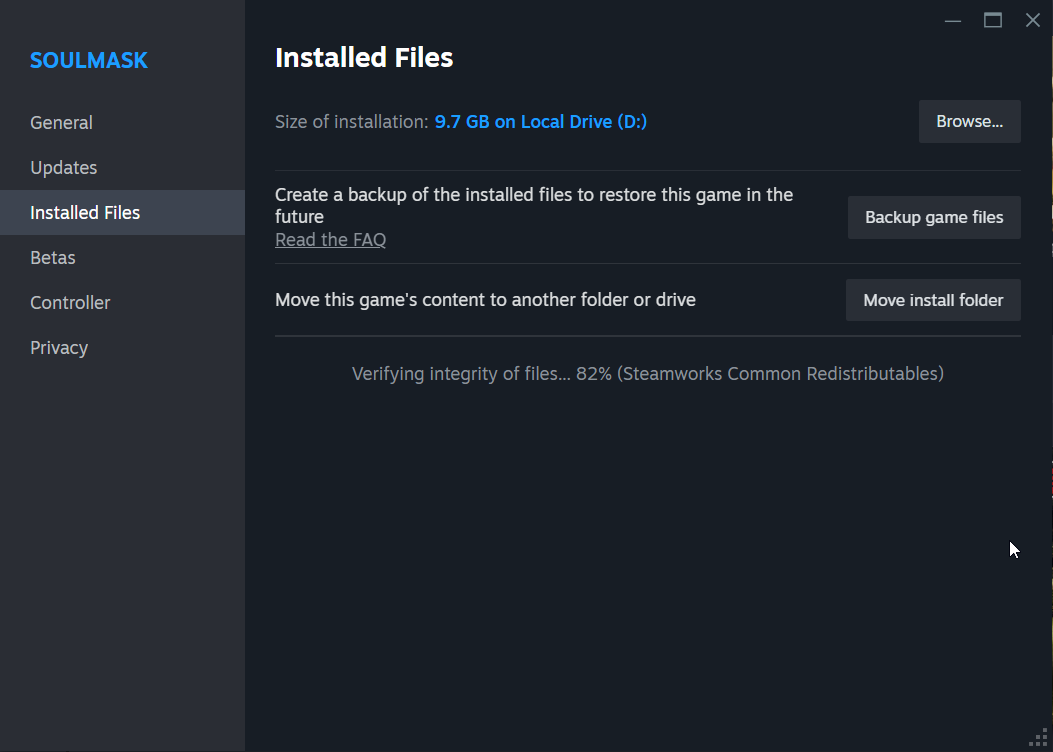
1. Zweryfikuj pliki gry:
- Biblioteka Steam > Kliknij prawym przyciskiem myszy Soulmask > zakładkę Właściwości > Zainstalowane pliki > kliknij "Sprawdź integralność plików gry".
2. Uruchom jako administrator:
- Kliknij prawym przyciskiem myszy Soulmask w swojej bibliotece Steam > Zarządzaj > przeglądaj pliki lokalne > Kliknij prawym przyciskiem myszy plik wykonywalny > zakładkę Właściwości > Zgodność > Zaznacz "Uruchom ten program jako administrator".
Zoptymalizuj ustawienia systemowe
Jeśli powyższe kroki nie rozwiążą problemu, pomocne może być dostosowanie niektórych ustawień systemowych:
1. Wyłącz program antywirusowy:
- Tymczasowo wyłącz lub wyklucz folder gry Soulmask z oprogramowania antywirusowego.
2. Zaktualizuj system Windows:
- Ustawienia systemu Windows > Windows Update > Sprawdź dostępność aktualizacji i zainstaluj wszystkie dostępne aktualizacje.
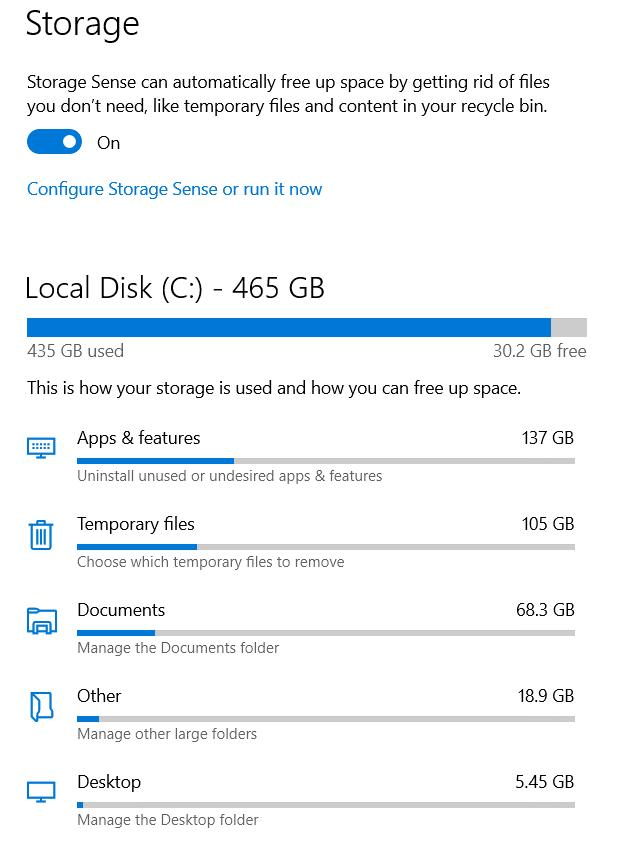
3. Usuń pamięć podręczną modułu cieniującego DirectX:
- Ustawienia systemu Windows > Pamięć masowa > systemu > Pliki tymczasowe > Wybierz pamięć podręczną modułu cieniującego DirectX i kliknij "Usuń pliki".
4. Dostosuj pamięć wirtualną:
- Windows Search > Wyświetl Zaawansowane ustawienia systemowe > Ustawienia na karcie Wydajność > Zaawansowane > Zmień pamięć wirtualną > Usuń zaznaczenie opcji "Automatycznie zarządzaj rozmiarem pliku stronicowania" > Wybierz Rozmiar niestandardowy i ustaw odpowiednie wartości na podstawie całkowitej pamięci RAM.
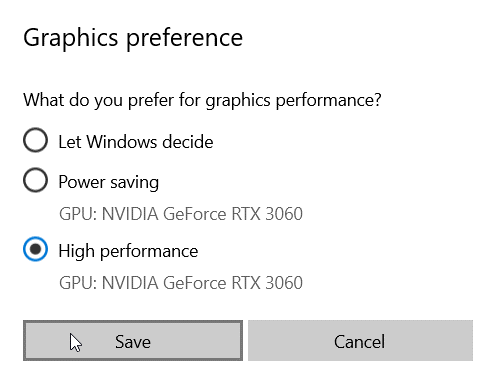
5. Uruchom na dedykowanej grafice:
- Ustawienia usługi Windows Search > Graphics > Przeglądaj w poszukiwaniu pliku wykonywalnego Soulmask > Dodaj opcje > > Wybierz Wysoka wydajność i Zapisz.
Konkluzja
Dzięki tym kompleksowym krokom powinieneś być w stanie naprawić awarie podczas uruchamiania w Soulmask i wrócić do swoich przygód w grach. Zawsze upewnij się, że oprogramowanie i sterowniki są aktualne, i dostosuj ustawienia w razie potrzeby, aby utrzymać optymalną wydajność. Ciesz się wciągającym doświadczeniem, które oferuje Soulmask, wolnym od frustrujących awarii!