
Jak naprawić awarie po załadowaniu Easy Anti-Cheat w Rust
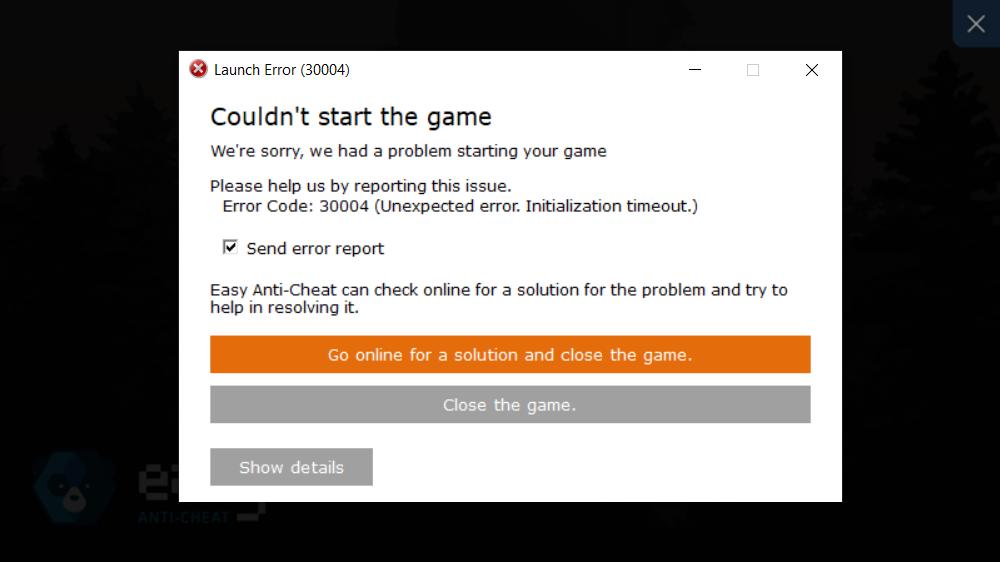
Jeśli zmagasz się z awarią Rusta zaraz po pojawieniu się okna Easy Anti-Cheat (EAC), nie jesteś sam. Ten problem sprawił, że wielu graczy utknęło, nie mogąc wskoczyć do gry, którą kochają. Chociaż główna przyczyna może się różnić, od konfliktów systemowych po błędy oprogramowania, istnieje wiele kroków, które możesz podjąć, aby rozwiązać ten problem. Przyjrzyjmy się praktycznym rozwiązaniom, które pozwolą Ci bezproblemowo wrócić do Rust.
Sprawdź, czy nie występują zakłócenia nakładki
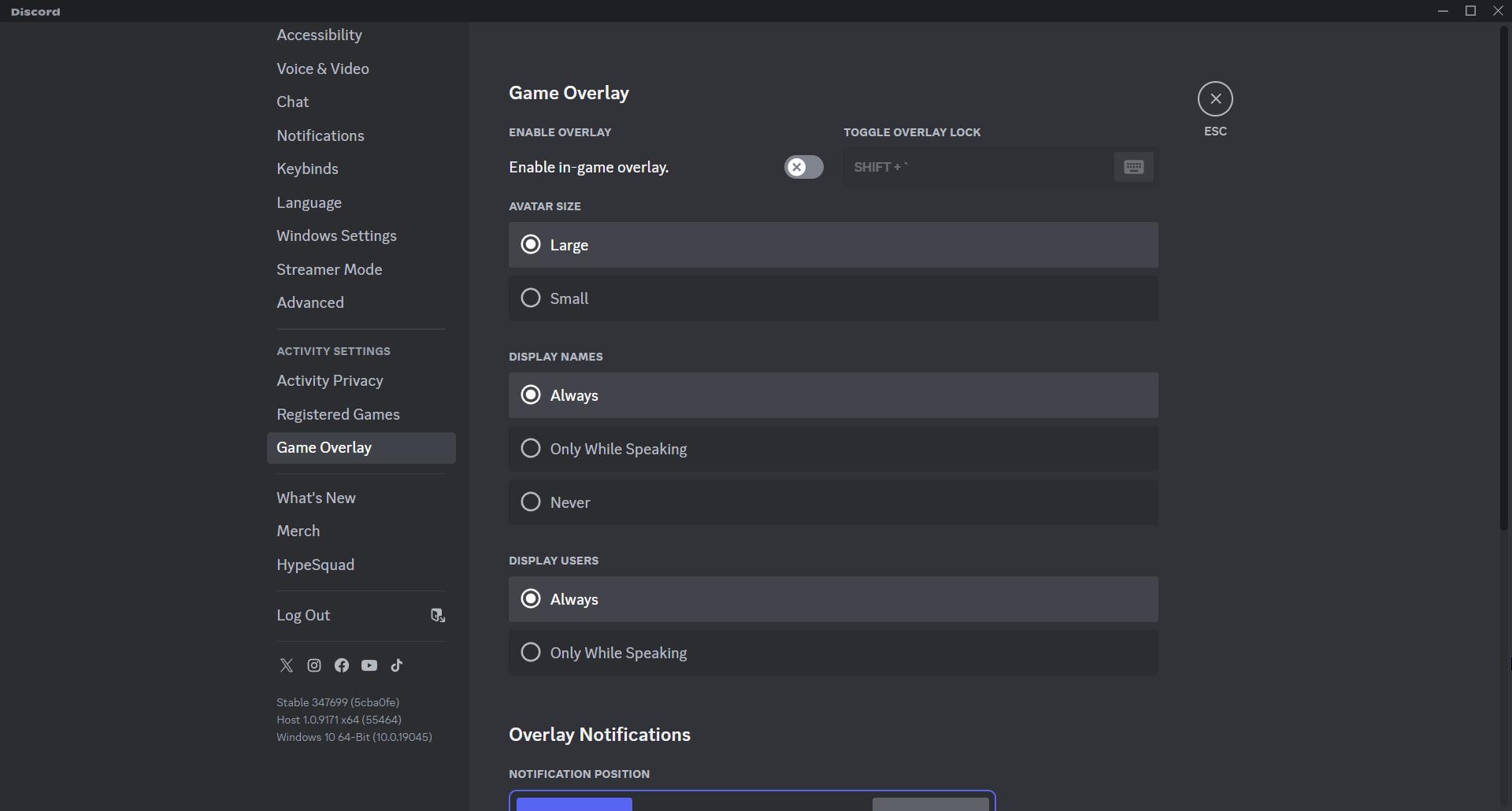
Czasami nakładki z aplikacji takich jak Discord, GeForce Experience lub Steam mogą powodować konflikt z EAC. Wyłącz te nakładki, aby sprawdzić, czy to rozwiąże problem. W przypadku Discorda przejdź do "Ustawienia > nakładki gry" i wyłącz ją. Jeśli oprogramowanie GeForce Experience jest aktywne, otwórz aplikację, przejdź do menu ustawień i wyłącz funkcję nakładki w grze.
Sprawdź integralność plików gry
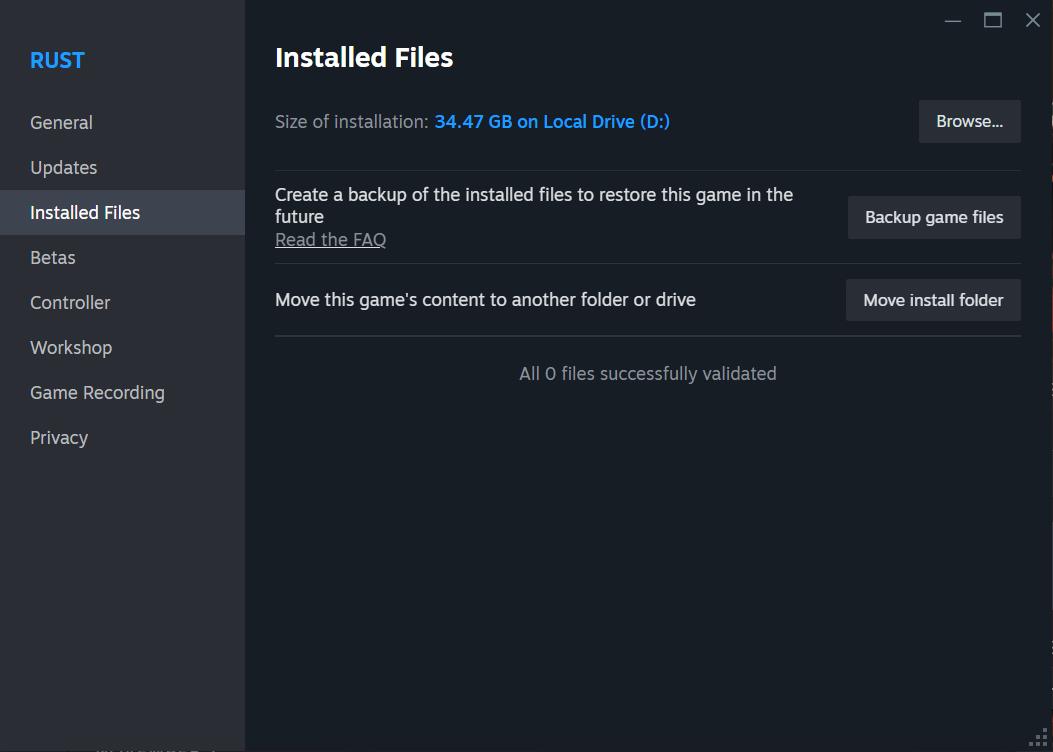
Uszkodzone pliki gry są częstą przyczyną awarii. Aby zweryfikować pliki Rusta:
1. Otwórz Steam i znajdź Rust w swojej bibliotece.
2. Kliknij grę prawym przyciskiem myszy, wybierz "Właściwości", a następnie przejdź do "Zainstalowane pliki".
3. Kliknij "Sprawdź integralność plików gry".
Ten proces zapewni, że wszelkie brakujące lub uszkodzone pliki zostaną zastąpione.
Napraw Easy Anti-Cheat
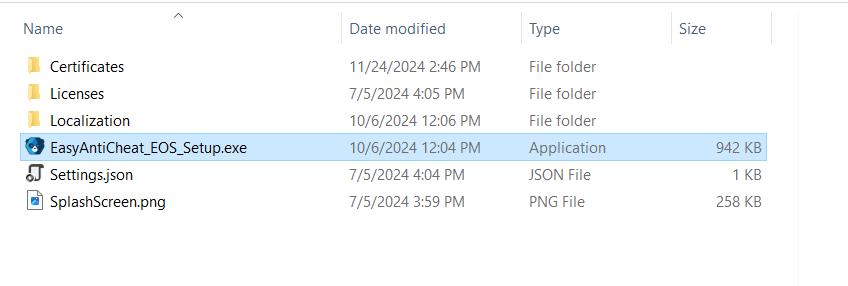
Ponowna instalacja lub naprawa Easy Anti-Cheat może rozwiązać problemy ze zgodnością. Wykonaj następujące kroki:
1. Znajdź folder "EasyAntiCheat" w katalogu instalacyjnym Rusta.
2. Uruchom plik "EasyAntiCheat_Setup.exe".
3. Wybierz Rust z menu rozwijanego i kliknij "Napraw usługę".
Jeśli problem będzie się powtarzał, odinstaluj i ponownie zainstaluj EAC przy użyciu tego samego pliku instalacyjnego.
Zaktualizuj sterowniki systemowe
Upewnij się, że procesor graficzny, chipset i sterowniki sieciowe są aktualne. Użyj menedżera urządzeń, aby sprawdzić dostępność aktualizacji lub odwiedź witrynę internetową producenta, aby pobrać najnowsze wersje. Nieaktualne sterowniki często powodują awarie podczas interakcji z oprogramowaniem zapobiegającym oszustwom.
Dostosuj ustawienia programu antywirusowego lub zapory sieciowej
Nadgorliwe oprogramowanie antywirusowe lub reguły zapory sieciowej mogą blokować prawidłowe działanie EAC. Dodaj Rust i EAC jako wyjątki od swojego oprogramowania antywirusowego. W przypadku Zapory systemu Windows przejdź do sekcji "Ustawienia > Aktualizacja i zabezpieczenia > Zabezpieczenia systemu Windows > Zapora sieciowa i ochrona sieci > Zezwalaj aplikacji na dostęp przez zaporę", a następnie dodaj Rust i EAC do listy.
Sprawdź, czy nie ma konfliktów oprogramowania
Ostatnio zainstalowane oprogramowanie, takie jak sieci VPN lub usługi proxy, może zakłócać działanie EAC. Na przykład ProxyCap jest znany z tego, że powoduje problemy. Tymczasowo wyłącz lub odinstaluj takie aplikacje i ponownie przetestuj Rusta.
Zainstaluj ponownie Rust
Jeśli inne poprawki nie działają, ponowna instalacja gry może pomóc w wyeliminowaniu uporczywych problemów.
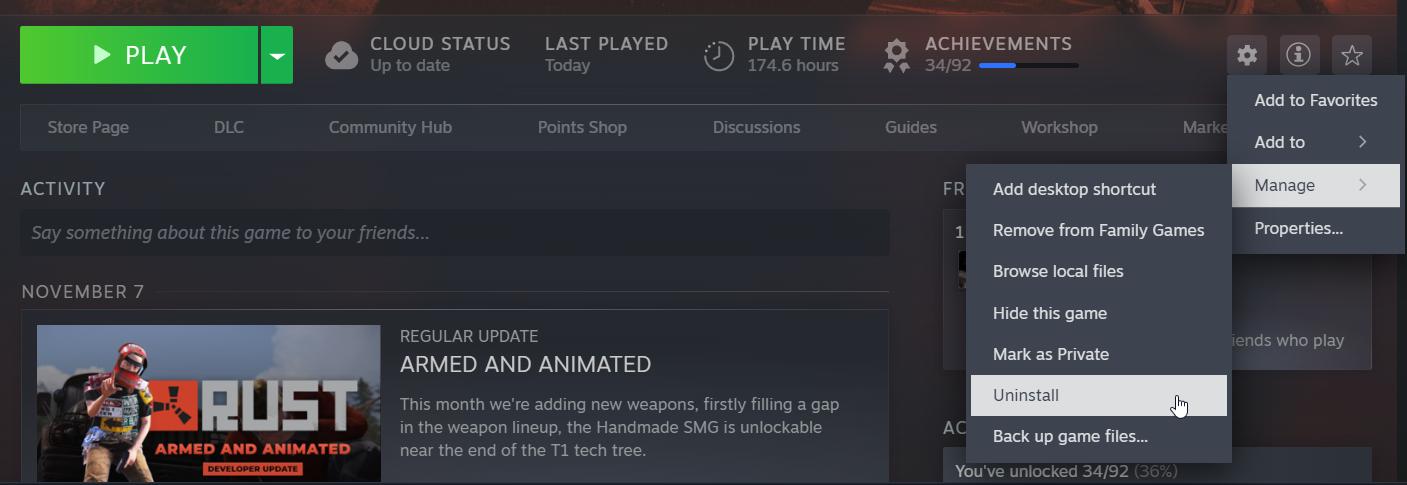
1. Odinstaluj Rust przez Steam.
2. Usuń folder instalacyjny Rust, aby usunąć pozostałe pliki.
3. Zainstaluj ponownie Rust od podstaw.
Uruchom ponownie i wypróbuj tryb awaryjny
Uruchom ponownie komputer, aby wyczyścić pliki tymczasowe i odświeżyć procesy systemowe. Aby uzyskać bardziej dokładny test, uruchom komputer w trybie awaryjnym z obsługą sieci, aby wykluczyć konflikty oprogramowania innych firm.
Skontaktuj się z pomocą techniczną
Jeśli żadne z powyższych rozwiązań nie działa, rozważ skontaktowanie się z pomocą techniczną Rust lub pomocą techniczną Easy Anti-Cheat. Podaj szczegółowe informacje o awarii, w tym specyfikacje systemu i kroki, które zostały już wypróbowane.
Awaria po załadowaniu Easy Anti-Cheat w Rust może być frustrująca, ale dzięki opisanym tutaj rozwiązaniom masz kilka opcji identyfikacji i rozwiązania problemu. Niezależnie od tego, czy chodzi o wyłączanie nakładek, aktualizację sterowników, czy naprawę oprogramowania zapobiegającego oszustwom, teraz jesteś wyposażony w wiedzę, która pomoże Ci rozwiązać ten problem. Dzięki wytrwałości będziesz mógł ponownie dołączyć do gry i cieszyć się nieprzerwaną rozgrywką.